
Accesso e configurazione dell'utente
Panoramica
In questa sezione, imparerai come accedere e configurare un utente di sistema in Zabbix.
Accesso
Aprire l'URL del frontend Zabbix in un browser:
- Per Apache: http://<server_ip_or_name>/zabbix
- Per NGINX: http://<server_ip_or_name>
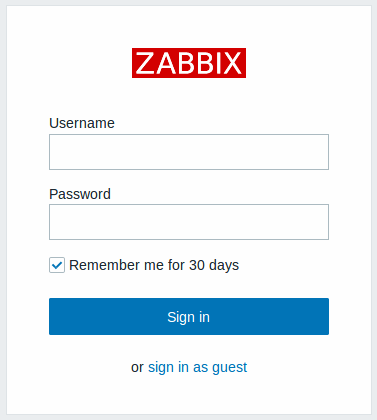
Questa è la schermata di benvenuto di Zabbix. Inserire il nome utente Admin con la password zabbix per accedere come superuser Zabbix. Verrà concesso l'accesso a tutte le sezioni del menu.
Per motivi di sicurezza, si consiglia vivamente di modificare immediatamente la password predefinita dell'account Admin dopo il primo accesso.
Accesso persistente
Per rimanere connessi fino a 30 giorni, selezionare Ricordami per 30 giorni prima di fare clic su Accedi.
Ricordami per 30 giorni abilitato:
- La sessione rimane attiva per 30 giorni.
- Disconnessione automatica viene ignorata, mantenendo l'accesso fino alla fine del periodo.
- Alle visite future entro 30 giorni, l'accesso verrà eseguito automaticamente senza reinserire le credenziali.
Ricordami per 30 giorni disabilitato:
- Qualsiasi accesso automatico precedentemente abilitato viene cancellato.
- La sessione scadrà in base all'intervallo di Disconnessione automatica configurato.
Protezione contro gli attacchi brute force
In caso di cinque tentativi di accesso falliti consecutivi, l'interfaccia Zabbix si metterà in pausa per 30 secondi per prevenire attacchi brute force e attacchi a dizionario.
L'indirizzo IP di un tentativo di accesso fallito verrà visualizzato dopo un accesso riuscito.
Aggiunta di un utente
Per visualizzare le informazioni sugli utenti, vai a Users > Users nel menu verticale della barra laterale.

Per aggiungere un nuovo utente, seleziona Create user nell'angolo in alto a destra.
Nel nuovo modulo utente, assicurati di aggiungere l'utente a uno dei gruppi di utenti esistenti, ad esempio 'Zabbix administrators'.
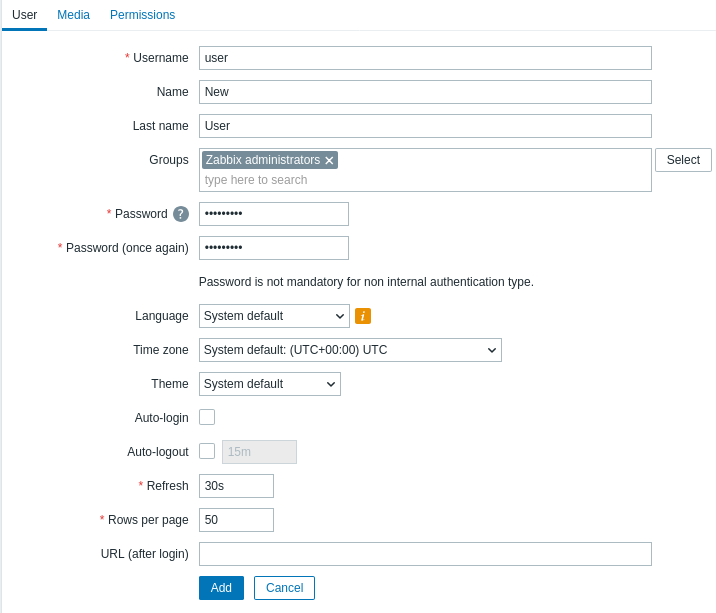
Tutti i campi di input obbligatori sono contrassegnati da un asterisco rosso. Per i dettagli sui campi di input in questo modulo di configurazione, consulta la pagina User settings.
Per impostazione predefinita, i nuovi utenti non hanno alcun media (metodi di recapito delle notifiche) definito. Per crearne uno, vai alla scheda Media e fai clic su Add.

Nel pop-up, inserisci l'indirizzo email dell'utente.
Tutti i tipi di media sono disabilitati per impostazione predefinita e possono essere abilitati in Alerts > Media types.
Puoi specificare un periodo di tempo in cui il medium sarà attivo (vedi la pagina Time period specification per una descrizione del formato). Per impostazione predefinita, un medium è sempre attivo. Puoi anche personalizzare i livelli di trigger severity per i quali il medium sarà attivo, ma per ora lasciali tutti abilitati.

Fai clic su Add per salvare il medium, quindi vai alla scheda Permissions.
La scheda Permissions ha un campo obbligatorio Role. Il ruolo determina quali elementi del frontend l'utente può visualizzare e quali azioni è autorizzato a eseguire. Fai clic su Select e seleziona uno dei ruoli dall'elenco. Ad esempio, seleziona Admin role per consentire l'accesso a tutte le sezioni del frontend di Zabbix, eccetto Administration. In seguito, potrai modificare i permessi o creare altri ruoli utente. Dopo aver selezionato un ruolo, i permessi appariranno nella stessa scheda:
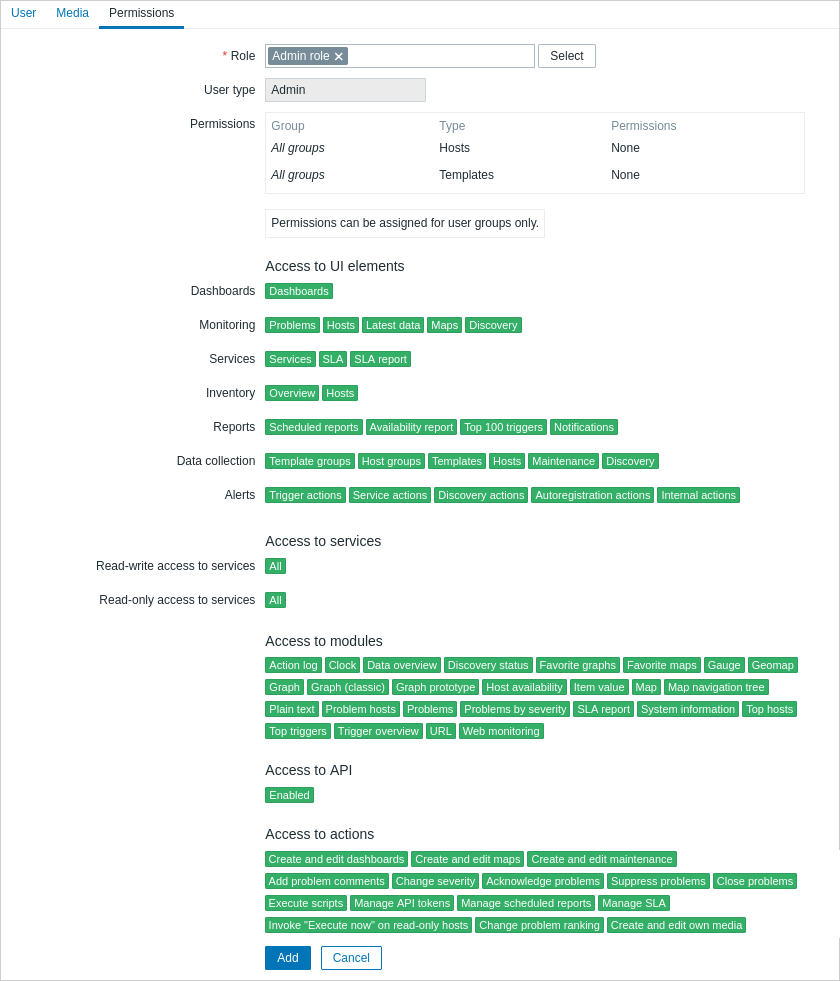
Fai clic su Add nel modulo delle proprietà dell'utente per salvare l'utente. Il nuovo utente appare nell'elenco utenti.

Aggiunta dei permessi
Per impostazione predefinita, un nuovo utente non ha permessi per accedere a host e template.
Per concedere i diritti all'utente, fai clic sul gruppo dell'utente nella colonna Groups (in questo caso - Zabbix administrators).
Nel modulo delle proprietà User groups, vai alla scheda Host permissions per assegnare i permessi ai gruppi di host.
Fai clic su  per visualizzare il campo di selezione del gruppo di host:

Quindi fai clic su Select accanto al campo per vedere l'elenco dei gruppi di host. A questo utente deve essere concesso l'accesso in sola lettura al gruppo Linux servers, quindi seleziona la casella di controllo appropriata nell'elenco e fai clic su Select per confermare la scelta.
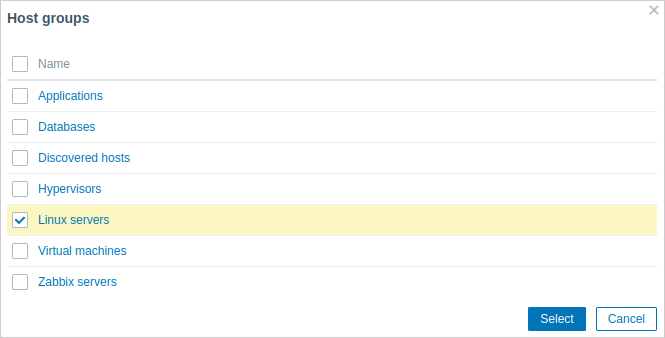
Fai clic sul pulsante Read per impostare il livello di autorizzazione e poi su Update per salvare le modifiche apportate alla configurazione del gruppo di utenti.
Per concedere i permessi ai template, dovrai passare alla scheda Template permissions e specificare i gruppi di template. I passaggi sono identici all'assegnazione dei permessi ai gruppi di host. Una panoramica dei template è disponibile nella sezione New template di questa Quickstart.
In Zabbix, i diritti di accesso a host e template vengono assegnati ai user groups, non ai singoli utenti.
Fatto! Puoi provare ad accedere usando le credenziali del nuovo utente.