
Anmeldung und Konfiguration des Benutzers
Übersicht
In diesem Abschnitt erfahren Sie, wie Sie sich bei Zabbix anmelden und einen Systembenutzer einrichten.
Anmeldung
Öffnen Sie die URL des Zabbix Frontend in einem Browser:
- Für Apache: http://<server_ip_or_name>/zabbix
- Für NGINX: http://<server_ip_or_name>
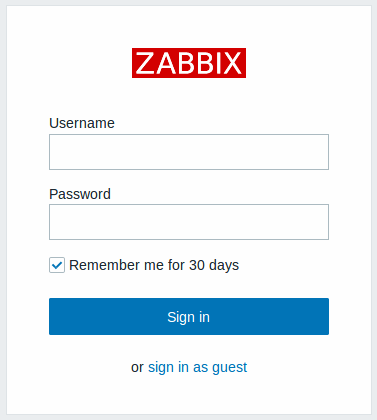
Dies ist der Zabbix-Begrüßungsbildschirm. Geben Sie den Benutzernamen Admin mit dem Passwort zabbix ein, um sich als Zabbix-Superuser anzumelden. Der Zugriff auf alle Menübereiche wird gewährt.
Aus Sicherheitsgründen wird dringend empfohlen, das standardmäßige Passwort für das Admin-Konto unmittelbar nach der ersten Anmeldung zu ändern.
Dauerhafte Anmeldung
Um bis zu 30 Tage angemeldet zu bleiben, wählen Sie vor dem Klicken auf Anmelden die Option 30 Tage merken aus.
30 Tage merken aktiviert:
- Ihre Sitzung bleibt 30 Tage lang aktiv.
- Automatische Abmeldung wird außer Kraft gesetzt, sodass Sie bis zum Ablauf des Zeitraums angemeldet bleiben.
- Bei zukünftigen Besuchen innerhalb von 30 Tagen werden Sie automatisch angemeldet, ohne Ihre Zugangsdaten erneut eingeben zu müssen.
30 Tage merken deaktiviert:
- Eine zuvor aktivierte automatische Anmeldung wird entfernt.
- Die Sitzung läuft gemäß dem konfigurierten Intervall für Automatische Abmeldung ab.
Schutz vor Brute-Force-Angriffen
Bei fünf aufeinanderfolgenden fehlgeschlagenen Anmeldeversuchen pausiert die Zabbix-Oberfläche 30 Sekunden lang, um Brute-Force- und Wörterbuchangriffe zu verhindern.
Die IP-Adresse eines fehlgeschlagenen Anmeldeversuchs wird nach einer erfolgreichen Anmeldung angezeigt.
Hinzufügen eines Benutzers
Um Informationen zu Benutzern anzuzeigen, gehen Sie im vertikalen Menü der Seitenleiste zu Users > Users.

Um einen neuen Benutzer hinzuzufügen, wählen Sie oben rechts Create user aus.
Achten Sie im Formular für den neuen Benutzer darauf, den Benutzer einer der vorhandenen Benutzergruppen zuzuordnen, zum Beispiel 'Zabbix administrators'.
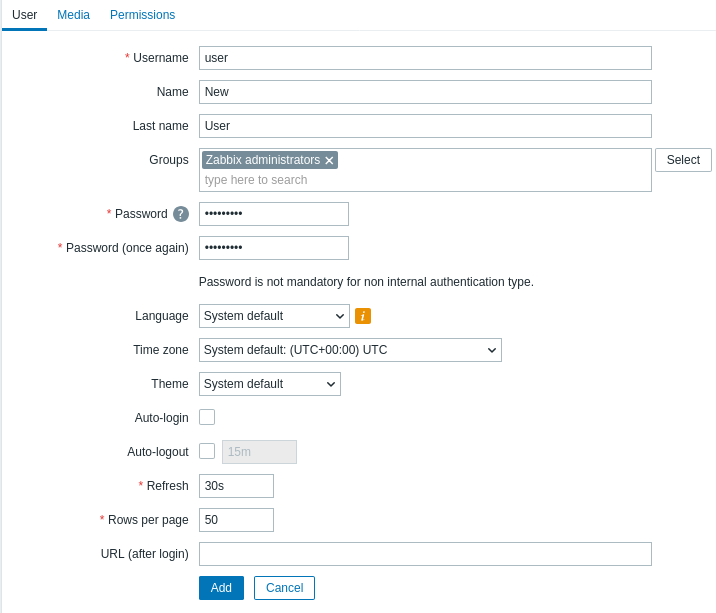
Alle Pflichtfelder sind mit einem roten Sternchen markiert. Weitere Informationen zu den Eingabefeldern in diesem Konfigurationsformular finden Sie auf der Seite Benutzereinstellungen.
Standardmäßig sind für neue Benutzer keine Medien (Methoden zur Zustellung von Benachrichtigungen) definiert. Um eines zu erstellen, gehen Sie zur Registerkarte Media und klicken Sie auf Add.

Geben Sie im Popup die E-Mail-Adresse des Benutzers ein.
Alle Medientypen sind standardmäßig deaktiviert und können unter Alerts > Media types aktiviert werden.
Sie können einen Zeitraum angeben, in dem das Medium aktiv ist (eine Beschreibung des Formats finden Sie auf der Seite Zeitraumspezifikation). Standardmäßig ist ein Medium immer aktiv. Sie können außerdem Auslöser-Schweregrade anpassen, für die das Medium aktiv sein soll, lassen Sie jedoch vorerst alle aktiviert.

Klicken Sie auf Add, um das Medium zu speichern, und wechseln Sie dann zur Registerkarte Permissions.
Die Registerkarte Permissions hat das Pflichtfeld Role. Die Rolle bestimmt, welche Elemente der Benutzer im Frontend sehen kann und welche Aktionen er ausführen darf. Klicken Sie auf Select und wählen Sie eine der Rollen aus der Liste aus. Wählen Sie beispielsweise Admin role, um Zugriff auf alle Zabbix-Frontend-Bereiche außer Administration zu erlauben. Später können Sie Berechtigungen ändern oder weitere Benutzerrollen erstellen. Nach der Auswahl einer Rolle werden die Berechtigungen auf derselben Registerkarte angezeigt:
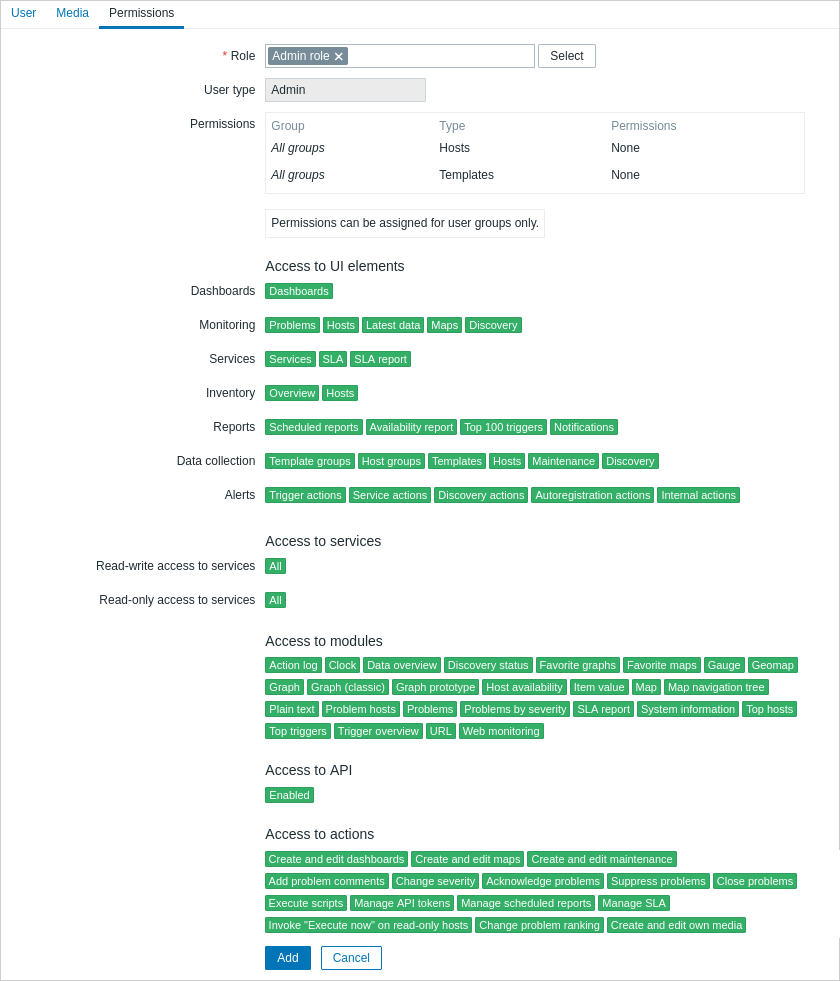
Klicken Sie im Formular mit den Benutzereigenschaften auf Add, um den Benutzer zu speichern. Der neue Benutzer wird in der Benutzerliste angezeigt.

Hinzufügen von Berechtigungen
Standardmäßig hat ein neuer Benutzer keine Berechtigungen für den Zugriff auf Hosts und Vorlagen.
Um dem Benutzer Rechte zuzuweisen, klicken Sie in der Spalte Groups auf die Gruppe des Benutzers (in diesem Fall - Zabbix administrators).
Wechseln Sie im Eigenschaftenformular User groups zur Registerkarte Host permissions, um Berechtigungen für Hostgruppen zuzuweisen.
Klicken Sie auf  , damit das Auswahlfeld für die Hostgruppe angezeigt wird:

Klicken Sie dann neben dem Feld auf Select, um die Liste der Hostgruppen anzuzeigen. Dieser Benutzer soll nur Lesezugriff auf die Gruppe Linux servers haben. Markieren Sie daher das entsprechende Kontrollkästchen in der Liste und klicken Sie zur Bestätigung Ihrer Auswahl auf Select.
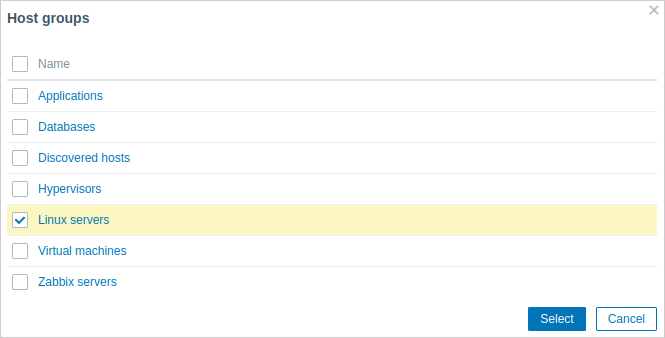
Klicken Sie auf die Schaltfläche Read, um die Berechtigungsstufe festzulegen, und anschließend auf Update, um die an der Konfiguration der Benutzergruppe vorgenommenen Änderungen zu speichern.
Um Berechtigungen für Vorlagen zuzuweisen, müssen Sie zur Registerkarte Template permissions wechseln und Vorlagengruppen angeben. Die Schritte sind identisch mit der Zuweisung von Berechtigungen für Hostgruppen. Eine Übersicht über Vorlagen finden Sie im Abschnitt Neue Vorlage dieses Quickstarts.
In Zabbix werden Zugriffsrechte auf Hosts und Vorlagen Benutzergruppen zugewiesen, nicht einzelnen Benutzern.
Fertig! Sie können sich nun mit den Zugangsdaten des neuen Benutzers anmelden.