
Connexion et configuration de l'utilisateur
Vue d'ensemble
Dans cette section, vous apprendrez à vous connecter et à configurer un utilisateur système dans Zabbix.
Connexion
Ouvrez l’URL de l’interface Zabbix dans un navigateur :
- Pour Apache : http://<server_ip_or_name>/zabbix
- Pour NGINX : http://<server_ip_or_name>
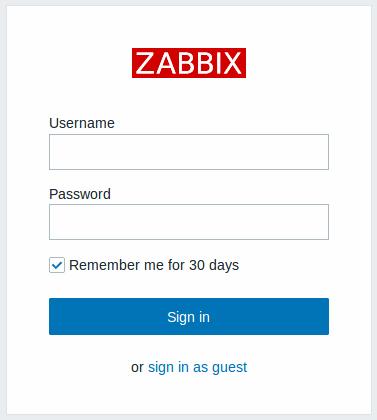
Voici l’écran d’accueil de Zabbix. Saisissez le nom d’utilisateur Admin avec le mot de passe zabbix pour vous connecter en tant que superutilisateur Zabbix. L’accès à toutes les sections du menu sera accordé.
Pour des raisons de sécurité, il est fortement recommandé de modifier immédiatement le mot de passe par défaut du compte Admin après la première connexion.
Connexion persistante
Pour rester connecté pendant 30 jours maximum, sélectionnez Se souvenir pendant 30 jours avant de cliquer sur Se connecter.
Option « Se souvenir pendant 30 jours » activée :
- Votre session reste active pendant 30 jours.
- La déconnexion automatique est ignorée, ce qui vous permet de rester connecté jusqu'à la fin de cette période.
- Vous serez automatiquement connecté lors de vos prochaines visites dans les 30 jours, sans avoir à saisir à nouveau vos identifiants.
Option « Se souvenir pendant 30 jours » désactivée :
- Toute connexion automatique précédemment activée est supprimée.
- La session expire conformément à l'intervalle de déconnexion automatique configuré.
Protection contre les attaques par force brute
En cas de cinq tentatives de connexion échouées consécutives, l'interface Zabbix fera une pause de 30 secondes afin de prévenir les attaques par force brute et par dictionnaire.
L'adresse IP d'une tentative de connexion échouée sera affichée après une connexion réussie.
Ajouter un utilisateur
Pour afficher les informations sur les utilisateurs, accédez à Utilisateurs > Utilisateurs dans le menu vertical de la barre latérale.

Pour ajouter un nouvel utilisateur, sélectionnez Créer un utilisateur dans le coin supérieur droit.
Dans le formulaire du nouvel utilisateur, veillez à ajouter votre utilisateur à l'un des groupes d'utilisateurs existants, par exemple « Administrateurs Zabbix ».
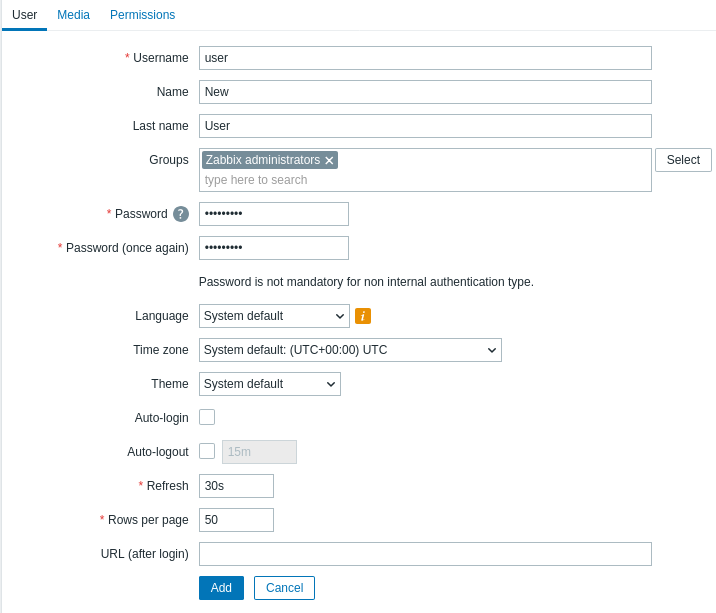
Tous les champs de saisie obligatoires sont marqués d'un astérisque rouge. Pour plus d'informations sur les champs de saisie de ce formulaire de configuration, consultez la page Paramètres utilisateur.
Par défaut, aucun média (méthode de diffusion des notifications) n'est défini pour les nouveaux utilisateurs. Pour en créer un, accédez à l'onglet Média et cliquez sur Ajouter.

Dans la fenêtre contextuelle, saisissez l'adresse e-mail de l'utilisateur.
Tous les types de média sont désactivés par défaut et peuvent être activés dans Alertes > Types de média.
Vous pouvez spécifier une période pendant laquelle le média sera actif (consultez la page Spécification d'une période pour obtenir une description du format). Par défaut, un média est toujours actif. Vous pouvez également personnaliser les niveaux de sévérité des déclencheurs pour lesquels le média sera actif, mais laissez-les tous activés pour le moment.
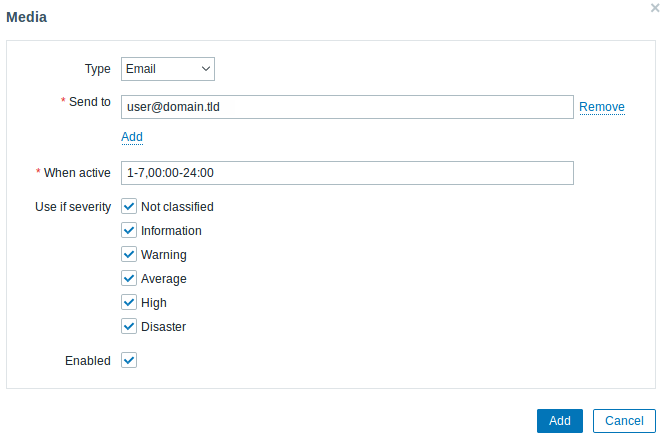
Cliquez sur Ajouter pour enregistrer le média, puis accédez à l'onglet Permissions.
L'onglet « Permissions » contient un champ obligatoire Rôle. Le rôle détermine les éléments de l'interface que l'utilisateur peut consulter et les actions qu'il est autorisé à effectuer. Cliquez sur Sélectionner et choisissez l'un des rôles dans la liste. Par exemple, sélectionnez Rôle d'administrateur pour autoriser l'accès à toutes les sections de l'interface Zabbix, à l'exception de Administration. Vous pourrez ultérieurement modifier les permissions ou créer d'autres rôles utilisateur. Après la sélection d'un rôle, les permissions apparaissent dans le même onglet :
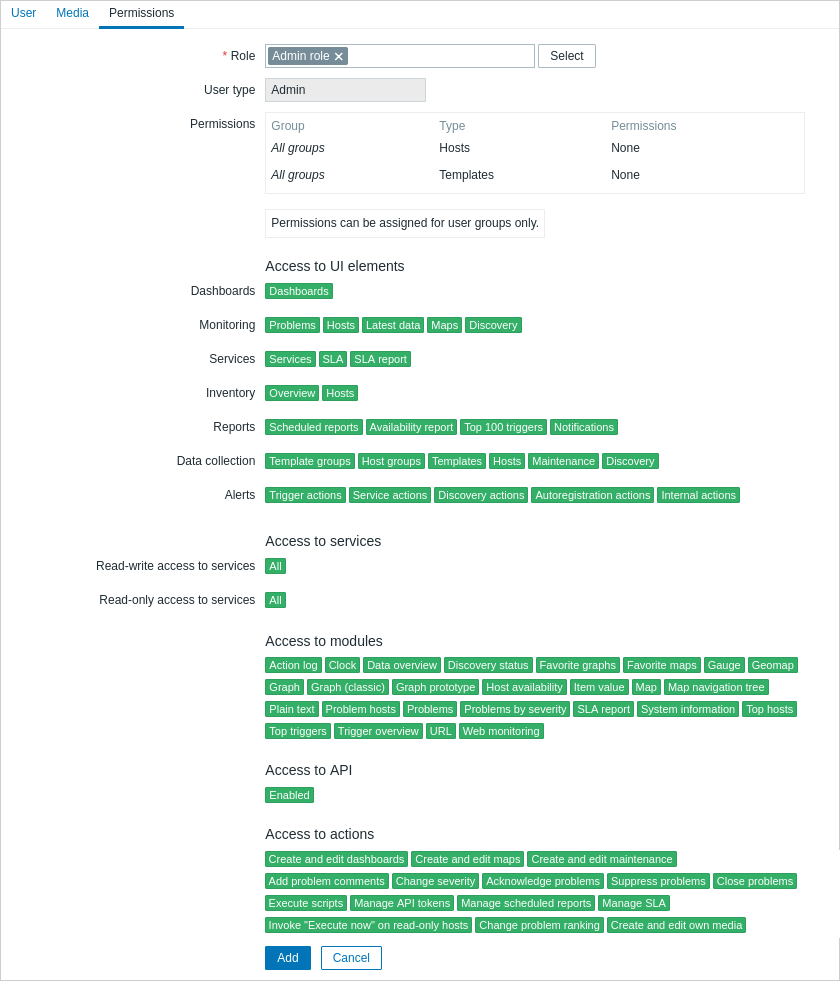
Cliquez sur Ajouter dans le formulaire des propriétés de l'utilisateur pour enregistrer l'utilisateur. Le nouvel utilisateur apparaît dans la liste des utilisateurs.

Ajout de permissions
Par défaut, un nouvel utilisateur n’a aucune permission pour accéder aux hôtes et aux modèles.
Pour accorder des droits à l’utilisateur, cliquez sur le groupe de l’utilisateur dans la colonne Groupes (dans ce cas, Administrateurs Zabbix).
Dans le formulaire des propriétés des Groupes d’utilisateurs, accédez à l’onglet Permissions sur les hôtes pour attribuer des permissions aux groupes d’hôtes.
Cliquez sur  pour afficher le champ de sélection du groupe d’hôtes :

Cliquez ensuite sur Sélectionner à côté du champ pour afficher la liste des groupes d’hôtes. Cet utilisateur doit disposer d’un accès en lecture seule au groupe Serveurs Linux ; cochez donc la case correspondante dans la liste, puis cliquez sur Sélectionner pour confirmer votre choix.
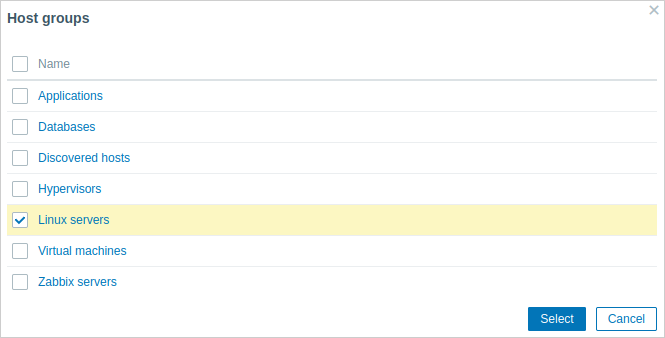
Cliquez sur le bouton Lecture pour définir le niveau de permission, puis sur Mettre à jour pour enregistrer les modifications apportées à la configuration du groupe d’utilisateurs.
Pour accorder des permissions aux modèles, vous devez accéder à l’onglet Permissions sur les modèles et spécifier les groupes de modèles. Les étapes sont identiques à celles de l’attribution de permissions aux groupes d’hôtes. Une présentation des modèles est disponible dans la section Nouveau modèle de ce guide de démarrage rapide.
Dans Zabbix, les droits d’accès aux hôtes et aux modèles sont attribués aux groupes d’utilisateurs, et non aux utilisateurs individuels.
C’est terminé ! Vous pouvez essayer de vous connecter à l’aide des identifiants du nouvel utilisateur.