
使用 Zabbix agent 监控 Windows
简介
本页面将引导您完成使用 Zabbix 开始对 Windows 计算机进行基本监控所需的步骤。
本指南适用对象
本指南面向 Zabbix 新用户,包含启用 Windows 计算机基本监控所需的最少步骤。 如果您需要深入的自定义选项或更高级的配置,请参阅 Zabbix 手册中的配置部分。
前提条件
在继续本安装指南之前,您必须根据操作系统的说明下载并安装 Zabbix 服务器和 Zabbix 前端。
安装 Zabbix agent
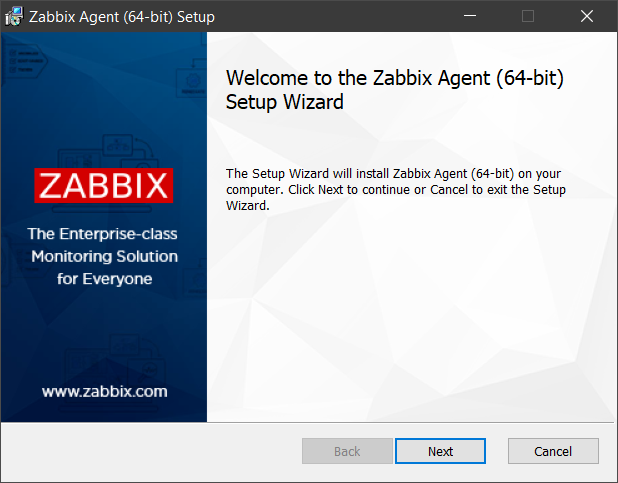
Zabbix agent 是负责收集数据的进程。 您需要在要监控的 Windows 机器上安装它。 请按照 Windows 的 Zabbix agent 安装说明进行操作。
配置 Zabbix 进行监控
Zabbix agent 可以同时以主动或被动模式收集指标。
被动检查是一个简单的数据请求。 Zabbix 服务器或 proxy 请求某些数据(例如 CPU 负载),Zabbix agent 将结果发送回服务器。 主动检查需要进行更复杂的处理。 agent 必须先从服务器获取监控项列表,以便独立处理,然后将数据批量发送回服务器。 有关更多信息,请参阅被动和主动 agent 检查。
Zabbix 提供的监控模板通常有两种选择 - Zabbix agent 模板和 Zabbix agent(主动)模板。 选择第一种选项时,agent 将以被动模式收集指标。 这些模板将提供相同的监控结果,但使用不同的通信协议。
后续的 Zabbix 配置取决于您选择用于 Zabbix agent 检查的主动模板还是被动模板。
被动检查
Zabbix 前端
1. 登录 Zabbix 前端。
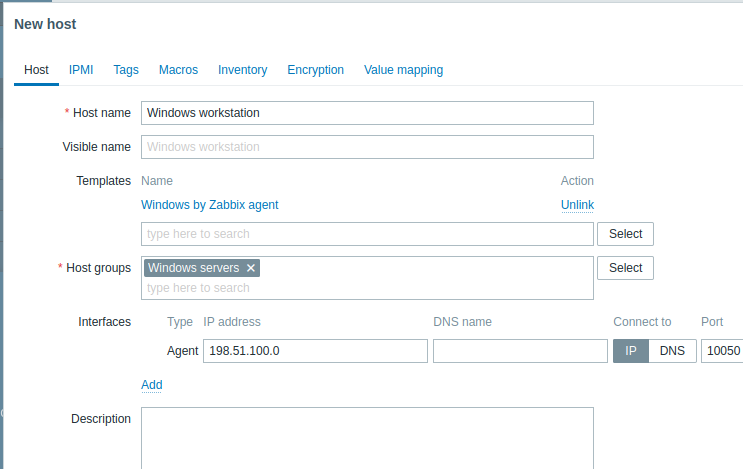
2. 在 Zabbix Web 界面中创建主机。
此主机将代表您的 Windows 计算机。
3. 在 接口 参数中,添加 Agent 接口,并指定安装 agent 的 Windows 计算机的 IP 地址或 DNS 名称。
4. 在 模板 参数中,输入或选择 Windows by Zabbix agent。
Zabbix agent
对于被动检查,Zabbix agent 需要知道 Zabbix 服务器的 IP 地址或 DNS 名称。
如果您在安装 agent 期间提供了正确的信息,配置文件已经更新。
否则,您需要手动指定该信息。
转到 C:\Program files\Zabbix Agent 文件夹,打开文件 zabbix_agentd.conf,并将 Zabbix 服务器的 IP/DNS 添加到 Server 参数中。
示例:
Server=192.0.2.22主动检查
Zabbix 前端
1. 登录 Zabbix 前端。
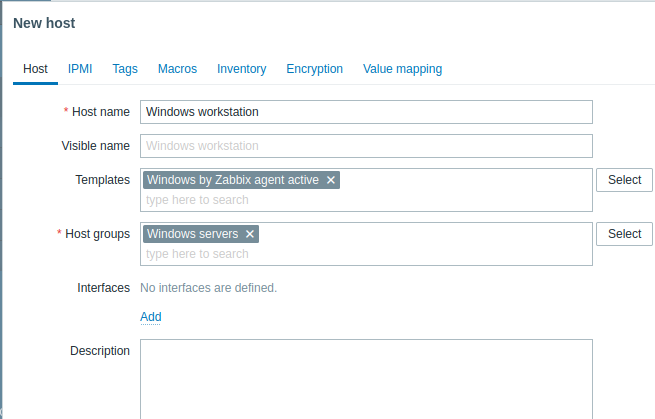
2. 在 Zabbix Web 界面中创建主机。
此主机将代表您的 Windows 计算机。
3. 在 模板 参数中,输入或选择 Windows by Zabbix agent active。
Zabbix agent
在 C:\Program files\Zabbix Agent 文件夹中打开 zabbix_agentd.conf 文件并添加:
- 将在 Zabbix 前端中创建的主机名称添加到 Hostname 参数。
- 将 Zabbix 服务器计算机的 IP 地址或 DNS 名称添加到 ServerActive 参数(如果在安装 Zabbix agent 时提供过该信息,此参数可能已预先填充)。
示例:
ServerActive= 192.0.2.22
Hostname=Windows workstation
查看收集的指标
恭喜!此时,Zabbix 已经在监控您的 Windows 计算机。
要查看收集的指标,请打开 监控->主机 菜单部分,然后点击主机旁边的 最新数据。

设置问题告警
Zabbix 可以通过多种方式通知您基础设施中出现的问题。 本指南介绍发送电子邮件告警的配置步骤。
1. 转到 用户设置 -> 配置文件,切换到 媒介 选项卡,然后添加您的电子邮件。

2. 按照接收问题通知指南进行操作。
下次 Zabbix 检测到问题时,您应该会通过电子邮件收到告警。
在 Windows 上,您可以使用 CpuStres 工具模拟高 CPU 负载,从而接收问题告警。
另请参阅:
- 创建监控项 - 了解如何开始监控其他指标(不使用模板的自定义监控)。
- Zabbix agent 监控项、适用于 Windows 的 Zabbix agent 监控项 - 使用 Zabbix agent 在 Windows 上监控的完整指标列表。
- 问题升级 - 了解如何创建多步骤告警场景(例如,先向系统管理员发送消息,然后,如果问题在 45 分钟内未解决,再向数据中心经理发送消息)。