
Zabbix エージェントで Windows を監視する
はじめに
このページでは、Zabbixを使用してWindowsマシンの基本的な監視を開始するために必要な手順を説明します。
このガイドの対象者
このガイドは、Zabbixを初めて使用するユーザー向けに作成されており、Windowsマシンの基本的な監視を有効にするために必要な最小限の手順を説明しています。 詳細なカスタマイズオプションを確認したい場合や、より高度な設定が必要な場合は、Zabbixマニュアルの設定セクションを参照してください。
前提条件
このインストールガイドを進める前に、お使いのOS向けの手順に従って、ZabbixサーバーとZabbix Webインターフェースをダウンロードしてインストールする必要があります。
Zabbix エージェントのインストール
Zabbix エージェントは、データの収集を担当するプロセスです。
監視する Windows マシンにインストールする必要があります。
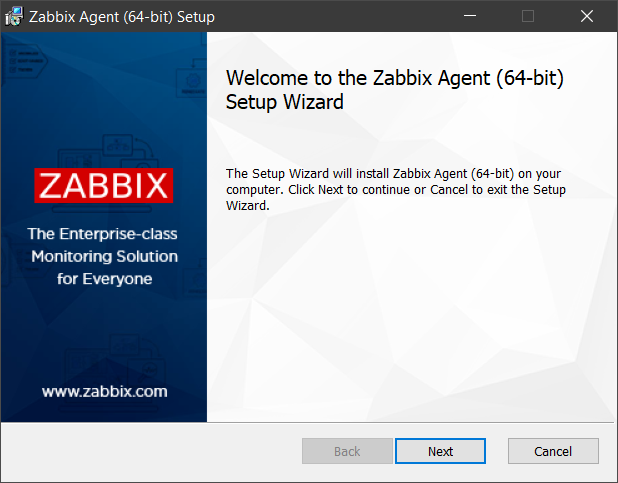
Windows の Zabbix エージェントのインストール手順に従ってください。
Zabbixを監視用に設定する
Zabbixエージェントは、アクティブモードまたはパッシブモード(同時に使用することも可能)でメトリクスを収集できます。
パッシブチェックは、単純なデータ要求です。 Zabbixサーバーまたはプロキシがデータ(CPU負荷など)を要求し、Zabbixエージェントが結果をサーバーに返します。 アクティブチェックでは、より複雑な処理が必要です。 エージェントはまず、独立して処理するアイテムのリストをサーバーから取得し、その後、データをまとめて送信します。 詳細については、パッシブおよびアクティブなエージェントチェックを参照してください。
Zabbixが提供する監視テンプレートには、通常、2つの選択肢があります。Zabbixエージェント用のテンプレートと、Zabbixエージェント(アクティブ)用のテンプレートです。 最初の選択肢では、エージェントはパッシブモードでメトリクスを収集します。 これらのテンプレートでは、異なる通信プロトコルを使用しますが、同じ監視結果が得られます。
以降のZabbix設定は、アクティブまたはパッシブのZabbixエージェントチェック用テンプレートのどちらを選択するかによって異なります。
パッシブチェック
Zabbix Webインターフェース
1. Zabbix Webインターフェースにログインします。
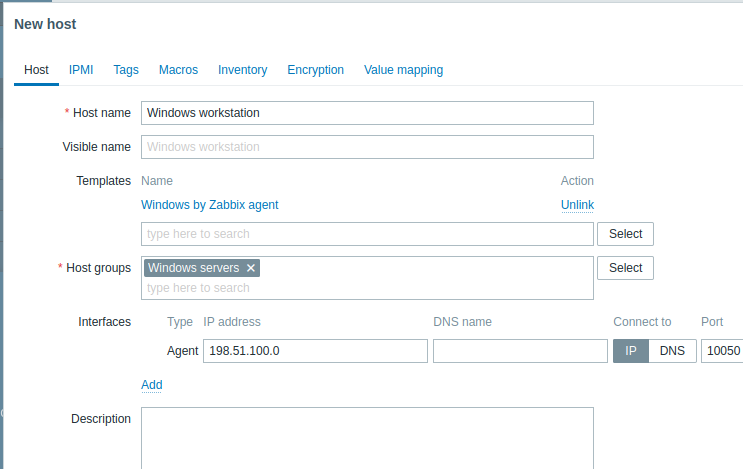
2. Zabbix Webインターフェースでホストを作成します。
このホストは、Windowsマシンを表します。
3. インターフェースパラメータで、エージェントインターフェースを追加し、エージェントがインストールされているWindowsマシンのIPアドレスまたはDNS名を指定します。
4. テンプレートパラメータに、Windows by Zabbix agentと入力するか、選択します。
Zabbixエージェント
パッシブチェックの場合、ZabbixエージェントはZabbixサーバーのIPアドレスまたはDNS名を認識している必要があります。
エージェントのインストール時に正しい情報を指定している場合は、設定ファイルがすでに更新されています。
それ以外の場合は、手動で指定する必要があります。
C:\Program files\Zabbix Agentフォルダーに移動し、zabbix_agentd.confファイルを開いて、ServerパラメータにZabbixサーバーのIPアドレスまたはDNS名を追加します。
例:
Server=192.0.2.22アクティブチェック
Zabbix Webインターフェース
1. Zabbix Webインターフェースにログインします。
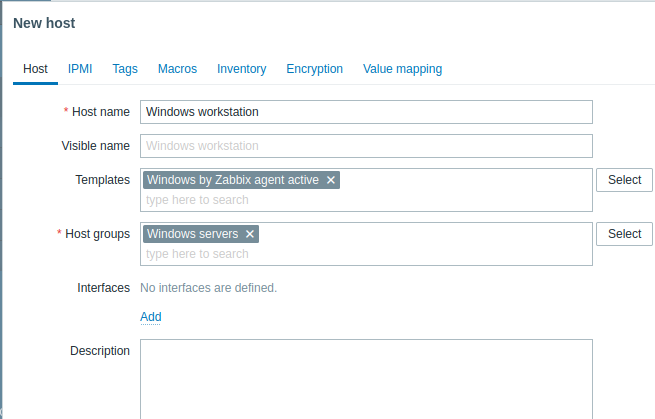
2. Zabbix Webインターフェースでホストを作成します。
このホストは、Windowsマシンを表します。
3. テンプレートパラメータに、Windows by Zabbix agent activeと入力するか、選択します。
Zabbix エージェント
C:\Program files\Zabbix Agent フォルダーで zabbix_agentd.conf ファイルを開き、次の内容を追加します。
- ZabbixのWebインターフェースで作成したホストの名前を、Hostname パラメータに指定します。
- ZabbixサーバーのマシンのIPアドレスまたはDNS名を、ServerActive パラメータに指定します(Zabbix エージェントのセットアップ時に指定している場合は、あらかじめ入力されていることがあります)。
例:
ServerActive= 192.0.2.22
Hostname=Windows workstation
収集したメトリクスを表示する
これで、Zabbix による Windows マシンの監視が開始されています。
収集したメトリクスを表示するには、監視->ホスト メニューセクション を開き、ホストの横にある 最新データ をクリックします。

障害アラートの設定
Zabbixでは、さまざまな方法を使用して、インフラストラクチャの障害を通知できます。 このガイドでは、メールアラートを送信するための設定手順を説明します。
1. ユーザー設定 -> プロフィール に移動し、メディア タブに切り替えて、メールアドレスを追加します。

2. 障害通知の受信のガイドに従います。
次回、Zabbixが障害を検出すると、メールでアラートを受信できます。
Windowsでは、CpuStresユーティリティを使用してCPU負荷を高くし、その結果として障害アラートを受信することができます。
関連項目:
- アイテムの作成 - 追加のメトリクスの監視を開始する方法(テンプレートを使用しないカスタム監視)。
- Zabbixエージェントのアイテム、Windows用Zabbixエージェントのアイテム - Windows上でZabbixエージェントを使用して監視できるメトリクスの完全な一覧。
- 障害のエスカレーション - 複数段階のアラートシナリオを作成する方法(例:最初にシステム管理者へメッセージを送信し、45分経過しても障害が解決しない場合は、データセンターの管理者へメッセージを送信する)。