
Мониторинг Windows с помощью агента Zabbix
Введение
На этой странице описаны шаги, необходимые для начала базового мониторинга узлов сети под управлением Windows с помощью Zabbix.
Для кого предназначено это руководство
Это руководство предназначено для новых пользователей Zabbix и содержит минимальный набор шагов, необходимых для включения базового мониторинга узла сети под управлением Windows. Если вам нужны расширенные возможности настройки или более сложная конфигурация, см. раздел Configuration руководства Zabbix.
Предварительные требования
Прежде чем приступить к установке, необходимо загрузить и установить сервер Zabbix и веб-интерфейс Zabbix в соответствии с инструкциями для вашей ОС.
Установка агента Zabbix
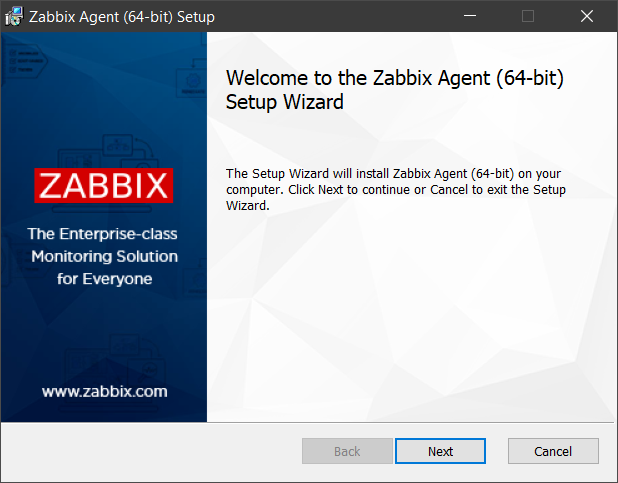
Агент Zabbix — это процесс, отвечающий за сбор данных. Его необходимо установить на компьютере с Windows, который требуется мониторить. Следуйте инструкциям по установке агента Zabbix для Windows.
Настройка Zabbix для мониторинга
Агент Zabbix может собирать метрики в активном или пассивном режиме (одновременно).
Пассивная проверка представляет собой простой запрос данных. Сервер или прокси Zabbix запрашивает определенные данные (например, загрузку ЦП), а агент Zabbix отправляет результат обратно на сервер. Активные проверки требуют более сложной обработки. Сначала агент должен получить от сервера (серверов) список элементов данных для самостоятельной обработки, а затем отправить данные обратно одним пакетом. Дополнительную информацию см. в разделе Пассивные и активные проверки агента.
Шаблоны мониторинга, предоставляемые Zabbix, обычно предлагают два варианта: шаблон для агента Zabbix и шаблон для агента Zabbix (активный). При выборе первого варианта агент будет собирать метрики в пассивном режиме. Такие шаблоны обеспечивают одинаковые результаты мониторинга, но используют разные протоколы связи.
Дальнейшая настройка Zabbix зависит от того, выберете ли вы шаблон для активных или пассивных проверок агента Zabbix.
Пассивные проверки
Веб-интерфейс Zabbix
1. Войдите в веб-интерфейс Zabbix.
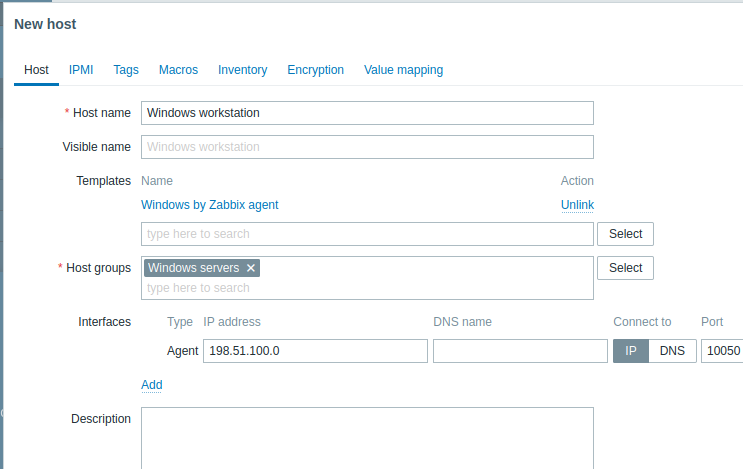
2. Создайте узел сети в веб-интерфейсе Zabbix.
Этот узел сети будет представлять ваш компьютер с Windows.
3. В параметре Интерфейсы добавьте интерфейс Агент и укажите IP-адрес или DNS-имя компьютера с Windows, на котором установлен агент.
4. В параметре Шаблоны введите или выберите Windows by Zabbix agent.
Агент Zabbix
Для пассивных проверок агенту Zabbix необходимо знать IP-адрес или DNS-имя сервера Zabbix.
Если при установке агента вы указали правильные данные, файл конфигурации уже обновлён.
В противном случае необходимо указать их вручную.
Перейдите в папку C:\Program files\Zabbix Agent, откройте файл zabbix_agentd.conf и добавьте IP-адрес или DNS-имя сервера Zabbix в параметр Server.
Пример:
Server=192.0.2.22Активные проверки
Веб-интерфейс Zabbix
1. Войдите в веб-интерфейс Zabbix.
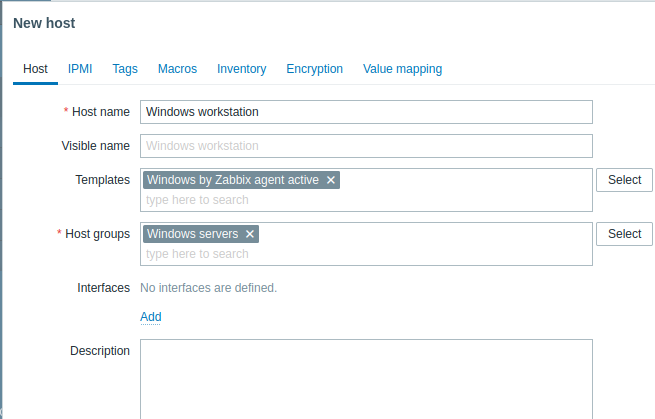
2. Создайте узел сети в веб-интерфейсе Zabbix.
Этот узел сети будет представлять ваш компьютер с Windows.
3. В параметре Шаблоны введите или выберите Windows by Zabbix agent active.
Агент Zabbix
В папке C:\Program files\Zabbix Agent откройте файл zabbix_agentd.conf и добавьте:
- Имя узла сети, созданного в веб-интерфейсе Zabbix, в параметр Hostname.
- IP-адрес или DNS-имя компьютера с сервером Zabbix в параметр ServerActive (параметр может быть заполнен заранее, если вы указали его во время установки агента Zabbix).
Пример:
ServerActive= 192.0.2.22
Hostname=Windows workstation
Просмотр собранных метрик
Поздравляем! На этом этапе Zabbix уже выполняет мониторинг вашего компьютера под управлением Windows.
Чтобы просмотреть собранные метрики, откройте раздел меню Мониторинг->Узлы сети и нажмите Последние данные рядом с узлом сети.

Настройка уведомлений о проблемах
Zabbix может уведомлять вас о проблемах в инфраструктуре различными способами. В этом руководстве приведены инструкции по настройке отправки уведомлений по электронной почте.
1. Перейдите в раздел Настройки пользователя -> Профиль, откройте вкладку Медиа и добавьте свой адрес электронной почты.

2. Следуйте руководству Получение уведомлений о проблемах.
В следующий раз, когда Zabbix обнаружит проблему, вы должны получить уведомление по электронной почте.
В Windows можно использовать утилиту CpuStres для имитации высокой загрузки ЦП и последующего получения уведомления о проблеме.
См. также:
- Создание элемента данных - как начать мониторинг дополнительных метрик (пользовательский мониторинг без шаблонов).
- Элементы данных агента Zabbix, Элементы данных агента Zabbix для Windows - полный список метрик, которые можно отслеживать с помощью агента Zabbix в Windows.
- Эскалации проблем - как создавать многоэтапные сценарии уведомлений (например, сначала отправить сообщение системному администратору, а затем, если проблема не устранена в течение 45 минут, отправить сообщение руководителю центра обработки данных).