
6 Dziennik akcji
Przegląd
W sekcji Reports → Action log użytkownicy mogą wyświetlać szczegóły operacji (powiadomienia, zdalne polecenia) wykonanych w ramach akcji.
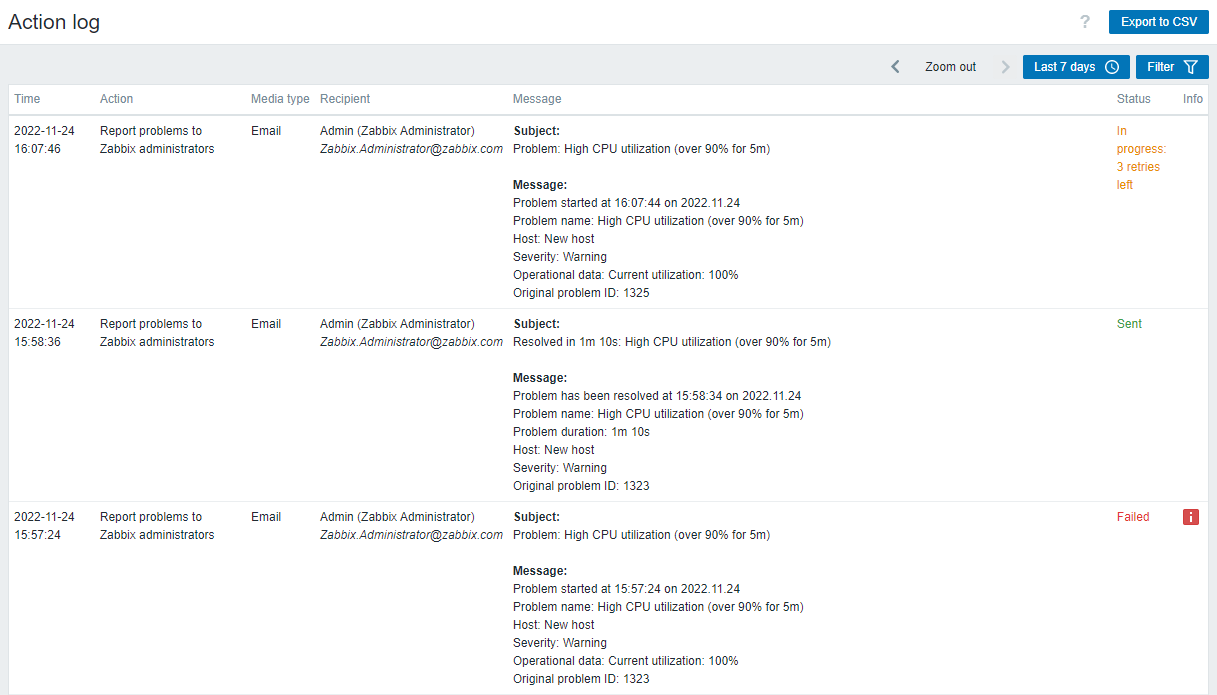
Wyświetlane dane:
| Column | Description |
|---|---|
| Time | Znacznik czasu operacji. |
| Action | Nazwa akcji powodującej wykonanie operacji. |
| Media type | Typ mediów (np. Email, Jira itp.) użyty do wysłania powiadomienia. W przypadku operacji, które wykonały zdalne polecenia, ta kolumna będzie pusta. |
| Recipient | Informacje o odbiorcy powiadomienia - nazwa użytkownika, imię i nazwisko (w nawiasach) oraz dodatkowe informacje zależnie od typu mediów (email, nazwa użytkownika itp.). W przypadku operacji, które wykonały zdalne polecenia, ta kolumna będzie pusta. |
| Message | Treść wiadomości, zdalnego polecenia lub nazwa skryptu globalnego. Zdalne polecenie jest oddzielone od hosta docelowego symbolem dwukropka: <host>:<command>. Na przykład, jeśli zdalne polecenie zostało wykonane na serwerze Zabbix, informacja będzie miała następujący format: Zabbix server:<command>. |
| Status | Status operacji: In progress - operacja wysyłania powiadomienia jest w toku (wyświetlana jest również pozostała liczba prób, jakie serwer podejmie, aby wysłać powiadomienie) Sent - powiadomienie zostało wysłane Executed - zdalne polecenie zostało wykonane Failed - operacja nie została zakończona |
| Info | Informacje o błędzie (jeśli występują) dotyczące wykonania operacji. |
Przyciski
Przycisk w prawym górnym rogu strony oferuje następującą opcję:
 |
Eksportuje rekordy dziennika działań z bieżącej strony do pliku CSV. Jeśli zastosowano filtr, zostaną wyeksportowane tylko przefiltrowane rekordy. W wyeksportowanym pliku CSV kolumny "Recipient" i "Message" są podzielone na kilka kolumn - "Recipient's Zabbix username", "Recipient's name", "Recipient's surname", "Recipient", oraz "Subject", "Message", "Command". |
Korzystanie z filtra
Filtr znajduje się poniżej paska Action log. Można go rozwinąć i zwinąć, klikając kartę Filter w prawym górnym rogu strony.

Możesz użyć filtra, aby zawęzić rekordy według odbiorców powiadomień, akcji, typów mediów, statusu lub według zawartości wiadomości/zdalnego polecenia (Search string). Aby poprawić wydajność wyszukiwania, dane są przeszukiwane z nierozwiązanymi makrami.
Selektor okresu czasu
Selektor Okres czasu umożliwia wybór często używanych okresów jednym kliknięciem myszy. Selektor Okres czasu można rozwinąć i zwinąć, klikając kartę Okres czasu obok filtra.