
Na tej stronie
14 Nawigator hostów
Przegląd
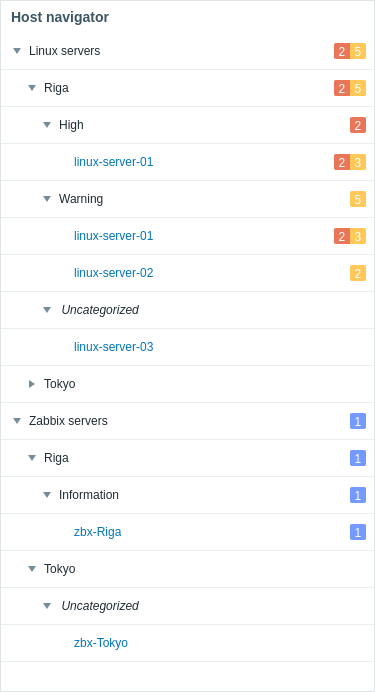
Widżet nawigatora hostów wyświetla hosty na podstawie różnych opcji filtrowania i grupowania.
Widżet umożliwia również sterowanie informacjami wyświetlanymi w innych widżetach na podstawie wybranego hosta.
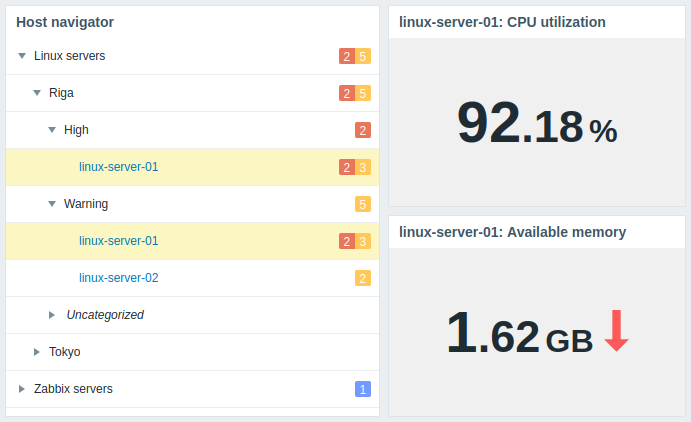
Grupy, według których są organizowane hosty, można rozwijać lub zwijać.
W przypadku grup, problemów i hostów w konserwacji dodatkowe szczegóły są dostępne w podpowiedziach wyświetlanych po najechaniu myszą.
Konfiguracja
Aby skonfigurować, wybierz Host navigator jako typ:
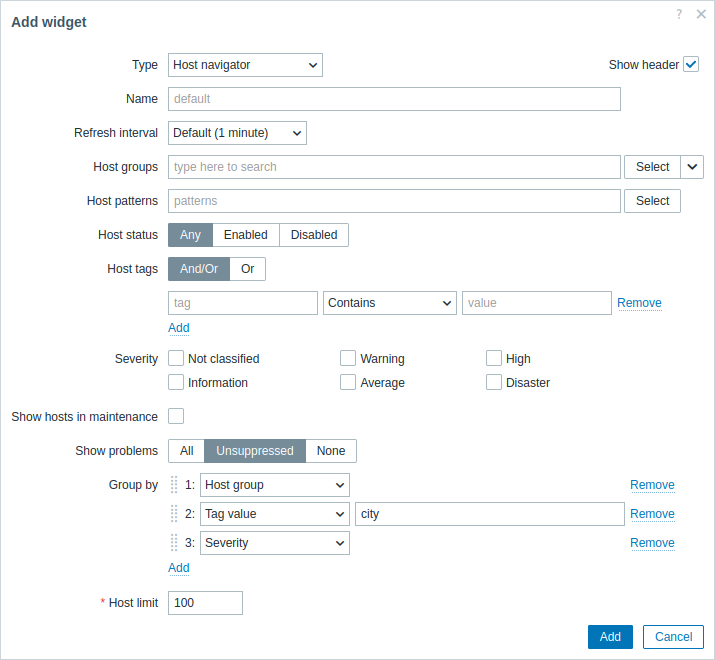
Oprócz parametrów wspólnych dla wszystkich widżetów możesz ustawić następujące opcje specyficzne:
| Host groups | Wybierz grupy hostów. Alternatywnie wybierz zgodny widżet jako źródło danych dla grup hostów. To pole obsługuje autouzupełnianie, więc rozpoczęcie wpisywania nazwy grupy spowoduje wyświetlenie listy rozwijanej pasujących grup. Wybranie nadrzędnej grupy hostów automatycznie wybiera wszystkie zagnieżdżone grupy hostów; jeśli nie wybrano żadnych grup hostów, widżet wyświetli wszystkie hosty ze wszystkich grup hostów. Ten parametr nie jest dostępny podczas konfigurowania widżetu na szablon dashboardzie. |
| Host patterns | Wprowadź wzorce hostów lub wybierz istniejące hosty jako wzorce hostów. Hosty pasujące do określonych wzorców będą wyświetlane w host navigator. To pole obsługuje autouzupełnianie, więc rozpoczęcie wpisywania nazwy hosta spowoduje wyświetlenie listy rozwijanej pasujących hostów. Jeśli nie wybrano żadnych hostów, widżet wyświetli wszystkie hosty. Do wyboru można używać wzorców wieloznacznych (na przykład * zwróci hosty pasujące do zera lub więcej znaków; Zabbix* zwróci hosty zaczynające się od "Zabbix").Aby określić wzorzec wieloznaczny, wprowadź ciąg ręcznie i naciśnij Enter. Podczas wpisywania lista rozwijana pokaże pasujące hosty ograniczone do tych należących do hostów w wybranych Host groups, jeśli takie istnieją. Ten parametr nie jest dostępny podczas konfigurowania widżetu na szablon dashboardzie. |
| Host status | Filtruj hosty do wyświetlenia na podstawie ich statusu (dowolny, włączony, wyłączony). Ten parametr nie jest dostępny podczas konfigurowania widżetu na szablon dashboardzie. |
| Host tags | Określ tagi, aby filtrować hosty wyświetlane w widżecie. Można uwzględniać oraz wykluczać określone tagi i wartości tagów. Można ustawić kilka warunków. Dopasowanie nazwy tagu jest zawsze rozróżniane wielkością liter. Dla każdego warunku dostępnych jest kilka operatorów: Exists - uwzględnij określone nazwy tagów; Equals - uwzględnij określone nazwy tagów i wartości (z rozróżnianiem wielkości liter); Contains - uwzględnij określone nazwy tagów, których wartości tagów zawierają wprowadzony ciąg (dopasowanie podciągu, bez rozróżniania wielkości liter); Does not exist - wyklucz określone nazwy tagów; Does not equal - wyklucz określone nazwy tagów i wartości (z rozróżnianiem wielkości liter); Does not contain - wyklucz określone nazwy tagów, których wartości tagów zawierają wprowadzony ciąg (dopasowanie podciągu, bez rozróżniania wielkości liter). Dostępne są dwa typy obliczeń dla warunków: And/Or - wszystkie warunki muszą być spełnione, warunki o tej samej nazwie tagu będą grupowane według warunku Or; Or - wystarczy, że spełniony jest jeden warunek. Ten parametr nie jest dostępny podczas konfigurowania widżetu na szablon dashboardzie. |
| Severity | Zaznacz poziomy problemów, aby filtrować hosty z problemami wyświetlane w widżecie. Jeśli nie zaznaczono żadnych poziomów, wyświetlone zostaną wszystkie hosty ze wszystkimi problemami. |
| Show hosts in maintenance | Zaznacz to pole wyboru, aby wyświetlać hosty w utrzymaniu (w takim przypadku obok nazwy hosta zostanie wyświetlona ikona utrzymania). Ten parametr ma etykietę Show data in maintenance podczas konfigurowania widżetu na szablon dashboardzie. |
| Show problems | Filtruj, które problemy mają być wyświetlane wraz z hostami w widżecie, na podstawie ich statusu (all, unsuppressed, none). |
| Group by | Dodaj atrybut grupowania, według którego będą grupowane wybrane hosty: Host group - grupuj hosty według ich grup hostów; Tag value - wprowadź nazwę tagu, aby grupować hosty według wartości tego tagu (na przykład wpisz "city", aby grupować hosty według wartości "Riga", "Tokyo" itd.); Severity - grupuj hosty według poziomów ich problemów. Jeśli Show problems jest skonfigurowane tak, aby wyświetlać problemy, są one wyświetlane w następujący sposób: - dla każdej grupy poziomu wyświetlana jest tylko odpowiadająca jej liczba problemów; - dla każdego hosta wyświetlane są wszystkie jego liczby problemów. Należy pamiętać, że hosty będą grupowane tylko według tych poziomów, które zaznaczono w parametrze Severity; jeśli nie zaznaczono żadnych poziomów, wszystkie hosty będą grupowane według wszystkich poziomów. Atrybuty grupowania można zmieniać kolejnością, przeciągając je w górę lub w dół za uchwyt przed nazwą grupy. Należy pamiętać, że kolejność atrybutów grupowania określa kolejność zagnieżdżania grup. Na przykład określenie wielu nazw tagów (1: color, 2: city) spowoduje grupowanie hostów według koloru (red, blue itd.), a następnie według miasta (Riga, Tokyo itd.). Host może być wyświetlany w wielu grupach w zależności od skonfigurowanych atrybutów grupowania (na przykład podczas grupowania według grup hostów, gdy host należy do wielu grup hostów). Kliknięcie takich hostów zaznacza je i podświetla we wszystkich grupach. Hosty, które nie pasują do skonfigurowanych atrybutów grupowania, są wyświetlane w grupie Uncategorized. Można określić maksymalnie 10 atrybutów grupowania i wszystkie muszą być unikalne. Jeśli nie określono żadnych atrybutów grupowania, hosty nie będą grupowane. |
| Host limit | Wprowadź maksymalną liczbę hostów do wyświetlenia. Możliwe wartości mieszczą się w zakresie 1-9999. Gdy dostępnych jest więcej hostów do wyświetlenia niż ustawiony limit, pod wyświetlonymi hostami pojawia się odpowiedni komunikat (na przykład "100 of 100+ hosts are shown"). Należy pamiętać, że skonfigurowany limit hostów wpływa również na wyświetlanie skonfigurowanych grup; na przykład jeśli limit hostów jest ustawiony na 100, a hosty są grupowane według wartości tagów (więcej niż 200), w widżecie zostanie wyświetlonych tylko pierwszych 100 wartości tagów wraz z odpowiadającymi im hostami. Na ten parametr nie wpływa parametr Limit for search and filter results w Administration → General → GUI. Ten parametr nie jest dostępny podczas konfigurowania widżetu na szablon dashboardzie. |