
4 Masowa aktualizacja
Przegląd
Czasami możesz chcieć naraz zmienić pewien atrybut dla wielu hostów. Zamiast otwierać każdy host do edycji z osobna, możesz skorzystać z funkcji aktualizacji masowej.
Używanie aktualizacji zbiorczej
Aby zbiorczo zaktualizować wybrane hosty, wykonaj następujące czynności:
- Zaznacz pola wyboru przed hostami, które chcesz zaktualizować, na liście hostów
- Kliknij Aktualizuj zbiorczo pod listą
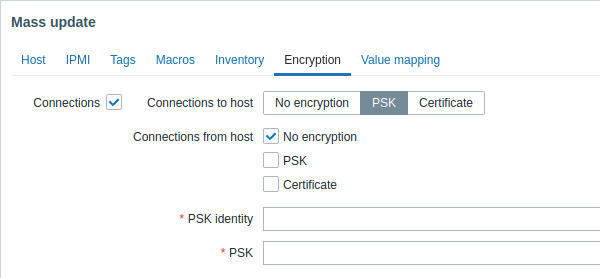
- Przejdź do karty z wymaganymi atrybutami (Host, IPMI, Tagi, Makra, Inwentarz, Szyfrowanie lub Mapowanie wartości)
- Zaznacz pola wyboru przy dowolnym atrybucie, który chcesz zaktualizować, i wprowadź dla niego nową wartość
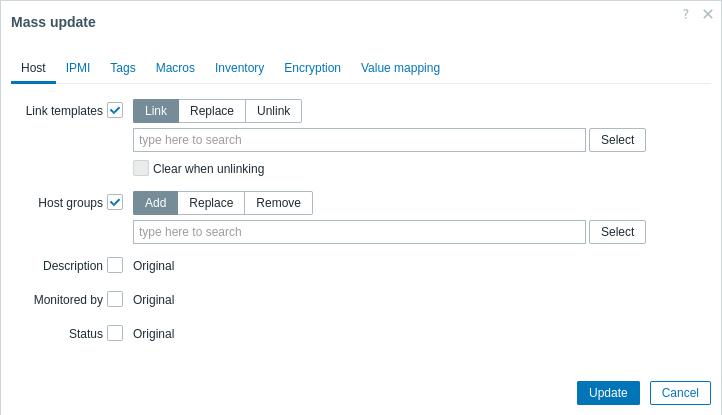
Dostępne są następujące opcje po wybraniu odpowiedniego przycisku dla aktualizacji powiązań szablonów:
- Link - określ dodatkowe szablony do powiązania
- Replace - określ, które szablony powiązać, jednocześnie odłączając każdy szablon, który był wcześniej powiązany z hostami
- Unlink - określ, które szablony odłączyć
Aby określić szablony do powiązania/odłączenia, zacznij wpisywać nazwę szablonu w polu autouzupełniania, aż pojawi się lista rozwijana z pasującymi szablonami. Wystarczy przewinąć listę w dół i wybrać wymagany szablon.
Opcja Clear when unlinking pozwala nie tylko odłączyć wcześniej powiązane szablony, ale także usunąć wszystkie elementy odziedziczone po nich (pozycje, wyzwalacze itp.).
Dostępne są następujące opcje po wybraniu odpowiedniego przycisku dla aktualizacji grupy hostów:
- Add - umożliwia określenie dodatkowych grup hostów spośród istniejących lub wprowadzenie całkowicie nowych grup hostów dla hostów
- Replace - usunie hosta z wszystkich istniejących grup hostów i zastąpi je grupą lub grupami określonymi w tym polu (istniejącymi lub nowymi grupami hostów)
- Remove - usunie określone grupy hostów z hostów
Te pola mają funkcję autouzupełniania - rozpoczęcie wpisywania wyświetla listę rozwijaną pasujących grup hostów. Jeśli grupa hostów jest nowa, również pojawia się na liście rozwijanej i jest oznaczona jako (new) po ciągu znaków. Wystarczy przewinąć w dół, aby wybrać.
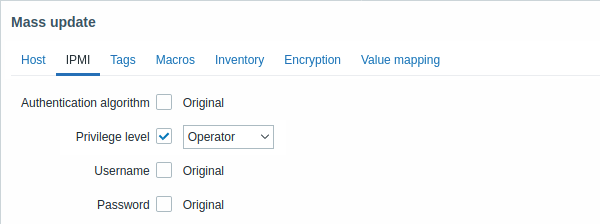
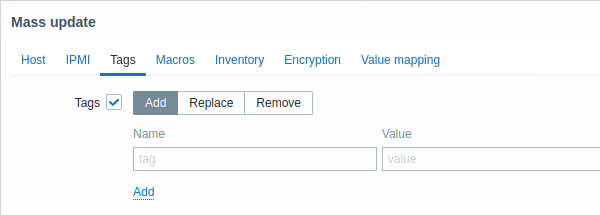
Dostępne są następujące opcje po wybraniu odpowiedniego przycisku dla aktualizacji tagów:
- Add - umożliwia dodanie nowych tagów do hostów;
- Replace - usunie wszystkie istniejące tagi z hosta i zastąpi je tagiem lub tagami określonymi poniżej;
- Remove - usunie określone tagi z hostów.
Obsługiwane są makra użytkownika, makra {INVENTORY.*}, {HOST.HOST}, {HOST.NAME}, {HOST.CONN}, {HOST.DNS}, {HOST.IP}, {HOST.PORT} oraz {HOST.ID} w tagach. Należy pamiętać, że tagi o tej samej nazwie, ale różnych wartościach nie są uznawane za „duplikaty” i mogą być dodane do tego samego hosta.
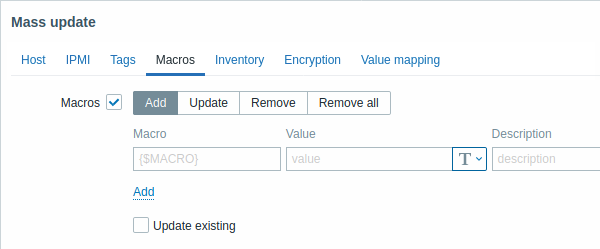
Dostępne są następujące opcje po wybraniu odpowiedniego przycisku dla aktualizacji makr:
- Add - umożliwia określenie dodatkowych makr użytkownika dla hostów. Jeśli zaznaczono pole wyboru Update existing, wartość, typ i opis dla określonej nazwy makra zostaną zaktualizowane. Jeśli pole nie jest zaznaczone, a makro o tej nazwie już istnieje na hoście lub hostach, nie zostanie zaktualizowane.
- Update - zastąpi wartości, typy i opisy makr określonych na tej liście. Jeśli zaznaczono pole wyboru Add missing, makro, które wcześniej nie istniało na hoście, zostanie dodane jako nowe makro. Jeśli pole nie jest zaznaczone, zostaną zaktualizowane tylko makra, które już istnieją na hoście.
- Remove - usunie określone makra z hostów. Jeśli zaznaczono pole Except selected, zostaną usunięte wszystkie makra z wyjątkiem tych określonych na liście. Jeśli pole nie jest zaznaczone, zostaną usunięte tylko makra określone na liście.
- Remove all - usunie wszystkie makra użytkownika z hostów. Jeśli pole wyboru I confirm to remove all macros nie jest zaznaczone, otworzy się nowe okno podręczne z prośbą o potwierdzenie usunięcia wszystkich makr.
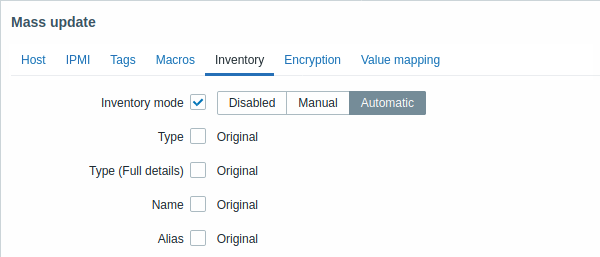
Aby można było zbiorczo aktualizować pola inwentarza, Inventory mode powinien być ustawiony na 'Manual' lub 'Automatic'.
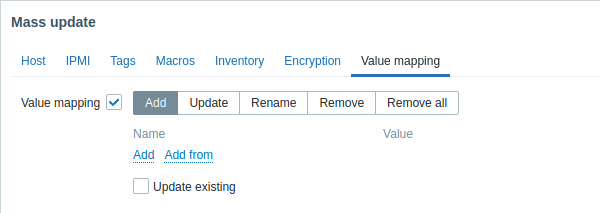
Dla aktualizacji mapowania wartości dostępne są przyciski z następującymi opcjami:
- Add - dodaje mapowania wartości do hostów. Jeśli zaznaczysz Update existing, wszystkie właściwości mapowania wartości o tej nazwie zostaną zaktualizowane. W przeciwnym razie, jeśli mapowanie wartości o tej nazwie już istnieje, nie zostanie zaktualizowane.
- Update - aktualizuje istniejące mapowania wartości. Jeśli zaznaczysz Add missing, mapowanie wartości, które wcześniej nie istniało na hoście, zostanie dodane jako nowe mapowanie wartości. W przeciwnym razie zostaną zaktualizowane tylko mapowania wartości, które już istnieją na hoście.
- Rename - nadaje nową nazwę istniejącemu mapowaniu wartości
- Remove - usuwa określone mapowania wartości z hostów. Jeśli zaznaczysz Except selected, wszystkie mapowania wartości zostaną usunięte z wyjątkiem tych określonych.
- Remove all - usuwa wszystkie mapowania wartości z hostów. Jeśli pole I confirm to remove all value maps nie jest zaznaczone, otworzy się nowe okno podręczne z prośbą o potwierdzenie usunięcia.
Po zakończeniu wszystkich wymaganych zmian kliknij Update. Atrybuty zostaną odpowiednio zaktualizowane dla wszystkich wybranych hostów.