
Monitorowanie systemu Linux za pomocą agenta Zabbix
Wprowadzenie
Ta strona przeprowadzi Cię przez kroki wymagane do rozpoczęcia podstawowego monitorowania maszyn z systemem Linux za pomocą Zabbix. Kroki opisane w tym samouczku można zastosować do dowolnego systemu operacyjnego opartego na systemie Linux.
Dla kogo jest ten przewodnik
Ten przewodnik jest przeznaczony dla nowych użytkowników Zabbix i zawiera minimalny zestaw kroków wymaganych do włączenia podstawowego monitorowania Twojej maszyny z systemem Linux. Jeśli szukasz zaawansowanych opcji dostosowywania lub potrzebujesz bardziej rozbudowanej konfiguracji, zobacz sekcję Configuration w podręczniku Zabbix.
Wymagania wstępne
Przed kontynuowaniem tego przewodnika należy pobrać i zainstalować serwer Zabbix oraz frontend Zabbix zgodnie z instrukcjami dla używanego systemu operacyjnego.
Instalacja Zabbix agent
Zabbix agent to proces odpowiedzialny za zbieranie danych.
Sprawdź wersję swojego serwera Zabbix:
zabbix_server -VZainstaluj Zabbix agent w tej samej wersji (zalecane) na maszynie Linux, którą chcesz monitorować. W zależności od potrzeb monitorowania może to być ta sama maszyna, na której zainstalowano serwer Zabbix, albo zupełnie inna maszyna.
Wybierz najbardziej odpowiednią metodę instalacji:
-
Uruchom jako kontener Docker - zobacz listę dostępnych obrazów w repozytorium Docker Zabbix.
-
Zainstaluj z pakietów Zabbix (dostępne dla Alma Linux, CentOS, Debian, Oracle Linux, Raspberry Pi OS, RHEL, Rocky Linux, SUSE Linux Enterprise Server, Ubuntu).
-
Skompiluj ze źródeł.
Konfiguracja Zabbix do monitorowania
agent Zabbix może zbierać metryki w trybie aktywnym lub pasywnym (jednocześnie).
Pasywne sprawdzenie to proste żądanie danych. serwer Zabbix lub proxy prosi o określone dane (na przykład obciążenie CPU), a agent Zabbix odsyła wynik do serwera. Aktywne sprawdzenia wymagają bardziej złożonego przetwarzania. Agent musi najpierw pobrać z serwera(ów) listę pozycji do samodzielnego przetwarzania, a następnie zbiorczo odesłać dane. Więcej informacji znajdziesz w sekcji Passive and active agent checks.
Szablony monitorowania dostarczane przez Zabbix zwykle oferują dwie alternatywy - szablon dla agenta Zabbix oraz szablon dla agenta Zabbix (active). W pierwszym przypadku Agent będzie zbierać metryki w trybie pasywnym. Takie szablony zapewnią identyczne wyniki monitorowania, ale przy użyciu różnych protokołów komunikacji.
Dalsza konfiguracja Zabbix zależy od tego, czy wybierzesz szablon dla sprawdzeń agenta Zabbix aktywnych czy pasywnych.
Kontrole pasywne
Zabbix agent
1. Otwórz plik konfiguracyjny agenta na maszynie, na której agent jest zainstalowany.
sudo vi /etc/zabbix/zabbix_agentd.conf2. Dodaj adres IP lub nazwę DNS swojego serwera Zabbix do parametru Server.
Server=192.0.2.223. Uruchom ponownie agenta Zabbix.
systemctl restart zabbix-agentfrontend Zabbix
1. Zaloguj się do frontend Zabbix.
2. Utwórz host w interfejsie webowym Zabbix.
- W polu Host name wpisz nazwę hosta (np. "Linux server").
- W polu Templates wpisz lub wybierz szablon "Linux by Zabbix agent", który zostanie powiązany z hostem.
- W polu Host groups wpisz lub wybierz grupę hostów (np. "Linux servers").
- W parametrze Interfaces dodaj interfejs Agent i określ adres IP lub nazwę DNS komputera z systemem Linux, na którym zainstalowano agent.
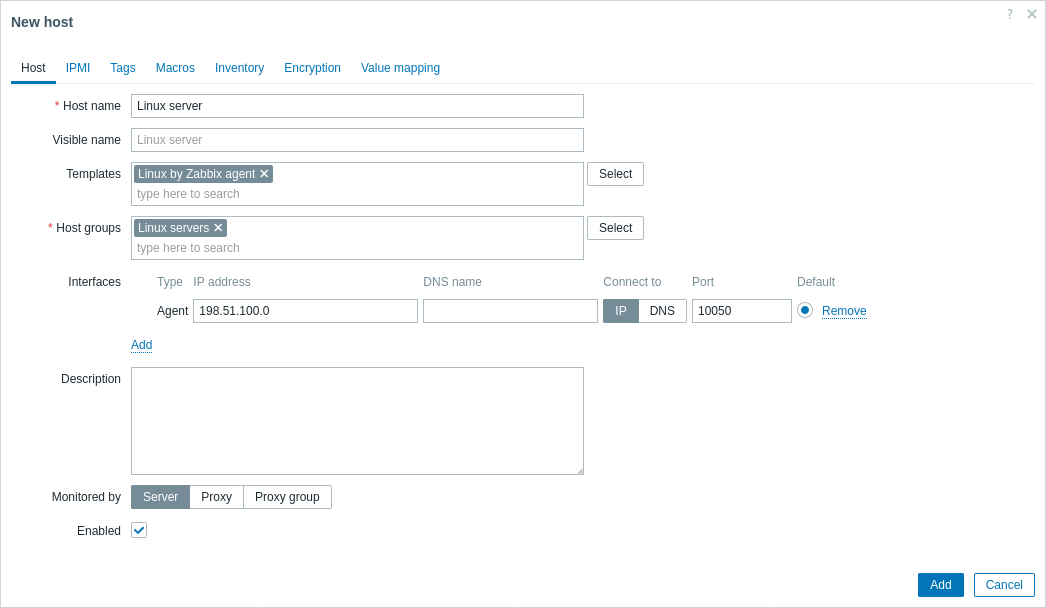
3. Kliknij Add, aby dodać host. Ten host będzie reprezentował monitorowany komputer z systemem Linux.
Aktywne kontrole
Zabbix agent
1. Otwórz plik konfiguracyjny agenta na maszynie, na której agent jest zainstalowany.
sudo vi /etc/zabbix/zabbix_agentd.conf2. Dodaj adres IP lub nazwę DNS (oraz opcjonalnie port) swojego serwera Zabbix do parametru ServerActive. Na przykład:
ServerActive=192.0.2.1:10051Agent Zabbix użyje tego adresu, aby połączyć się z portem trapper serwera Zabbix (domyślnie: 10051) i zażądać danych konfiguracyjnych dla aktywnych kontroli.
3. Zdefiniuj parametr Hostname, który musi odpowiadać nazwie hosta zdefiniowanej w frontend Zabbix. W naszym przykładzie jest to:
Hostname=Linux serverWartość Hostname musi się zgadzać, ponieważ w przypadku aktywnych kontroli agent Zabbix używa jej do pobrania poprawnej konfiguracji hosta z serwera. Dokładniej, agent inicjuje połączenie z serwerem i identyfikuje się za pomocą wartości Hostname. Następnie serwer udostępnia konfigurację monitorowania dla tego hosta. Jeśli te wartości będą się różnić, agent nie otrzyma odpowiedniej konfiguracji, co spowoduje brakujące metryki lub problemy z monitorowaniem.
4. Uruchom ponownie agenta Zabbix.
systemctl restart zabbix-agentfrontend Zabbix
1. Zaloguj się do frontend Zabbix.
2. Utwórz host w interfejsie web Zabbix.
- W polu Host name wpisz nazwę hosta (np. "Linux server"), która odpowiada wartości parametru Hostname zdefiniowanej wcześniej w pliku konfiguracyjnym agent.
- W polu Templates wpisz lub wybierz szablon "Linux by Zabbix agent active", który zostanie powiązany z hostem.
- W polu Host groups wpisz lub wybierz grupę hostów (np. "Linux servers").
- Pozostaw Interfaces niezdefiniowane; interfejs nie jest potrzebny w przypadku aktywnych kontroli, ponieważ agent inicjuje połączenie z serwerem zamiast nasłuchiwać na połączenie z serwera.
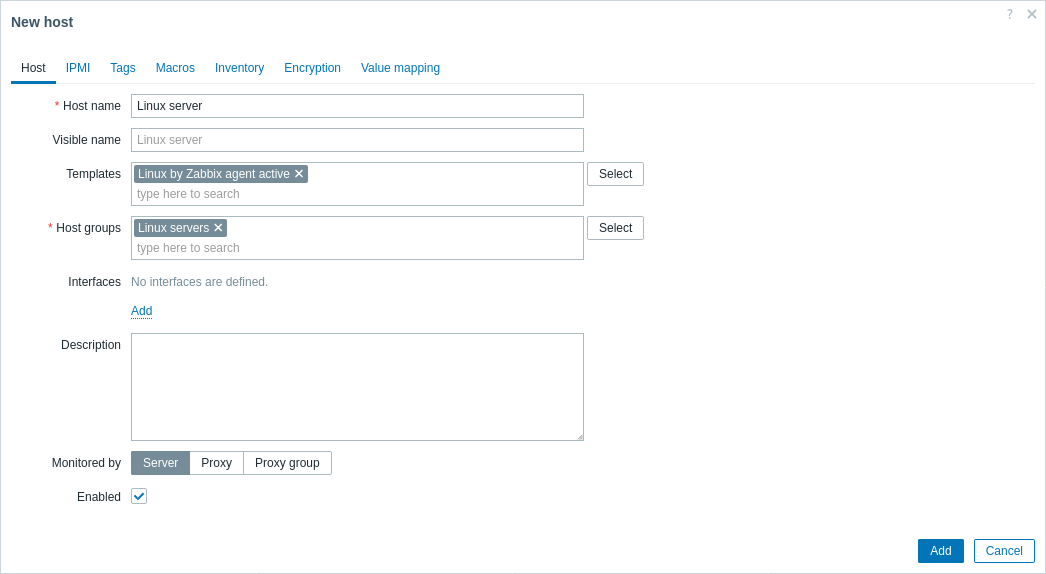
3. Kliknij Add, aby dodać host. Ten host będzie reprezentował monitorowaną maszynę z systemem Linux.
Wyświetlanie zebranych danych
Gratulacje! W tym momencie Zabbix już monitoruje Twój komputer z systemem Linux.
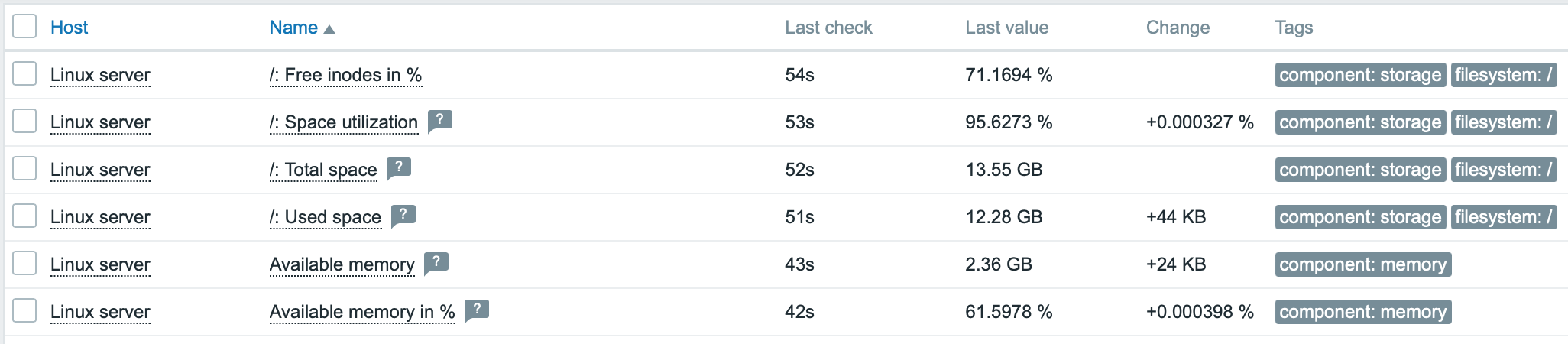
Aby wyświetlić zebrane metryki, otwórz sekcję menu Monitoring->Hosts menu section i kliknij Latest data obok hosta.

Ta akcja otworzy listę wszystkich najnowszych metryk zebranych z hosta serwera Linux.
Skonfiguruj alerty o problemach
Zabbix może powiadamiać o problemie z Twoją infrastrukturą za pomocą różnych metod. Ten przewodnik zawiera kroki konfiguracji wysyłania alertów e-mail.
1. Przejdź do User settings -> Profile, przełącz się na kartę Media i dodaj swój adres e-mail.

2. Postępuj zgodnie z przewodnikiem dotyczącym otrzymywania powiadomień o problemach.
Następnym razem, gdy Zabbix wykryje problem, powinieneś otrzymać alert e-mail.
Przetestuj swoją konfigurację
W systemie Linux możesz zasymulować duże obciążenie CPU i w rezultacie otrzymać alert o problemie, uruchamiając:
cat /dev/urandom | md5sumMoże być konieczne uruchomienie kilku procesów md5sum, aby obciążenie CPU przekroczyło próg.
Gdy Zabbix wykryje problem, pojawi się on w sekcji Monitoring->Problems.

Jeśli alerty są skonfigurowane, otrzymasz również powiadomienie o problemie.
Zobacz także:
- Tworzenie pozycji - jak rozpocząć monitorowanie dodatkowych metryk (monitorowanie niestandardowe bez szablonów).
- Pozycje agenta Zabbix, Pozycje agenta Zabbix dla Windows - pełna lista metryk, które można monitorować za pomocą agenta Zabbix w systemie Windows.
- Eskalacje problemów - jak tworzyć wieloetapowe scenariusze alertów (np. najpierw wysłać wiadomość do administratora systemu, a następnie, jeśli problem nie zostanie rozwiązany w ciągu 45 minut, wysłać wiadomość do kierownika centrum danych).
- Instalacja z pakietów - jak instalować komponenty Zabbix przy użyciu oficjalnych pakietów RPM i DEB dla różnych dystrybucji Linuxa, zapewniając dostęp do najnowszych funkcji i poprawek błędów.