
6 Nowy szablon
Omówienie
W tej sekcji dowiesz się, jak skonfigurować szablon.
Wcześniej nauczyliśmy się, jak skonfigurować pozycję, wyzwalacz oraz jak otrzymać powiadomienie o problemie dla hosta.
Chociaż wszystkie te kroki same w sobie oferują duży stopień elastyczności, może się wydawać, że jest ich zbyt wiele, jeśli trzeba je wykonać dla, powiedzmy, tysiąca hostów. Przydałaby się pewna automatyzacja.
W tym właśnie pomagają szablony. Szablony umożliwiają grupowanie przydatnych pozycji, wyzwalaczy i innych encji, tak aby można było używać ich wielokrotnie, przypisując je do hostów jednym krokiem.
Gdy szablon jest powiązany z hostem, host dziedziczy wszystkie encje szablonu. W praktyce oznacza to, że wcześniej przygotowany zestaw kontroli można bardzo szybko zastosować.
Dodawanie szablonu
Aby rozpocząć pracę z szablonami, musimy najpierw utworzyć jeden z nich. W tym celu w Data collection → Templates kliknij Create template. Spowoduje to wyświetlenie formularza konfiguracji szablonu.
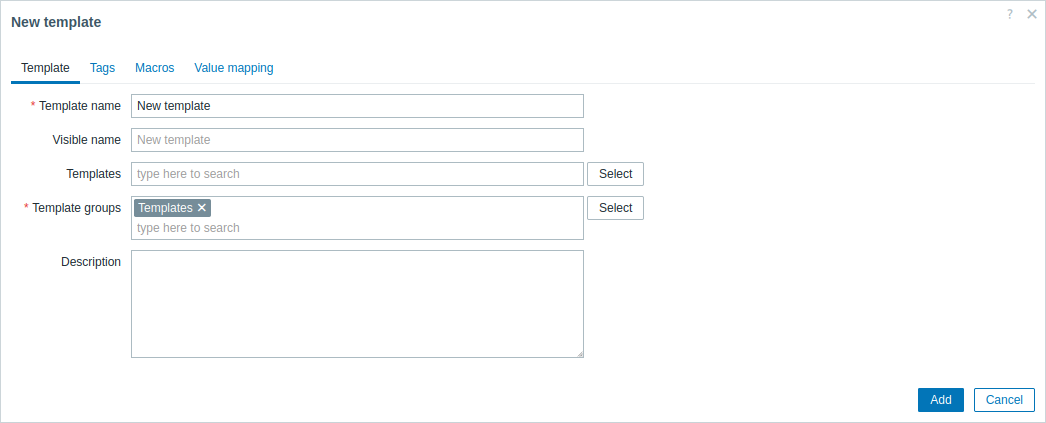
Wszystkie obowiązkowe pola wejściowe są oznaczone czerwoną gwiazdką.
Wymagane parametry do wprowadzenia tutaj to:
Template name
- Wprowadź nazwę szablonu. Dozwolone są znaki alfanumeryczne, spacje i podkreślenia.
Template groups
- Wybierz jedną lub kilka grup, klikając przycisk Select. Szablon musi należeć do grupy.
Uprawnienia dostępu do grup szablonów są przypisywane w konfiguracji user group na karcie Template permissions w taki sam sposób jak uprawnienia hostów. Wszystkie uprawnienia dostępu są przypisywane do grup, a nie do pojedynczych szablonów, dlatego dołączenie szablonu do co najmniej jednej grupy jest obowiązkowe.
Po zakończeniu kliknij Add. Twój nowy szablon powinien być widoczny na liście szablonów. Możesz również użyć filtra, aby znaleźć swój szablon.

Jak widać, szablon tam jest, ale nie zawiera niczego - żadnych pozycji, wyzwalaczy ani innych obiektów.
Dodawanie pozycji do szablonu
Aby dodać pozycję do szablonu, przejdź do listy pozycji dla „New host”. W Data collection → Hosts kliknij Items obok „New host”.
Następnie:
- Zaznacz pole wyboru pozycji „CPU Load” na liście.
- Kliknij Copy pod listą.
- Wybierz szablon, do którego chcesz skopiować pozycję.
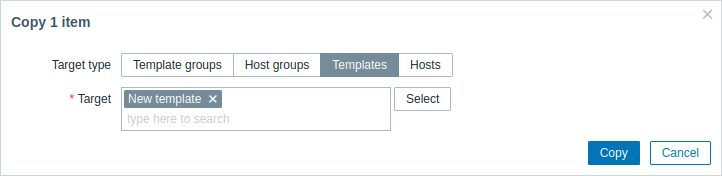
Wszystkie wymagane pola wejściowe są oznaczone czerwoną gwiazdką.
- Kliknij Copy.
Jeśli teraz przejdziesz do Data collection → Templates, „New template” powinien mieć jedną nową pozycję.
Na razie zatrzymamy się na jednej pozycji, ale podobnie możesz dodać do szablonu dowolne inne pozycje, wyzwalacze lub inne elementy, aż będzie on stanowił dość kompletny zestaw elementów dla danego celu (monitorowanie systemu operacyjnego, monitorowanie pojedynczej aplikacji).
Łączenie szablonu z hostem
Gdy szablon jest gotowy, pozostaje tylko dodać go do hosta. W tym celu przejdź do Data collection → Hosts, kliknij New host, aby otworzyć formularz jego właściwości, i znajdź pole Templates.
Zacznij wpisywać New template w polu Templates. Nazwa utworzonego przez nas szablonu powinna pojawić się na liście rozwijanej. Przewiń w dół, aby ją wybrać. Zobaczysz, że pojawi się w polu Templates.
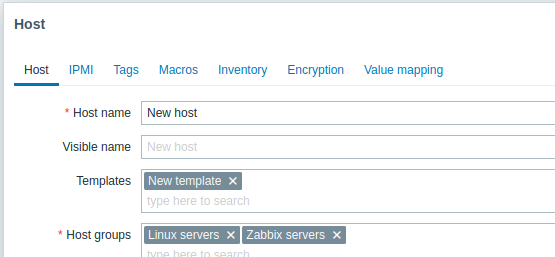
Kliknij Update w formularzu, aby zapisać zmiany. Szablon został teraz dodany do hosta wraz ze wszystkimi obiektami, które zawiera.
W ten sposób można go również zastosować do dowolnego innego hosta. Wszelkie zmiany w pozycjach, wyzwalaczach i innych obiektach na poziomie szablonu zostaną propagowane do hostów, z którymi szablon jest powiązany.
Łączenie predefiniowanych szablonów z hostami
Jak mogłeś zauważyć, Zabbix zawiera zestaw predefiniowanych szablonów dla różnych systemów operacyjnych, urządzeń i aplikacji. Aby bardzo szybko rozpocząć monitorowanie, możesz przypisać odpowiedni z nich do hosta, ale pamiętaj, że te szablony wymagają dostosowania do Twojego środowiska. Niektóre kontrole mogą nie być potrzebne, a interwały odpytywania mogą być zdecydowanie zbyt częste.
Dostępnych jest więcej informacji o szablonach.