
17 Wartość pozycji
Przegląd
Ten widżet jest przydatny do wyróżnionego wyświetlania wartości pojedynczej pozycji. Może to być zarówno najnowsza wartość, jak i wartość zagregowana dla pewnego okresu w przeszłości.
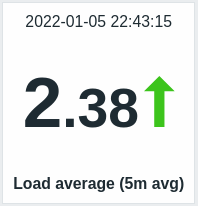
Oprócz samej wartości można, jeśli to potrzebne, wyświetlić dodatkowe elementy:
- Czas metryki
- Opis pozycji
- Wskaźnik zmiany wartości
- Kolor tła dla wartości
- Jednostka pozycji
Widżet może wyświetlać wartości liczbowe i tekstowe. Wyświetlanie wartości binarnych nie jest obsługiwane. Wartości tekstowe są wyświetlane w jednej linii i w razie potrzeby skracane. Jeśli dla pozycji nie ma wartości, wyświetlane jest „Brak danych”.
Wskaźnik zmiany zawsze porównuje z tym samym okresem w przeszłości. Na przykład najnowsza wartość zostanie porównana z poprzednią wartością, a najnowszy miesiąc z miesiącem wcześniejszym. Należy pamiętać, że poprzedni okres dla agregacji jest obliczany jako okres o tej samej długości co oryginalny, z czasem zakończenia bezpośrednio poprzedzającym czas rozpoczęcia oryginalnego okresu.
Kliknięcie wartości prowadzi do grafu ad hoc dla pozycji liczbowych lub do najnowszych danych dla pozycji tekstowych.
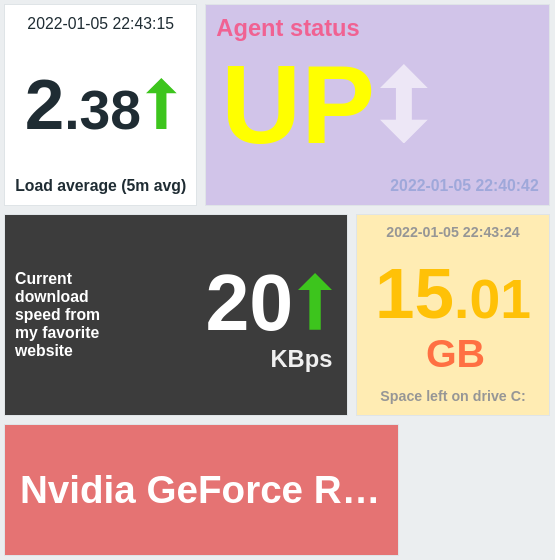
Widżet oraz wszystkie jego elementy można wizualnie dostroić za pomocą opcji zaawansowanej konfiguracji, co pozwala tworzyć szeroką gamę stylów wizualnych:
Konfiguracja
Aby skonfigurować, wybierz Item value jako typ widżetu:
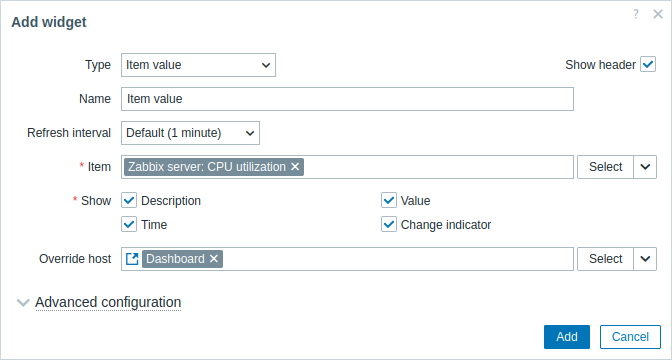
Oprócz parametrów wspólnych dla wszystkich widżetów możesz ustawić następujące opcje specyficzne:
| Item | Wybierz pozycję. Alternatywnie wybierz zgodny widżet jako źródło danych dla pozycji. |
| Show | Zaznacz pole wyboru, aby wyświetlić odpowiedni element (opis, wartość, czas, wskaźnik zmiany). Odznacz, aby ukryć. Należy wybrać co najmniej jeden element. |
| Override host | Wybierz zgodny widżet lub dashboard jako źródło danych dla hostów. Ten parametr nie jest dostępny podczas konfigurowania widżetu na szablonowym dashboardzie. |
| Advanced configuration | Kliknij nagłówek Advanced configuration, aby wyświetlić opcje zaawansowanej konfiguracji. |
Zaawansowana konfiguracja
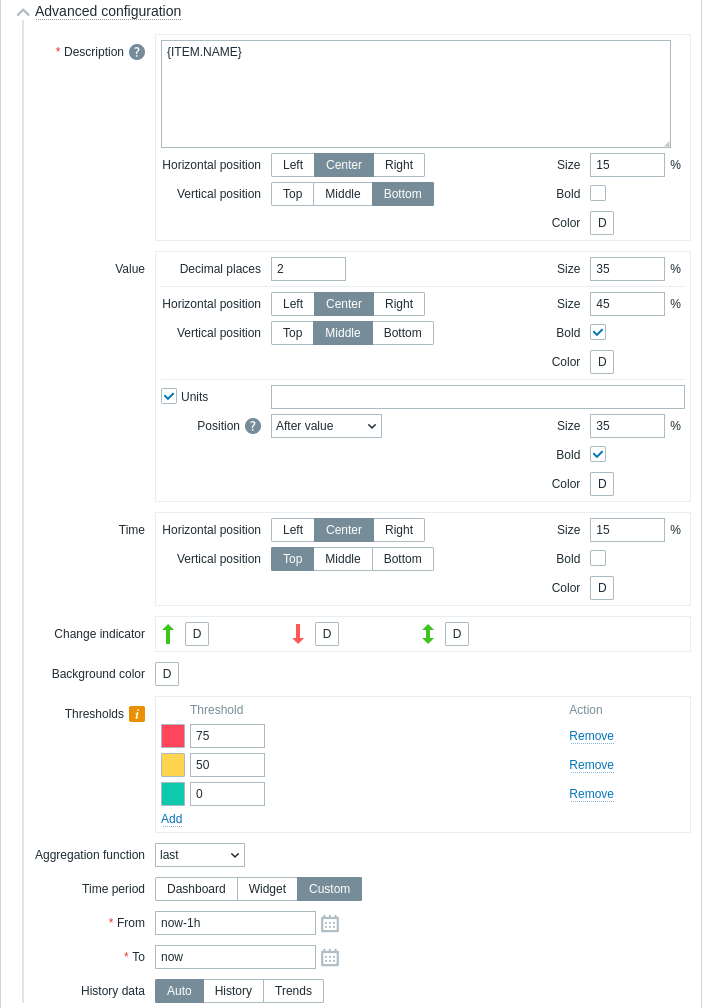
Opcje zaawansowanej konfiguracji są dostępne w zwijanej sekcji Zaawansowana konfiguracja, i tylko dla tych elementów, które są zaznaczone w polu Pokaż (patrz wyżej).
Dodatkowo zaawansowana konfiguracja umożliwia zmianę koloru tła (statycznego lub dynamicznego) dla całego widżetu.
| Opis | |
| Opis | Wprowadź opis pozycji. Ten opis może zastąpić domyślną nazwę pozycji. Obsługiwane są opisy wielowierszowe. Możliwe jest połączenie tekstu i obsługiwanych makr. Obsługiwane są {HOST.*}, {ITEM.*}, {INVENTORY.*} oraz makra użytkownika. |
| Pozycja pozioma | Wybierz poziome położenie opisu pozycji - po lewej, po prawej lub na środku. |
| Pozycja pionowa | Wybierz pionowe położenie opisu pozycji - u góry, u dołu lub pośrodku. |
| Rozmiar | Wprowadź wysokość rozmiaru czcionki dla opisu pozycji (w procentach względem całkowitej wysokości widżetu). |
| Pogrubienie | Zaznacz pole wyboru, aby wyświetlać opis pozycji pogrubioną czcionką. |
| Kolor | Wybierz kolor opisu pozycji z selektora kolorów.D oznacza kolor domyślny (zależy od motywu frontend). Aby przywrócić wartość domyślną, kliknij przycisk Użyj domyślnego w selektorze kolorów. |
| Wartość | |
| Liczba miejsc po przecinku | Wybierz, ile miejsc po przecinku ma być wyświetlanych wraz z wartością. To ustawienie wpływa tylko na pozycje typu float. W przypadku pozycji z jednostkami ustawionymi na "s", jeśli ta wartość jest większa od 0 (domyślnie 2), widżet zaokrągla najbardziej znaczącą jednostkę czasu i wyświetla wartość liczbową (np. "10.43m") zamiast konwertować wartość do pełnego zapisu czasu. Po ustawieniu 0 sekundy są konwertowane do czytelnego dla człowieka ciągu czasu (na przykład "4h 56m 30s"). |
| Rozmiar | Wprowadź wysokość rozmiaru czcionki dla miejsc po przecinku (w procentach względem całkowitej wysokości widżetu). |
| Pozycja pozioma | Wybierz poziome położenie wartości pozycji - po lewej, po prawej lub na środku. |
| Pozycja pionowa | Wybierz pionowe położenie wartości pozycji - u góry, u dołu lub pośrodku. |
| Rozmiar | Wprowadź wysokość rozmiaru czcionki dla wartości pozycji (w procentach względem całkowitej wysokości widżetu). Pamiętaj, że rozmiar wartości pozycji ma priorytet; inne elementy muszą ustąpić miejsca wartości. Jednak w przypadku wskaźnika zmiany, jeśli wartość jest zbyt duża, zostanie ona skrócona, aby wyświetlić wskaźnik zmiany. |
| Pogrubienie | Zaznacz pole wyboru, aby wyświetlać wartość pozycji pogrubioną czcionką. |
| Kolor | Wybierz kolor wartości pozycji z selektora kolorów.D oznacza kolor domyślny (zależy od motywu frontend). Aby przywrócić wartość domyślną, kliknij przycisk Użyj domyślnego w selektorze kolorów. |
| Jednostki | |
| Jednostki | Zaznacz pole wyboru, aby wyświetlać jednostki wraz z wartością pozycji. Jeśli wprowadzisz nazwę jednostki, zastąpi ona jednostkę z konfiguracji pozycji. |
| Pozycja | Wybierz położenie jednostki pozycji - nad, pod, przed lub za wartością. |
| Rozmiar | Wprowadź wysokość rozmiaru czcionki dla jednostki pozycji (w procentach względem całkowitej wysokości widżetu). |
| Pogrubienie | Zaznacz pole wyboru, aby wyświetlać jednostkę pozycji pogrubioną czcionką. |
| Kolor | Wybierz kolor jednostki pozycji z selektora kolorów.D oznacza kolor domyślny (zależy od motywu frontend). Aby przywrócić wartość domyślną, kliknij przycisk Użyj domyślnego w selektorze kolorów. |
| Czas (wartość zegara z historii pozycji) | |
| Pozycja pozioma | Wybierz poziome położenie czasu - po lewej, po prawej lub na środku. |
| Pozycja pionowa | Wybierz pionowe położenie czasu - u góry, u dołu lub pośrodku. |
| Rozmiar | Wprowadź wysokość rozmiaru czcionki dla czasu (w procentach względem całkowitej wysokości widżetu). |
| Pogrubienie | Zaznacz pole wyboru, aby wyświetlać czas pogrubioną czcionką. |
| Kolor | Wybierz kolor czasu z selektora kolorów.D oznacza kolor domyślny (zależy od motywu frontend). Aby przywrócić wartość domyślną, kliknij przycisk Użyj domyślnego w selektorze kolorów. |
| Wskaźnik zmiany | Wybierz kolor wskaźników zmiany z selektora kolorów. Wskaźniki zmiany są następujące: ↑ - wartość pozycji wzrosła (dla pozycji liczbowych) ↓ - wartość pozycji spadła (dla pozycji liczbowych) ↕ - wartość pozycji zmieniła się (dla pozycji tekstowych i pozycji z mapowaniem wartości) D oznacza kolor domyślny (zależy od motywu frontend). Aby przywrócić wartość domyślną, kliknij przycisk Użyj domyślnego w selektorze kolorów.Pionowy rozmiar wskaźnika zmiany jest równy rozmiarowi wartości (części całkowitej wartości dla pozycji liczbowych). Pamiętaj, że wskaźniki wzrostu i spadku nie są wyświetlane przy pojedynczej wartości. |
| Kolor tła | Wybierz kolor tła dla całego widżetu z selektora kolorów.D oznacza kolor domyślny (zależy od motywu frontend). Aby przywrócić wartość domyślną, kliknij przycisk Użyj domyślnego w selektorze kolorów. |
| Progi | Skonfiguruj dynamiczny kolor tła dla całego widżetu. Kliknij Dodaj, aby dodać próg, wybierz kolor tła z selektora kolorów i określ wartość liczbową. Gdy wartość pozycji będzie równa wartości progu lub ją przekroczy, kolor tła zostanie zmieniony. Lista zostanie po zapisaniu posortowana rosnąco. Pamiętaj, że dynamiczny kolor tła będzie wyświetlany poprawnie tylko dla pozycji liczbowych. |
| Funkcja agregacji | Określ, której funkcji agregacji użyć w wybranym Okresie czasu: min - wyświetl najmniejszą wartość; max - wyświetl największą wartość; avg - wyświetl wartość średnią; count - wyświetl liczbę wartości; sum - wyświetl sumę wartości; first - wyświetl pierwszą wartość; last - wyświetl ostatnią wartość. Jeśli wybrano nie używaj, wyświetlana jest najnowsza wartość (bez agregacji). Agregacja umożliwia wyświetlenie wartości zagregowanej dla wybranego interwału (5 minut, godzina, dzień) zamiast najnowszej wartości. Tylko dane liczbowe mogą być wyświetlane dla min, max, avg i sum. Dla count dane nieliczbowe zostaną przekształcone na liczbowe. |
| Okres czasu | Określ okres czasu używany do agregowania wartości: Dashboard - użyj okresu czasu dashboardu; Widget - użyj okresu czasu określonego widżetu; Custom - użyj niestandardowego okresu czasu. Ten parametr jest ukryty, gdy Funkcja agregacji ma ustawioną wartość "nie używaj". |
| Widget | Wybierz widżet. Ten parametr będzie wyświetlany tylko wtedy, gdy Okres czasu ma ustawioną wartość "Widget". |
| Od | Wybierz okres czasu od (wartość domyślna now-1h). Zobacz składnię czasu względnego.Ten parametr będzie wyświetlany tylko wtedy, gdy Okres czasu ma ustawioną wartość "Custom". |
| Do | Wybierz okres czasu do (wartość domyślna now). Zobacz składnię czasu względnego.Ten parametr będzie wyświetlany tylko wtedy, gdy Okres czasu ma ustawioną wartość "Custom". |
| Dane historyczne | Pobieraj dane z historii lub trendów: Auto - automatyczny wybór; History - pobieraj dane historyczne; Trends - pobieraj dane trendów. To ustawienie dotyczy tylko danych liczbowych. Dane nieliczbowe będą zawsze pobierane z historii. |
Pamiętaj, że wiele elementów nie może zajmować tej samej przestrzeni; jeśli zostaną umieszczone w tym samym miejscu, zostanie wyświetlony komunikat o błędzie.