
3 Raport dostępności
Przegląd
W Reports > Availability report można zobaczyć, przez jaką część czasu każdy wyzwalacz znajdował się w stanie problem/ok. Wyświetlany jest procent czasu dla każdego stanu.
Dzięki temu łatwo określić sytuację dostępności różnych elementów w systemie.
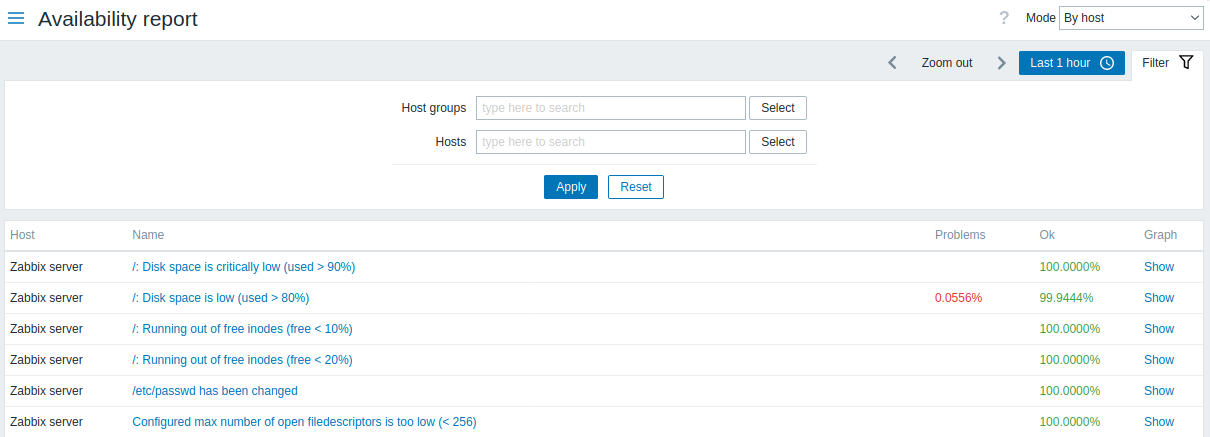
Z listy rozwijanej w prawym górnym rogu można wybrać tryb wyboru - czy wyświetlać wyzwalacze według hostów, czy według wyzwalaczy należących do szablonu.
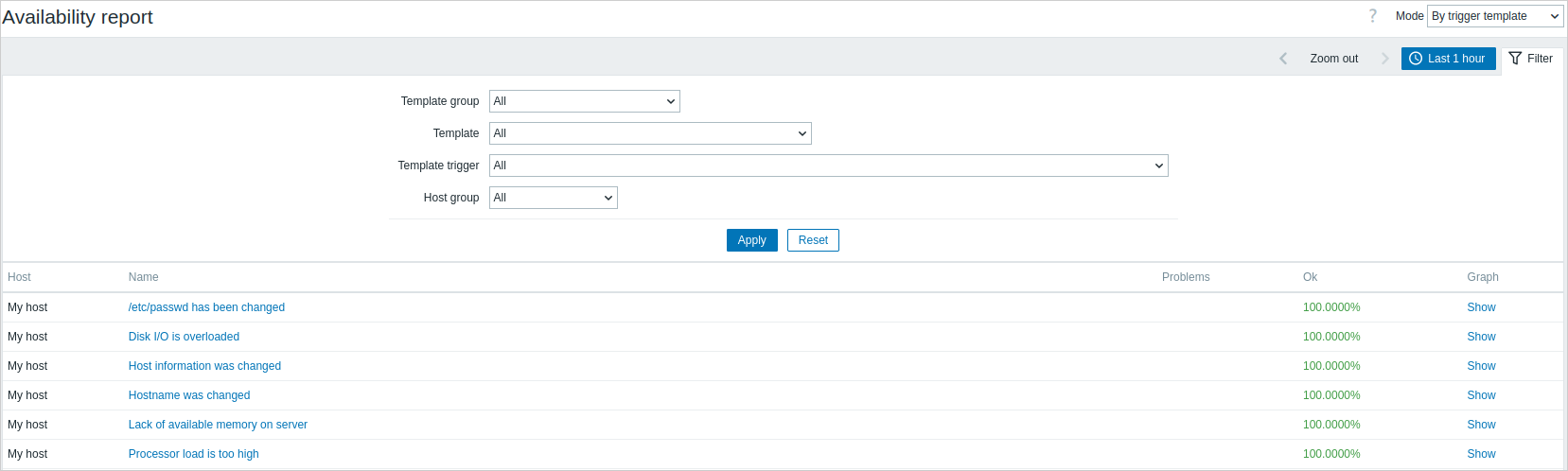
Nazwa wyzwalacza jest linkiem do najnowszych zdarzeń tego wyzwalacza.
Korzystanie z filtra
Filtr może pomóc zawęzić liczbę wyświetlanych hostów i/lub wyzwalaczy. Aby poprawić wydajność wyszukiwania, dane są przeszukiwane z nierozwiązanymi makrami.
Filtr znajduje się poniżej nazwy sekcji Availability report. Można go otworzyć i zwinąć, klikając kartę Filter po prawej stronie.
Filtrowanie według szablonu wyzwalacza
W trybie Według szablonu wyzwalacza wyniki można filtrować według jednego lub kilku parametrów wymienionych poniżej.
| Parameter | Description |
|---|---|
| Template group | Filtruj hosty według wyzwalaczy dziedziczonych z szablonów należących do wybranej grupy szablonów. |
| Template | Filtruj hosty według wyzwalaczy dziedziczonych z wybranego szablonu, w tym zagnieżdżonych szablonów. Jeśli zagnieżdżony szablon ma własne wyzwalacze, nie będą one wyświetlane. |
| Template trigger | Filtruj hosty według wybranego wyzwalacza. Inne wyzwalacze przefiltrowanych hostów nie będą wyświetlane. |
| Host group | Filtruj hosty należące do wybranej grupy hostów. |
Filtrowanie według hosta
W trybie By host wyniki można filtrować według hosta lub grupy hostów. Określenie nadrzędnej grupy hostów automatycznie wybiera wszystkie zagnieżdżone grupy hostów.
Selektor okresu czasu
Selektor okresu czasu umożliwia wybór często potrzebnych okresów jednym kliknięciem myszy. Selektor okresu czasu można rozwinąć i zwinąć, klikając kartę Okres czasu obok filtra.
Kliknięcie Pokaż w kolumnie Graph wyświetla wykres słupkowy, na którym informacje o dostępności są prezentowane w formie słupków, przy czym każdy słupek reprezentuje miniony tydzień bieżącego roku.
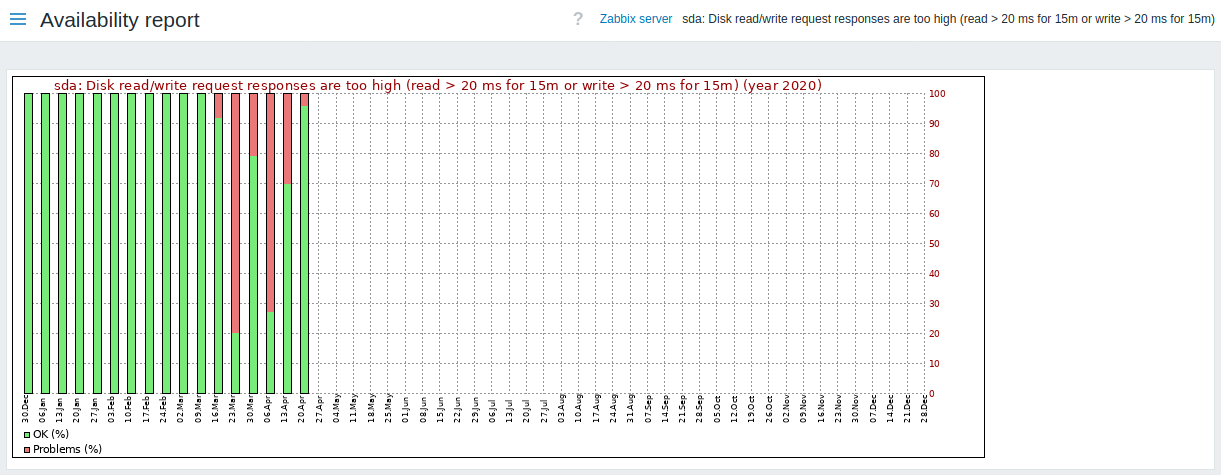
Zielona część słupka oznacza czas OK, a czerwona - czas problemu.
Wpływ okresów konserwacji
Konserwacja nie wyklucza automatycznie czasu z raportu dostępności. Tylko konserwacja skonfigurowana jako Brak zbierania danych zatrzymuje odpytywanie (więc nie są generowane żadne problemy), a zatem pozostawia procent dostępności bez zmian dla wyzwalaczy, których to dotyczy.