
Konfiguracja węzła
Przegląd
Węzeł chmurowy to komponent Zabbix wdrożony w chmurze. Węzły serwera obejmują serwer Zabbix, bazę danych i frontend, natomiast węzły proxy obejmują proxy Zabbix i bazę danych. Węzeł chmurowy ma dedykowane zasoby obliczeniowe (procesor, pamięć) oraz przestrzeń dyskową.
Użytkownicy mogą utworzyć jeden lub więcej węzłów chmurowych. Węzły chmurowe można grupować w organizacje (strukturalne, regionalne itp.), tworząc rozproszoną konfigurację monitorowania.
Węzły chmurowe i organizacje są tworzone za pomocą interfejsu użytkownika Zabbix Cloud. Aby uzyskać dostęp do strony konfiguracji węzła, kliknij węzeł na stronie Wszystkie organizacje, w swoim menu organizacji lub kliknij link Strona konfiguracji węzła wyświetlany po uruchomieniu węzła.
W widoku konfiguracji węzła każda karta umożliwia zarządzanie określonym aspektem węzła:
- Przegląd - wyświetlanie szczegółów węzła, otwieranie jego frontendu i zarządzanie użytkownikami węzła.
- Filtry dostępu - kontrolowanie dostępu według adresu IP lub podsieci.
- Szyfrowanie - konfigurowanie TLS przez przesyłanie certyfikatów, kluczy i opcjonalnych CRL.
- Kopie zapasowe - tworzenie, przywracanie i usuwanie migawek węzła; wyświetlanie terminu następnej zaplanowanej kopii zapasowej.
- Historia - ustawianie okresów przechowywania dzienników audytu, historii i trendów za pomocą wstępnie zdefiniowanych jednostek oraz limitu aktualizacji 3 razy dziennie.
- Konserwacja - definiowanie cotygodniowych okien konserwacji według strefy czasowej, dnia i godziny.
- Aktualizacja - skalowanie zasobów obliczeniowych i przestrzeni dyskowej lub zarządzanie statusem wersji próbnej/płatności.
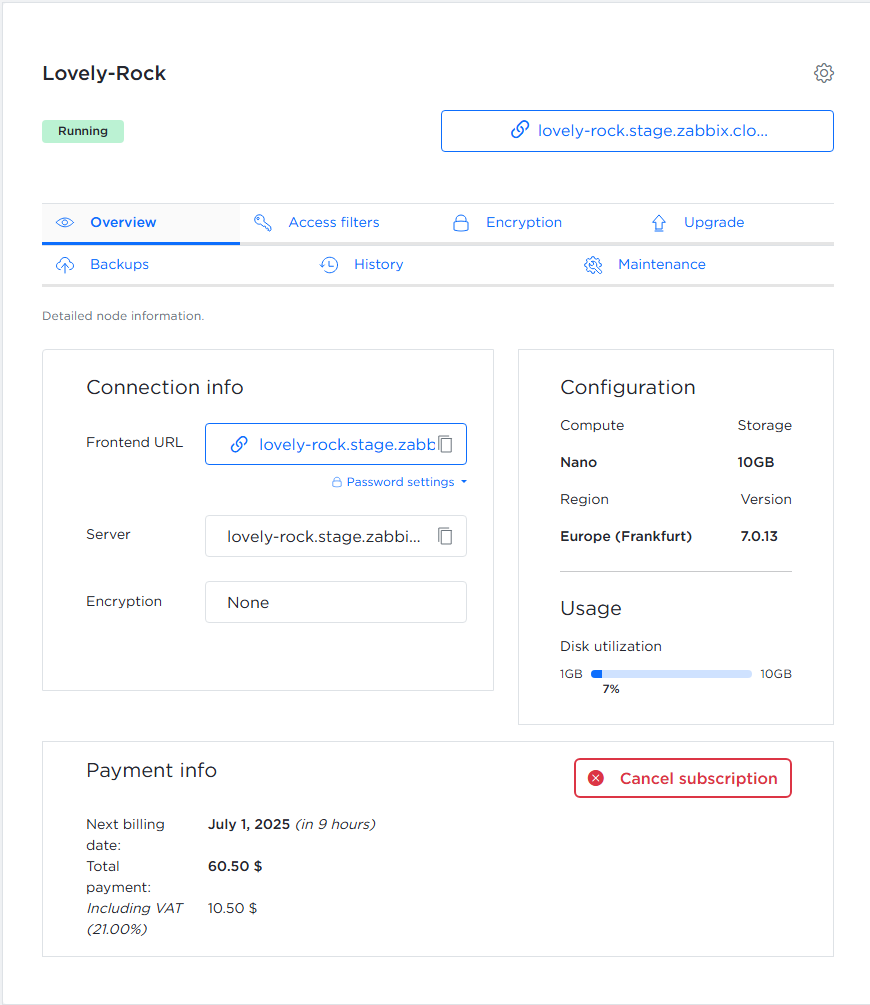
Niektóre karty mogą być niedostępne w zależności od typu węzła (serwer lub proxy), typu użytkownika wyświetlającego stronę oraz statusu węzła (wersja próbna/bez wersji próbnej).
Karta Przegląd
Karta Przegląd zawiera szczegółowe informacje o węźle. Wyświetlane informacje zależą od tego, czy węzeł jest serwerem, czy proxy.
Węzeł serwera
Karta Przegląd węzła serwera zawiera następujące sekcje:
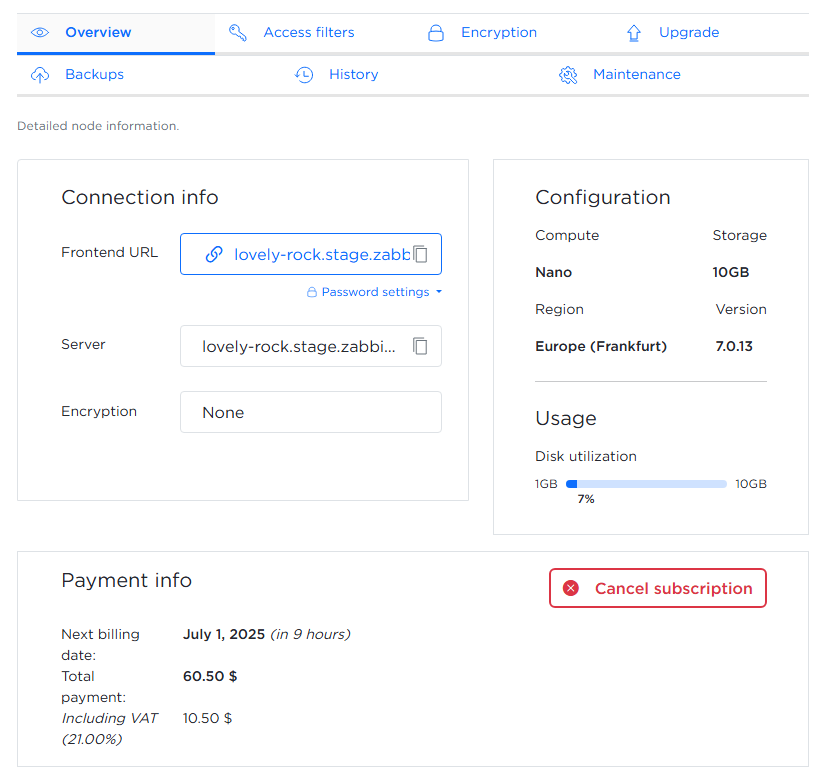
Informacje o połączeniu:
- Klikalny adres URL frontendu z opcją kopiowania do schowka
- Nazwa użytkownika
- Hasło węzła i jego ustawienia
- Nazwa hosta serwera z opcją kopiowania do schowka
- Adres IPv4 z opcją kopiowania do schowka
- Adres IPv6 z opcją kopiowania do schowka
- Bieżąca metoda szyfrowania
Konfiguracja i użycie:
- Poziom obliczeniowy, maksymalna ilość miejsca na dane, region
- Wersja komponentów Zabbix
- Wykorzystanie dysku
Informacje o węźle/Informacje o płatności:
- Data wygaśnięcia (w przypadku węzłów w okresie próbnym i opłaconych z góry)
- Po zakończeniu inicjalizacji węzła wyświetlany jest przycisk zależny od typu węzła:
- Przejdź na płatny - dostępny dla węzłów w bezpłatnym okresie próbnym
- Anuluj subskrypcję - dostępny dla płatnych węzłów z aktywną subskrypcją
- Ponownie zasubskrybuj plan płatny - wyświetlany, jeśli subskrypcja została anulowana
- W przypadku opłaconych z góry węzłów, które mają długi okres ważności i nie mogą zostać anulowane, nie jest wyświetlany żaden przycisk akcji
Węzeł proxy
Karta Przegląd węzła proxy zawiera następujące sekcje:
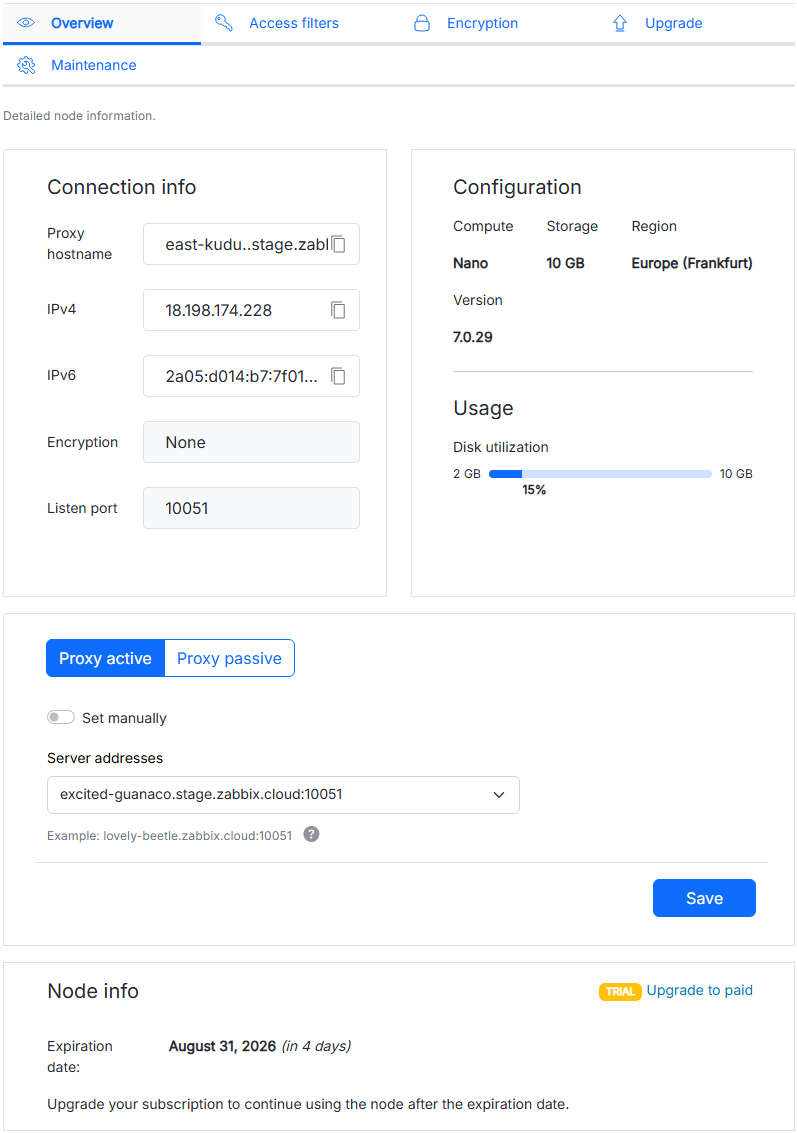
Informacje o połączeniu:
- Nazwa hosta proxy z opcją kopiowania do schowka
- Adres IPv4 z opcją kopiowania do schowka
- Adres IPv6 z opcją kopiowania do schowka
- Bieżąca metoda szyfrowania
- Bieżący port nasłuchiwania
Konfiguracja i użycie:
- Warstwa obliczeniowa, maksymalna ilość miejsca, region
- Wersja komponentów Zabbix
- Wykorzystanie dysku
Tryb proxy:
- Przełączanie między aktywnym i pasywnym trybem proxy
- Wybór adresu serwera z listy rozwijanej Adresy serwera lub włączenie opcji Ustaw ręcznie, aby ręcznie wprowadzić adres serwera
Informacje o węźle/Informacje o płatności:
- Data wygaśnięcia (w przypadku węzłów w wersji próbnej i przedpłaconych)
- Po zakończeniu inicjalizacji węzła wyświetlany jest przycisk zależny od typu węzła:
- Przejdź na płatny - dostępny dla węzłów w bezpłatnym okresie próbnym
- Anuluj subskrypcję - dostępny dla płatnych węzłów z aktywną subskrypcją
- Ponownie zasubskrybuj wersję płatną - wyświetlany, jeśli subskrypcja została anulowana
- W przypadku węzłów przedpłaconych, które mają długi okres ważności i nie można ich anulować, nie jest wyświetlany żaden przycisk akcji
Karta filtrów dostępu
Karta Filtry dostępu umożliwia ograniczenie dostępu do węzła Zabbix na podstawie adresu IP lub podsieci.
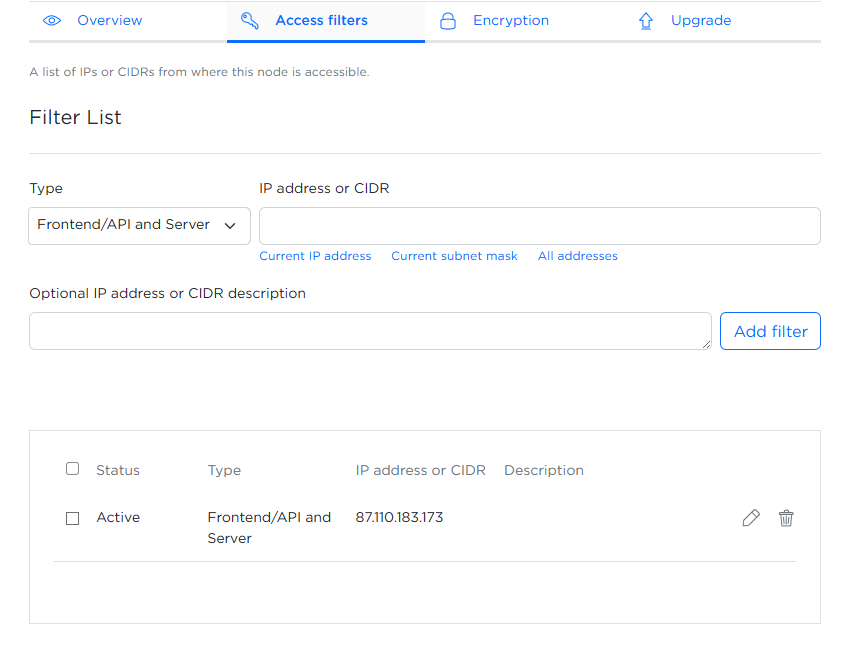
Aby skonfigurować filtr dostępu, uzupełnij następujące pola:
- Typ - w przypadku węzłów serwera użyj listy rozwijanej, aby wybrać komponent Zabbix, którego dostęp ma zostać ograniczony: tylko frontend/API, tylko serwer lub oba. W przypadku węzłów proxy dostępna jest tylko opcja Przychodzący adres IP. Określa ona, które przychodzące żądania sieciowe mogą dotrzeć do proxy.
- Adres IP lub CIDR - wprowadź adres IP lub CIDR ręcznie albo uzupełnij pole automatycznie, wybierając odpowiednią opcję.
- Opcjonalny opis adresu IP lub CIDR - dodaj opcjonalny opis dla każdego adresu IP lub podsieci.
Po uzupełnieniu pól kliknij Dodaj filtr. Dodane filtry pojawią się w poniższej tabeli, która zawiera informacje o stanie, typie, adresie IP lub podsieci oraz opisie.
Podczas inicjalizacji węzła automatycznie tworzony jest filtr dostępu dla używanego adresu IP. Jeśli później połączysz się z innego adresu IP lub innej sieci, musisz dodać ten adres tutaj. W przeciwnym razie dostęp zostanie zablokowany.
Możesz:
 - edytować filtr.
 - usunąć filtr lub wiele filtrów za pomocą pól wyboru.
Karta Szyfrowanie
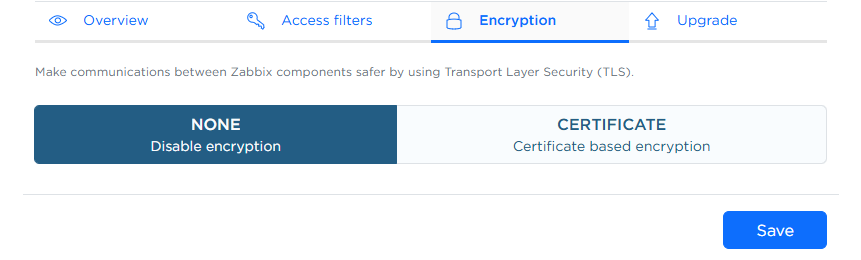
Karta Szyfrowanie umożliwia skonfigurowanie szyfrowania TLS na potrzeby komunikacji między komponentami Zabbix przez przesłanie wymaganych plików certyfikatów.
Aby włączyć bezpieczną komunikację przy użyciu certyfikatów, wybierz CERTIFICATE i prześlij z komputera następujące pliki:
- Certyfikaty głównego urzędu certyfikacji (Root CA) - zaufane certyfikaty CA używane do weryfikowania certyfikatów równorzędnych.
Kliknij Choose file i wybierz plik zawierający zaufane certyfikaty głównego urzędu certyfikacji (zwykle jest to plik
.crtlub.pemzakodowany w formacie PEM). - Łańcuch certyfikatów - reprezentuje łańcuch zaufania dla własnego certyfikatu.
Kliknij Choose file i wybierz plik zakodowany w formacie PEM (np.
.crtlub.pem), który zawiera własny certyfikat oraz ewentualne pośrednie certyfikaty CA. - Klucz prywatny - klucz prywatny odpowiadający własnemu certyfikatowi.
Kliknij Choose file i wybierz plik
.keyzakodowany w formacie PEM. - Unieważnione certyfikaty (opcjonalnie) - jeśli jest używana lista unieważnionych certyfikatów (CRL), kliknij Choose file i wybierz plik CRL, aby określić certyfikaty, którym nie należy już ufać.
Po wybraniu plików kliknij Save. Pliki zostaną przesłane, zweryfikowane i zastosowane w celu skonfigurowania szyfrowania TLS między komponentami Zabbix.
Karta Kopie zapasowe
Karta Kopie zapasowe umożliwia wyświetlanie, tworzenie, przywracanie i usuwanie kopii zapasowych węzła Zabbix.
Instancję można przywrócić z dowolnej zapisanej kopii zapasowej lub w dowolnym momencie utworzyć nową kopię zapasową ręcznie. Na karcie wyświetlana jest również data utworzenia następnej zaplanowanej kopii zapasowej.
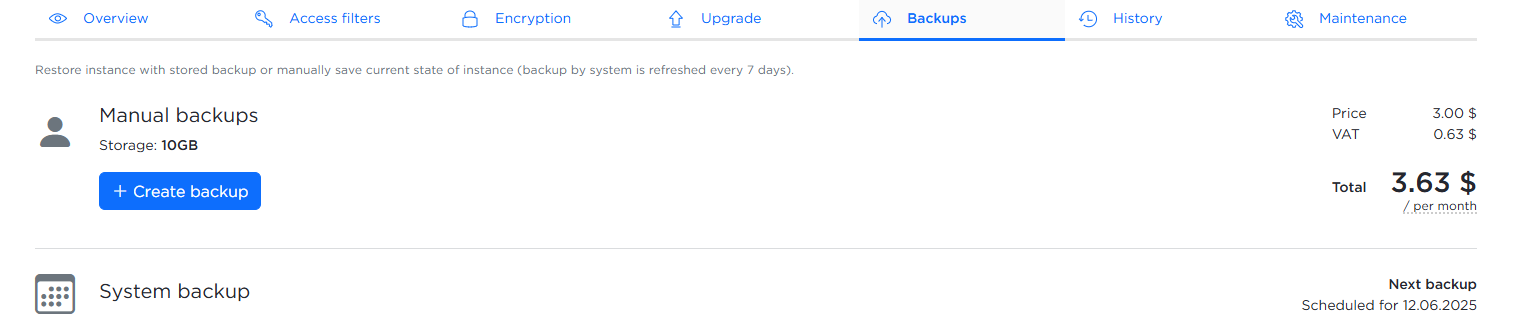
Aby utworzyć kopię zapasową:
- Kliknij przycisk Utwórz kopię zapasową.
- W wyskakującym oknie wprowadź opcjonalny opis.
- Kliknij przycisk Utwórz, aby potwierdzić.
Dodatkowe kopie zapasowe są rozliczane co miesiąc na podstawie wykorzystania przestrzeni dyskowej.
Karta History
Karta History umożliwia skonfigurowanie czasu przechowywania różnych typów danych historycznych.
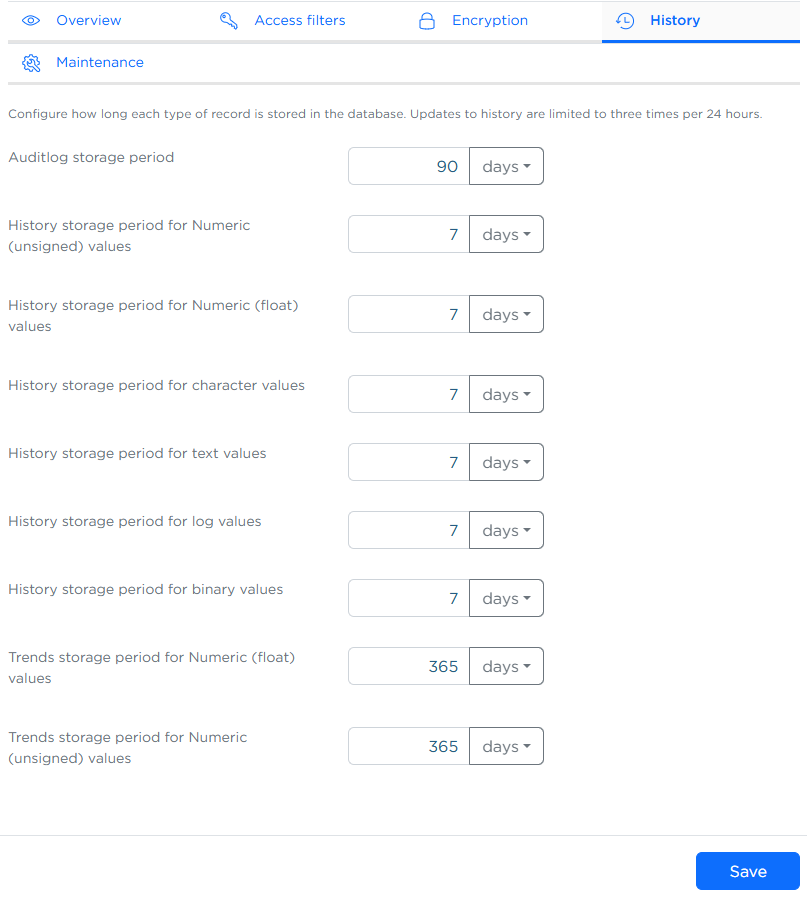
Możesz ustawić okres przechowywania dla każdego typu danych (np. liczbowych, tekstowych i dzienników) oraz wybrać jednostkę (dni, miesiące, lata). Zmiany można wprowadzać maksymalnie trzy razy w ciągu 24 godzin.
Po zaktualizowaniu wartości kliknij Save, aby zastosować zmiany.
Dłuższe okresy przechowywania mogą zwiększyć wykorzystanie miejsca na dysku i wpłynąć na wydajność.
Zaleca się skonfigurowanie okresów przechowywania na podstawie rzeczywistych danych i potrzeb analitycznych.
Zabbix Cloud używa partycjonowania bazy danych do zarządzania przechowywaniem danych zamiast tradycyjnego mechanizmu housekeeping w Zabbix.
Umożliwia to szybsze działanie i bardziej przewidywalne zarządzanie przechowywaniem danych.
Karta konserwacji
Karta Konserwacja umożliwia zdefiniowanie dozwolonych okien konserwacji, w których można wykonywać aktualizacje lub dostosowania w węźle.
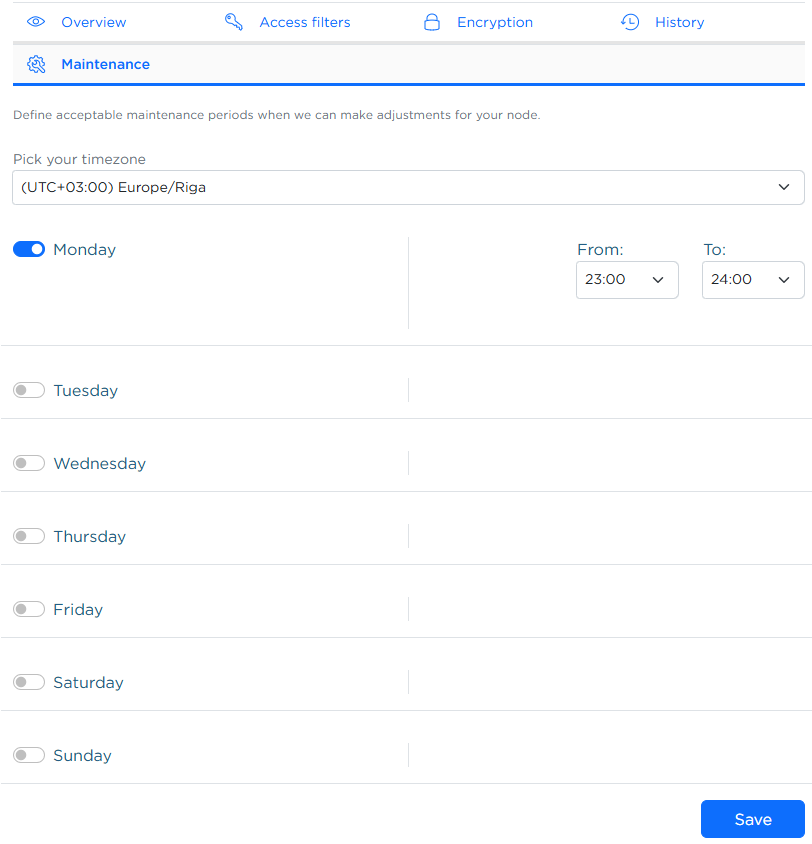
Należy:
- Wybrać strefę czasową z listy rozwijanej.
- Wybrać co najmniej jeden dzień i jedno godzinowe okno konserwacji.
Kliknij Zapisz, aby zastosować zmiany.
Jeśli nie zostanie wybrany dzień ani okno czasowe, zostanie wyświetlony błąd.

Karta Upgrade
Karta Upgrade umożliwia skalowanie zasobów węzła lub zarządzanie subskrypcją.
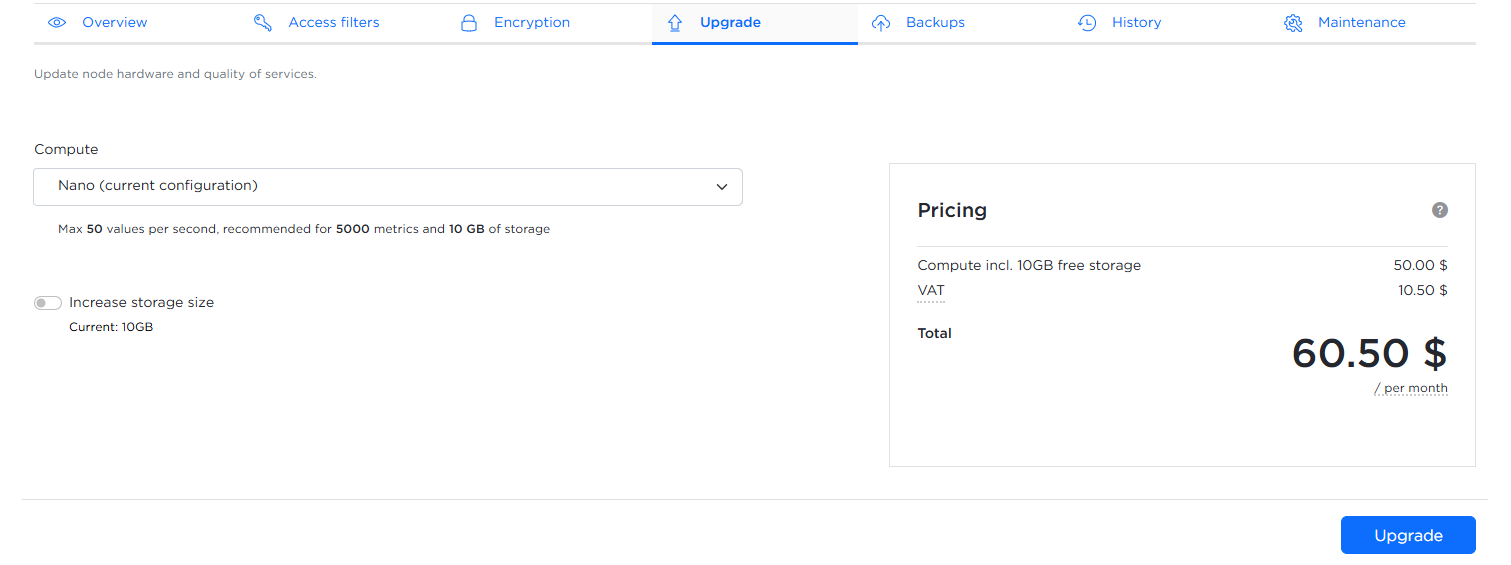
Możesz zwiększyć poziom zasobów obliczeniowych lub rozmiar dysku — pamiętaj, że rozmiar dysku można zwiększyć tylko raz na 24 godziny i nie można go zmniejszyć za pomocą interfejsu użytkownika (w sprawie próśb o zmniejszenie rozmiaru skontaktuj się z pomocą techniczną Zabbix). Węzły w ramach bezpłatnego okresu próbnego można przekształcić w płatne subskrypcje.
Aby zwiększyć poziom zasobów obliczeniowych:
1. Kliknij listę rozwijaną Compute.
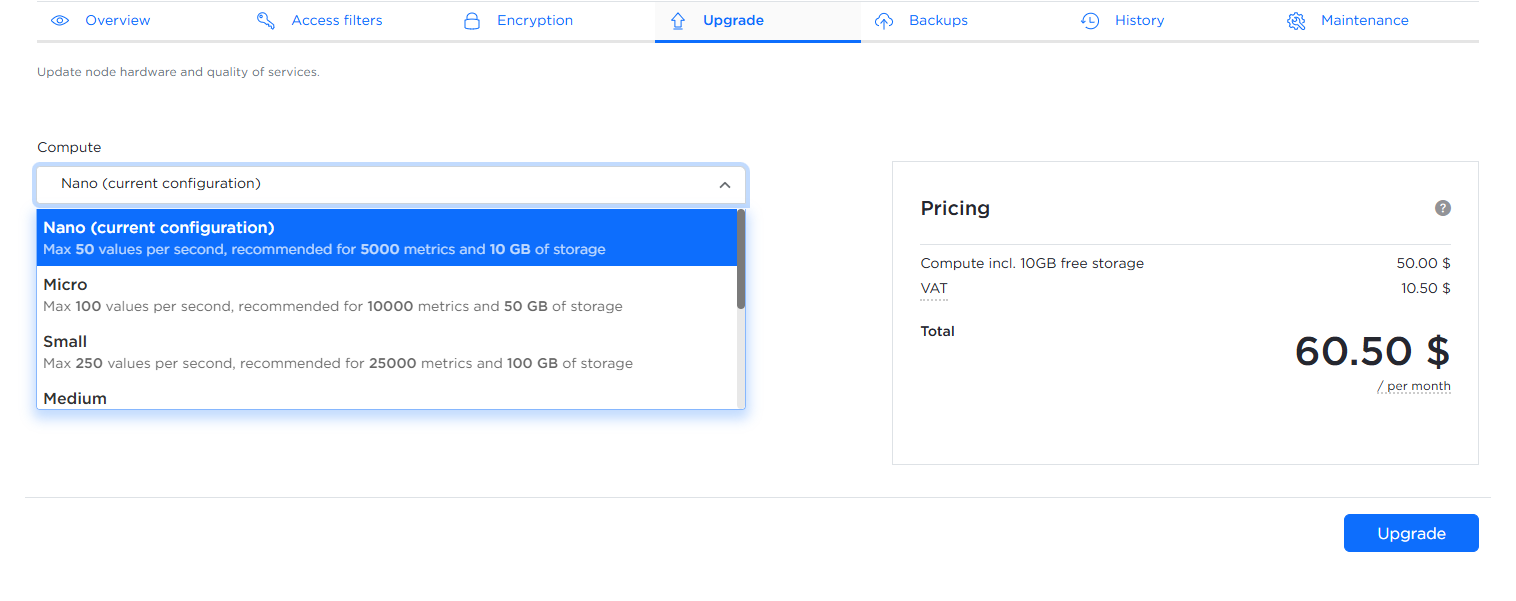
2. Wybierz żądany poziom konfiguracji.
3. Kliknij przycisk Upgrade.
Aby zwiększyć rozmiar dysku:
1. Kliknij przycisk radiowy Increase storage size.
2. Ustaw suwak Disk size na żądaną wartość.
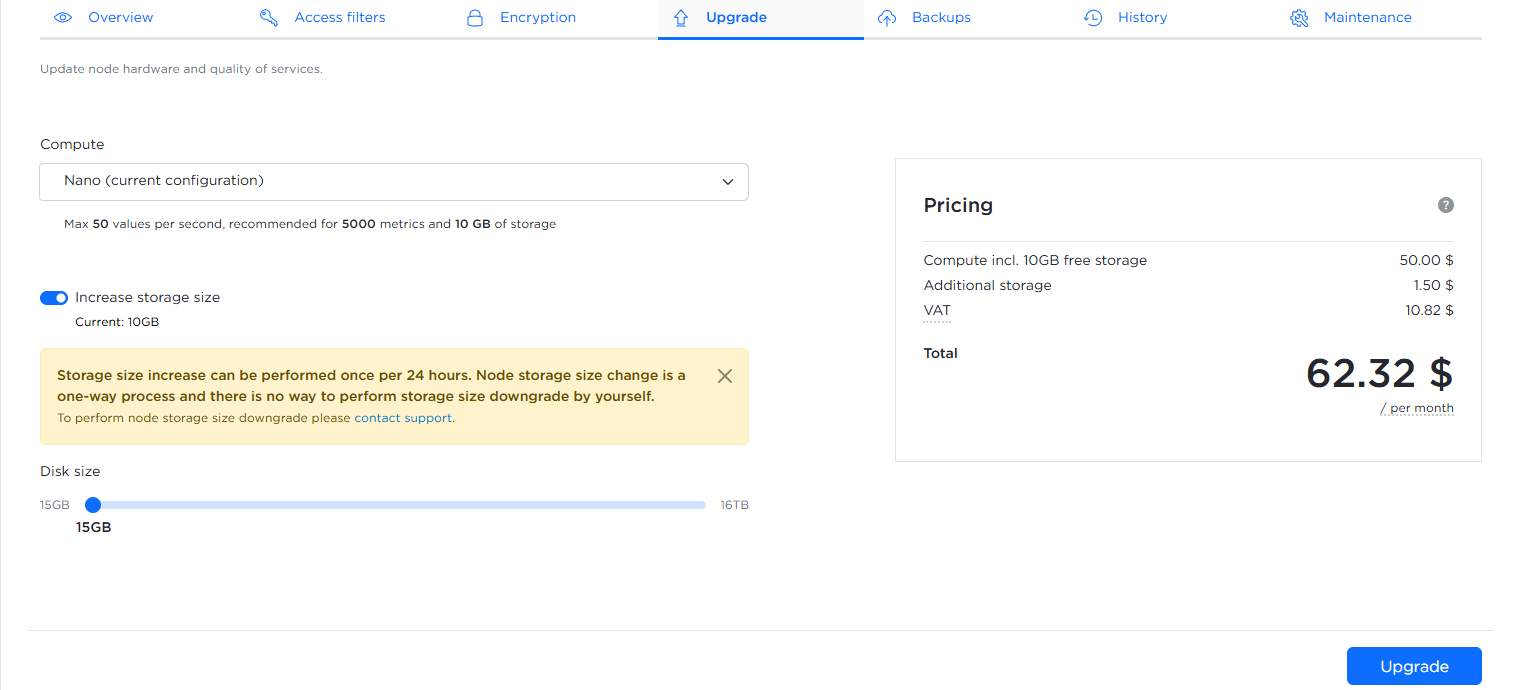
3. Kliknij Upgrade.
Zaktualizowana łączna cena miesięczna jest wyświetlana w tabeli Pricing przed potwierdzeniem zmian.