
4 Mapy
Przegląd
W sekcji Monitoring → Mapy można konfigurować, zarządzać i wyświetlać mapy sieci.
Po otwarciu tej sekcji zobaczysz albo ostatnią mapę, do której uzyskano dostęp, albo listę wszystkich map, do których masz dostęp.
Wszystkie mapy mogą być publiczne lub prywatne. Mapy publiczne są dostępne dla wszystkich użytkowników, natomiast mapy prywatne są dostępne tylko dla ich właściciela oraz użytkowników, którym mapa została udostępniona.
Lista map

Wyświetlane dane:
| Column | Description |
|---|---|
| Name | Nazwa mapy. Kliknij nazwę, aby wyświetlić mapę. |
| Width | Wyświetlana jest szerokość mapy. |
| Height | Wyświetlana jest wysokość mapy. |
| Actions | Dostępne są dwie akcje: Properties - ustaw ogólne właściwości mapy Edit - przejdź do siatki, aby dodać elementy mapy |
Aby skonfigurować nową mapę, kliknij przycisk Create map w prawym górnym rogu. Aby zaimportować mapę z pliku YAML, XML lub JSON, kliknij przycisk Import w prawym górnym rogu. Użytkownik, który importuje mapę, zostanie ustawiony jako jej właściciel.
Dwa przyciski poniżej listy oferują opcje edycji zbiorczej:
- Export - eksportuje mapy do pliku YAML, XML lub JSON
- Delete - usuwa mapy
Aby użyć tych opcji, zaznacz pola wyboru przed odpowiednimi mapami, a następnie kliknij wymagany przycisk.
Używanie filtra
Możesz użyć filtra, aby wyświetlić tylko mapy, którymi jesteś zainteresowany. Dla lepszej wydajności wyszukiwania dane są przeszukiwane z nierozwiązanymi makrami.
Wyświetlanie map
Aby wyświetlić mapę, kliknij jej nazwę na liście wszystkich map.
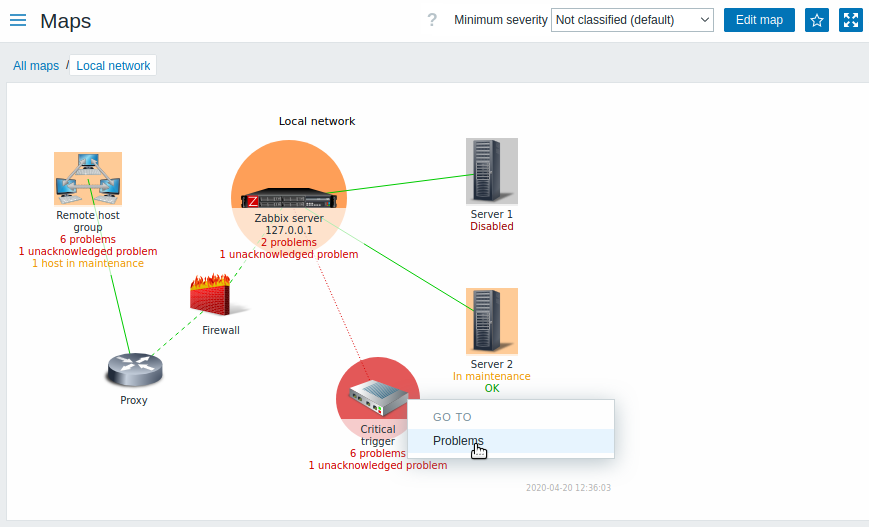
Możesz użyć listy rozwijanej w pasku tytułu mapy, aby wybrać najniższy poziom ważności wyzwalaczy problemów do wyświetlenia. Ważność oznaczona jako default to poziom ustawiony w konfiguracji mapy. Jeśli mapa zawiera podmapę, przejście do podmapy zachowa ważność mapy nadrzędnej na wyższym poziomie (z wyjątkiem sytuacji, gdy jest to Not classified; w takim przypadku nie zostanie ona przekazana do podmapy).
Podświetlanie ikon
Jeśli element mapy ma status problemu, jest podświetlany za pomocą okrągłego kółka. Kolor wypełnienia kółka odpowiada kolorowi ważności problemu. Tylko problemy o ważności równej lub wyższej od wybranego poziomu ważności będą wyświetlane przy elemencie. Jeśli wszystkie problemy są potwierdzone, wokół kółka wyświetlana jest gruba zielona ramka.
Dodatkowo:
- host w stanie maintenance jest podświetlany za pomocą pomarańczowego, wypełnionego kwadratu. Należy pamiętać, że podświetlanie maintenance ma priorytet nad podświetlaniem według ważności problemu, jeśli elementem mapy jest host.
- wyłączony (niemonitorowany) host jest podświetlany za pomocą szarego, wypełnionego kwadratu.
Podświetlanie jest wyświetlane, jeśli pole wyboru Icon highlighting jest zaznaczone w konfiguracji mapy configuration.
Oznaczenia ostatnich zmian
Czerwone trójkąty skierowane do wewnątrz wokół elementu wskazują na niedawną zmianę stanu wyzwalacza - taką, która nastąpiła w ciągu ostatnich 30 minut. Trójkąty te są wyświetlane, jeśli pole wyboru Oznacz elementy przy zmianie stanu wyzwalacza jest zaznaczone w konfiguracji mapy configuration.
Linki
Kliknięcie elementu mapy otwiera menu z dostępnymi linkami. Kliknięcie nazwy hosta wyświetla menu hosta.
Przyciski
Przyciski po prawej stronie oferują następujące opcje:
 |
Przejdź do edycji zawartości mapy. |
 |
Dodaj mapę do widżetu ulubionych w Dashboardach. |
 |
Mapa znajduje się w widżecie ulubionych w Dashboardach. Kliknij, aby usunąć mapę z widżetu ulubionych. |
Przyciski trybu widoku wspólne dla wszystkich sekcji są opisane na stronie Monitoring.
Czytelne podsumowanie na mapach
Dostępna jest ukryta właściwość „aria-label”, która umożliwia odczytywanie informacji o mapie za pomocą czytnika ekranu. Dostępny jest zarówno ogólny opis mapy, jak i opis poszczególnych elementów, w następującym formacie:
- dla opisu mapy:
<Nazwa mapy>, <* z * elementów w stanie problemu>, <* problemów łącznie>. - dla opisu jednego elementu z jednym problemem:
<Typ elementu>, Status <Status elementu>, <Nazwa elementu>, <Opis problemu>. - dla opisu jednego elementu z wieloma problemami:
<Typ elementu>, Status <Status elementu>, <Nazwa elementu>, <* problemów>. - dla opisu jednego elementu bez problemów:
<Typ elementu>, Status <Status elementu>, <Nazwa elementu>.
Na przykład dostępny jest następujący opis:
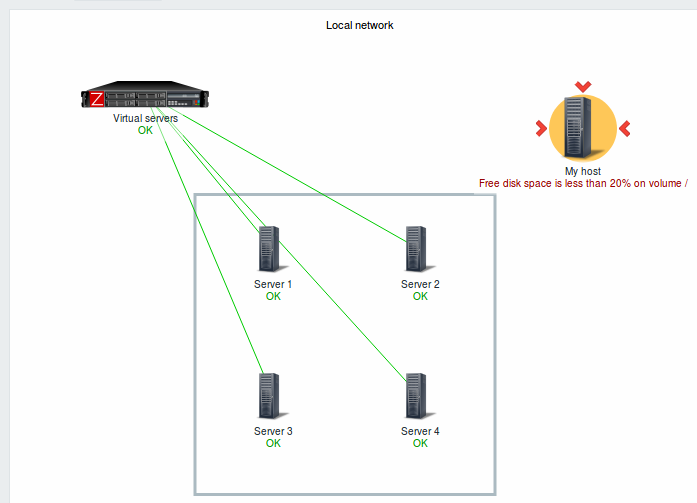
'Sieć lokalna, 1 z 6 elementów w stanie problemu, 1 problem łącznie. Host, Status problem, Mój host, Wolne miejsce na dysku jest mniejsze niż 20% na woluminie \/. Grupa hostów, Status ok, Serwery wirtualne. Host, Status ok, Serwer 1. Host, Status ok, Serwer 2. Host, Status ok, Serwer 3. Host, Status ok, Serwer 4. 'dla następującej mapy:
Odwoływanie się do mapy sieciowej
Do map sieciowych można odwoływać się za pomocą parametrów GET sysmapid i mapname.
Na przykład,
http://zabbix/zabbix/zabbix.php?action=map.view&mapname=Local%20networkotworzy mapę o tej nazwie (Local network).
Jeśli określono zarówno sysmapid (ID mapy), jak i mapname (nazwę mapy),
mapname ma wyższy priorytet.