
2 Hosty
Przegląd
Sekcja Monitoring → Hosts wyświetla pełną listę monitorowanych hostów ze szczegółowymi informacjami o interfejsie hosta, dostępności, tagach, bieżących problemach, statusie (włączony/wyłączony) oraz linkami umożliwiającymi łatwe przechodzenie do najnowszych danych hosta, historii problemów, wykresów, dashboardów i scenariuszy web.

| Column | Description |
|---|---|
| Name | Widoczna nazwa hosta. Kliknięcie nazwy otwiera menu hosta. Pomarańczowa ikona klucza  po nazwie oznacza, że ten host jest w utrzymaniu. po nazwie oznacza, że ten host jest w utrzymaniu.Kliknij nagłówek kolumny, aby sortować hosty według nazwy rosnąco lub malejąco. |
| Interface | Wyświetlany jest główny interfejs hosta. |
| Availability | Wyświetlana jest dostępność hosta dla skonfigurowanego interfejsu. Ikony dostępności reprezentują bieżący status interfejsu hosta na serwerze Zabbix. Dlatego jeśli wyłączysz hosta we frontend, jego dostępność zostanie zaktualizowana po tym, jak serwer Zabbix zsynchronizuje zmiany konfiguracji. Podobnie, jeśli włączysz hosta, jego dostępność zostanie zaktualizowana po tym, jak serwer Zabbix zsynchronizuje zmiany konfiguracji i odpyta hosta. Ikony dostępności reprezentują tylko te typy interfejsów (Agent, SNMP, IPMI, JMX), które są skonfigurowane. Po najechaniu kursorem na ikonę wyświetla się okno podręczne z listą wszystkich interfejsów tego samego typu wraz ze szczegółami, statusem i błędami. Dla interfejsu Agent okno podręczne wyświetla interfejsy (pasywne) oraz aktywne sprawdzenia. Jeśli host ma tylko aktywne sprawdzenia, ikona interfejsu Agent jest wyświetlana nawet wtedy, gdy host nie ma skonfigurowanego interfejsu Agent. Kolumna jest pusta dla hostów bez interfejsów. Status pojedynczego interfejsu hosta jest określany na podstawie połączenia między włączoną pozycją korzystającą z tego interfejsu a hostem. Status może być następujący: Available - połączenie z hostem zakończyło się powodzeniem; Not available - połączenie z hostem nie powiodło się (przekroczenie limitu czasu, problemy z zaporą sieciową itp.); Unknown - nie podjęto próby połączenia z hostem lub wynik jest nieznany. Dodatkowe informacje o tym, jak serwer Zabbix określa status interfejsu, można znaleźć w sekcjach Unknown interface status oraz Unreachable/unavailable host interface settings. Status wszystkich interfejsów hosta jednego typu (Agent, SNMP, IPMI, JMX) jest określany na podstawie tych interfejsów, które są używane przez co najmniej jedną włączoną pozycję. Status jest oznaczany kolorem ikony: Green - wszystkie interfejsy są dostępne; Yellow - co najmniej jeden interfejs jest niedostępny, a co najmniej jeden jest dostępny lub nieznany; Red - wszystkie interfejsy są niedostępne; Gray - co najmniej jeden interfejs jest nieznany, ale żaden nie jest niedostępny. Przed Zabbix 7.0.10 ten status był określany na podstawie wszystkich interfejsów tego samego typu, niezależnie od tego, czy używała ich jakakolwiek pozycja. Dostępność aktywnych sprawdzeń. Jeśli na hoście jest włączone co najmniej jedno aktywne sprawdzenie, aktywne sprawdzenia również wpływają na łączną dostępność interfejsu Agent, jak opisano powyżej. Aby określić dostępność aktywnych sprawdzeń, komunikaty heartbeat są wysyłane w wątku aktywnych sprawdzeń agenta. Częstotliwość komunikatów heartbeat jest kontrolowana przez parametr HeartbeatFrequency w konfiguracji Zabbix agent lub agent 2 (domyślnie 60 sekund, zakres 0-3600). Aktywne sprawdzenia są uznawane za niedostępne, gdy heartbeat aktywnego sprawdzenia jest starszy niż 2 x HeartbeatFrequency sekund.Uwaga: Agenty Zabbix w wersji starszej niż 6.2.x nie wysyłają heartbeatów aktywnych sprawdzeń, więc dostępność ich hostów pozostaje nieznana. |
| Tags | Tagi hosta oraz wszystkich powiązanych szablonów, z nierozwiniętymi makrami. |
| Status | Status hosta - Enabled lub Disabled. Kliknij nagłówek kolumny, aby sortować hosty według statusu rosnąco lub malejąco. |
| Latest data | Kliknięcie linku otworzy stronę Monitoring - Latest data ze wszystkimi najnowszymi danymi zebranymi z hosta. Liczba pozycji z najnowszymi danymi jest wyświetlana na szaro. |
| Problems | Liczba otwartych problemów hosta posortowanych według ważności. Kolor kwadratu wskazuje ważność problemu. Liczba na kwadracie oznacza liczbę problemów dla danej ważności. Kliknięcie ikony otworzy stronę Monitoring - Problems dla bieżącego hosta. Jeśli host nie ma problemów, jako tekst wyświetlany jest link do sekcji Problems dla tego hosta. Użyj filtra, aby wybrać, czy uwzględniać problemy wyciszone (domyślnie nie są uwzględniane). |
| Graphs | Kliknięcie linku wyświetli wykresy skonfigurowane dla hosta. Liczba wykresów jest wyświetlana na szaro. Jeśli host nie ma wykresów, link jest wyłączony (szary tekst) i nie jest wyświetlana żadna liczba. |
| Dashboards | Kliknięcie linku wyświetli dashboardy skonfigurowane dla hosta. Liczba dashboardów jest wyświetlana na szaro. Jeśli host nie ma dashboardów, link jest wyłączony (szary tekst) i nie jest wyświetlana żadna liczba. |
| Web | Kliknięcie linku wyświetli scenariusze web skonfigurowane dla hosta. Liczba scenariuszy web jest wyświetlana na szaro. Jeśli host nie ma scenariuszy web, link jest wyłączony (szary tekst) i nie jest wyświetlana żadna liczba. |
Przyciski
Utwórz host umożliwia utworzenie nowego hosta. Ten przycisk jest dostępny tylko dla użytkowników typu Admin i Super Admin.
Przyciski trybu widoku, wspólne dla wszystkich sekcji, zostały opisane na stronie Monitoring.
Korzystanie z filtra
Możesz użyć filtra, aby wyświetlić tylko hosty, które Cię interesują. Aby uzyskać lepszą wydajność wyszukiwania, dane są przeszukiwane przy nierozwiniętych makrach.
Filtr znajduje się nad tabelą. Można filtrować hosty według nazwy, grupy hostów, IP lub DNS, portu interfejsu, tagów, ważności problemu, statusu (włączony/wyłączony/dowolny); można też wybrać, czy mają być wyświetlane wytłumione problemy oraz hosty, które są obecnie w trakcie konserwacji.
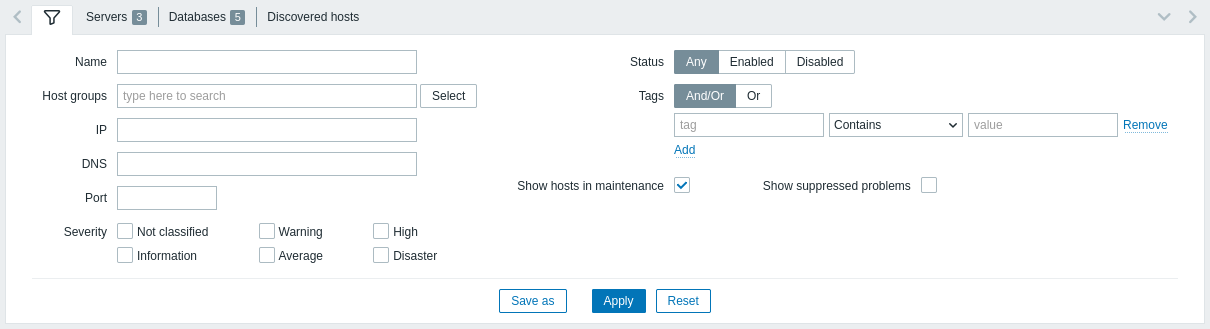
| Parameter | Description |
|---|---|
| Name | Filtruj według widocznej nazwy hosta. |
| Host groups | Filtruj według jednej lub wielu grup hostów. Określenie nadrzędnej grupy hostów automatycznie wybiera wszystkie zagnieżdżone grupy hostów. |
| IP | Filtruj według adresu IP. |
| DNS | Filtruj według nazwy DNS. |
| Port | Filtruj według numeru portu. |
| Severity | Filtruj według ważności problemu. Domyślnie wyświetlane są problemy o wszystkich ważnościach. Problemy są wyświetlane, jeśli nie są wytłumione. |
| Status | Filtruj według statusu hosta. |
| Tags | Filtruj według nazwy i wartości tagu hosta. Hosty można filtrować zarówno według tagów na poziomie hosta, jak i tagów ze wszystkich powiązanych szablonów, w tym zagnieżdżonych szablonów. Można uwzględniać, jak i wykluczać określone tagi oraz wartości tagów. Można ustawić kilka warunków. Dopasowanie nazwy tagu zawsze uwzględnia wielkość liter. Dla każdego warunku dostępnych jest kilka operatorów: Exists - uwzględnij określone nazwy tagów Equals - uwzględnij określone nazwy tagów i wartości (z uwzględnieniem wielkości liter) Contains - uwzględnij określone nazwy tagów, których wartości zawierają wprowadzony ciąg znaków (dopasowanie podciągu, bez uwzględniania wielkości liter) Does not exist - wyklucz określone nazwy tagów Does not equal - wyklucz określone nazwy tagów i wartości (z uwzględnieniem wielkości liter) Does not contain - wyklucz określone nazwy tagów, których wartości zawierają wprowadzony ciąg znaków (dopasowanie podciągu, bez uwzględniania wielkości liter) Dostępne są dwa typy obliczania warunków: And/Or - wszystkie warunki muszą być spełnione, warunki o tej samej nazwie tagu będą grupowane według warunku Or Or - wystarczy, że spełniony jest jeden warunek |
| Show hosts in maintenance | Zaznacz pole wyboru, aby wyświetlić hosty, które są w trakcie konserwacji (wyświetlane domyślnie). |
| Show suppressed problems | Zaznacz pole wyboru, aby wyświetlić problemy, które w przeciwnym razie byłyby wytłumione (niewyświetlane) z powodu konserwacji hosta lub pojedynczego wytłumienia problemu. |
Zapisywanie filtra
Ulubione ustawienia filtra można zapisać jako karty, a następnie szybko uzyskiwać do nich dostęp, klikając odpowiednią kartę nad filtrem.
Więcej informacji znajdziesz w sekcji zapisywanie filtrów.