8 Geomap
Przegląd
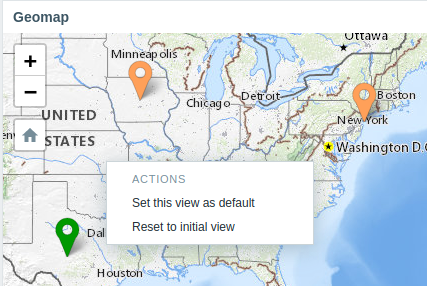
Widżet geomapy wyświetla hosty jako znaczniki na mapie geograficznej, korzystając z otwartoźródłowej biblioteki JavaScript do interaktywnych map Leaflet.
Zabbix oferuje wielu predefiniowanych dostawców usług kafelków mapy oraz możliwość dodania niestandardowego dostawcy usług kafelków, a nawet samodzielnego hostowania kafelków (konfigurowalne w sekcji menu Administration > General > Geographical maps menu section).
Domyślnie widżet wyświetla wszystkie włączone hosty, które mają zdefiniowane prawidłowe współrzędne w swoim inventory. Można skonfigurować filtrowanie hostów w parametrach widżetu.
Prawidłowe współrzędne hosta to:
- Szerokość geograficzna: od -90 do 90 (może być liczbą całkowitą lub zmiennoprzecinkową)
- Długość geograficzna: od -180 do 180 (może być liczbą całkowitą lub zmiennoprzecinkową)
Konfiguracja
Aby dodać widżet, wybierz Geomap jako typ.
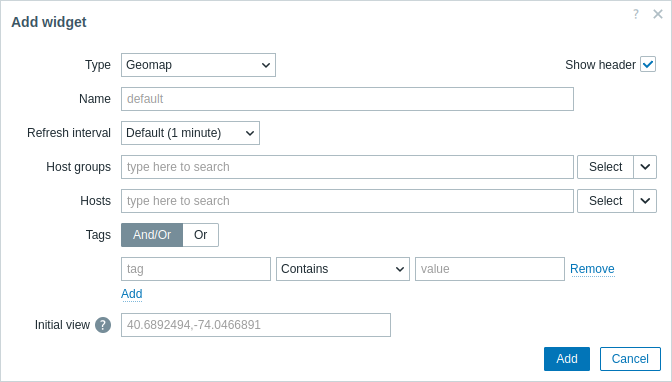
Oprócz parametrów, które są wspólne dla wszystkich widgetów, można ustawić następujące opcje specyficzne:
| Host groups | Wybierz grupy hostów, które mają być wyświetlane na mapie. Alternatywnie wybierz zgodny widget jako źródło danych dla grup hostów. To pole obsługuje autouzupełnianie, więc rozpoczęcie wpisywania nazwy grupy spowoduje wyświetlenie listy rozwijanej pasujących grup. Jeśli w polach Host groups i Hosts nic nie zostanie wybrane, zostaną wyświetlone wszystkie hosty z prawidłowymi współrzędnymi. Ten parametr nie jest dostępny podczas konfigurowania widgetu na szablon dashboard. |
| Hosts | Wybierz hosty, które mają być wyświetlane na mapie. Alternatywnie wybierz zgodny widget lub dashboard jako źródło danych dla hostów. To pole obsługuje autouzupełnianie, więc rozpoczęcie wpisywania nazwy hosta spowoduje wyświetlenie listy rozwijanej pasujących hostów. Jeśli w polach Host groups i Hosts nic nie zostanie wybrane, zostaną wyświetlone wszystkie hosty z prawidłowymi współrzędnymi. Ten parametr nie jest dostępny podczas konfigurowania widgetu na szablon dashboard. |
| Tags | Określ tagi, aby ograniczyć liczbę hostów wyświetlanych w widgetcie. Można uwzględniać, jak i wykluczać określone tagi oraz wartości tagów. Można ustawić kilka warunków. Dopasowanie nazwy tagu zawsze uwzględnia wielkość liter. Dla każdego warunku dostępne są następujące operatory: Exists - uwzględnij określone nazwy tagów; Equals - uwzględnij określone nazwy tagów i wartości (z uwzględnieniem wielkości liter); Contains - uwzględnij określone nazwy tagów, których wartości zawierają wprowadzony ciąg znaków (dopasowanie fragmentu, bez uwzględniania wielkości liter); Does not exist - wyklucz określone nazwy tagów; Does not equal - wyklucz określone nazwy tagów i wartości (z uwzględnieniem wielkości liter); Does not contain - wyklucz określone nazwy tagów, których wartości zawierają wprowadzony ciąg znaków (dopasowanie fragmentu, bez uwzględniania wielkości liter). Dostępne są dwa typy obliczania warunków: And/Or - wszystkie warunki muszą być spełnione, warunki o tej samej nazwie tagu będą grupowane według warunku Or; Or - wystarczy, że spełniony będzie jeden warunek. Ten parametr nie jest dostępny podczas konfigurowania widgetu na szablon dashboard. |
| Initial view | Współrzędne środka oddzielone przecinkami oraz opcjonalny poziom powiększenia, który ma być wyświetlany przy początkowym załadowaniu widgetu, w formacie <latitude>,<longitude>,<zoom>Jeśli określono początkowy poziom powiększenia, widget Geomap zostanie załadowany z podanym poziomem powiększenia. W przeciwnym razie początkowy poziom powiększenia jest obliczany jako połowa maksymalnego poziomu powiększenia dla danego dostawcy kafelków. Początkowy widok jest ignorowany, jeśli ustawiono widok domyślny (zobacz poniżej). Przykłady: 40.6892494,-74.0466891 40.6892494,-122.0466891 |
Markery hostów wyświetlane na mapie mają kolor najbardziej poważnego problemu hosta, a kolor zielony, jeśli host nie ma żadnych problemów. Kliknięcie markera hosta umożliwia wyświetlenie widocznej nazwy hosta oraz liczby nierozwiązanych problemów pogrupowanych według ważności. Kliknięcie widocznej nazwy otworzy menu hosta.
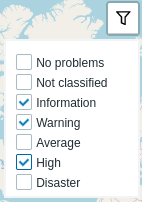
Hosty wyświetlane na mapie można filtrować według ważności problemu. Naciśnij ikonę filtra w prawym górnym rogu widżetu i zaznacz wymagane poziomy ważności.
Można powiększać i pomniejszać mapę za pomocą przycisków plus i minus w lewym górnym rogu widżetu albo za pomocą kółka przewijania myszy lub touchpada. Aby ustawić bieżący widok jako domyślny, kliknij prawym przyciskiem myszy w dowolnym miejscu na mapie i wybierz Ustaw ten widok jako domyślny. To ustawienie zastąpi parametr widżetu Initial view dla bieżącego użytkownika. Aby cofnąć to działanie, ponownie kliknij prawym przyciskiem myszy w dowolnym miejscu na mapie i wybierz Przywróć widok początkowy.
Gdy ustawiono Initial view lub Default view, możesz w dowolnym momencie wrócić do tego widoku, klikając ikonę domu po lewej stronie.