
Na tej stronie
26 Najlepsze hosty
Przegląd
Ten widżet umożliwia tworzenie niestandardowych tabel do wyświetlania stanu danych, pozwalając na prezentowanie raportów typu Top N oraz raportów z paskami postępu, przydatnych do planowania pojemności.
Maksymalna liczba hostów, które można wyświetlić, wynosi 1000 (100 przed Zabbix 7.0.6).
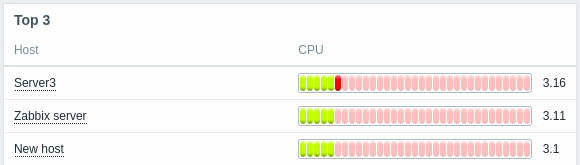

Konfiguracja
Aby skonfigurować, wybierz Top hosts jako typ:
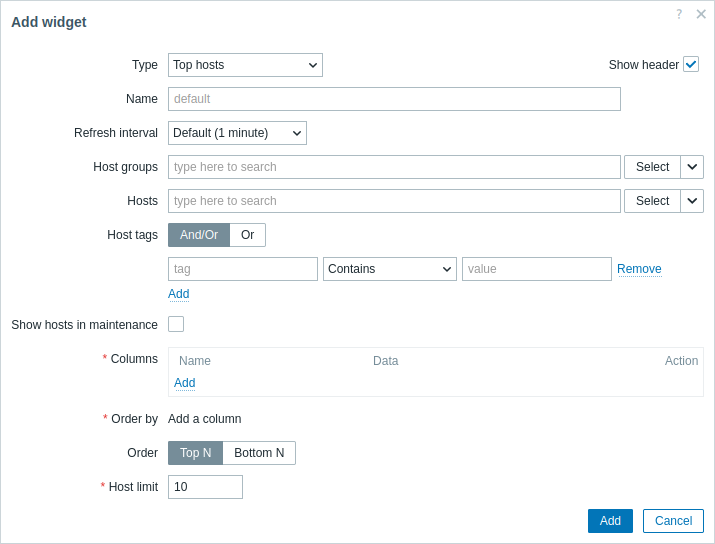
Oprócz parametrów, które są wspólne dla wszystkich widgetów, można ustawić następujące opcje specyficzne:
| Host groups | Wybierz grupy hostów do wyświetlenia w widgetcie. Alternatywnie wybierz zgodny widget jako źródło danych dla grup hostów. To pole obsługuje autouzupełnianie, więc rozpoczęcie wpisywania nazwy grupy spowoduje wyświetlenie listy rozwijanej pasujących grup. Ten parametr nie jest dostępny podczas konfigurowania widgetu na szablonowym dashboardzie. |
| Hosts | Wybierz hosty do wyświetlenia w widgetcie. Alternatywnie wybierz zgodny widget lub dashboard jako źródło danych dla hostów. To pole obsługuje autouzupełnianie, więc rozpoczęcie wpisywania nazwy hosta spowoduje wyświetlenie listy rozwijanej pasujących hostów. Ten parametr nie jest dostępny podczas konfigurowania widgetu na szablonowym dashboardzie. |
| Host tags | Określ tagi, aby ograniczyć liczbę hostów wyświetlanych w widgetcie. Można uwzględniać, jak i wykluczać określone tagi oraz wartości tagów. Można ustawić kilka warunków. Dopasowanie nazwy tagu zawsze uwzględnia wielkość liter. Dla każdego warunku dostępne są następujące operatory: Exists - uwzględnij określone nazwy tagów; Equals - uwzględnij określone nazwy tagów i wartości (z uwzględnieniem wielkości liter); Contains - uwzględnij określone nazwy tagów, których wartości tagów zawierają wprowadzony ciąg znaków (dopasowanie podciągu, bez uwzględniania wielkości liter); Does not exist - wyklucz określone nazwy tagów; Does not equal - wyklucz określone nazwy tagów i wartości (z uwzględnieniem wielkości liter); Does not contain - wyklucz określone nazwy tagów, których wartości tagów zawierają wprowadzony ciąg znaków (dopasowanie podciągu, bez uwzględniania wielkości liter). Dostępne są dwa typy obliczeń dla warunków: And/Or - wszystkie warunki muszą być spełnione, warunki mające tę samą nazwę tagu zostaną pogrupowane według warunku Or; Or - wystarczy, że spełniony będzie jeden warunek. Ten parametr nie jest dostępny podczas konfigurowania widgetu na szablonowym dashboardzie. |
| Show hosts in maintenance | Zaznacz to pole wyboru, aby hosty w utrzymaniu były również wyświetlane (w takim przypadku obok nazwy hosta zostanie pokazana ikona utrzymania). Domyślnie niezaznaczone. |
| Columns | Dodaj kolumny danych do wyświetlenia. Kolejność kolumn określa ich wyświetlanie od lewej do prawej. Kolumny można zmieniać kolejnością, przeciągając uchwyt znajdujący się przed nazwą kolumny w górę lub w dół. |
| Order by | Określ kolumnę z zdefiniowanej listy Columns, która ma być użyta do sortowania Top N lub Bottom N. |
| Order | Określ kolejność wierszy: Top N - w kolejności malejącej według zagregowanej wartości Order by; Bottom N - w kolejności rosnącej według zagregowanej wartości Order by. |
| Host limit | Liczba wierszy hostów do wyświetlenia (1-1000; 1-100 przed Zabbix 7.0.6). Ten parametr nie jest dostępny podczas konfigurowania widgetu na szablonowym dashboardzie. |
Konfiguracja kolumn
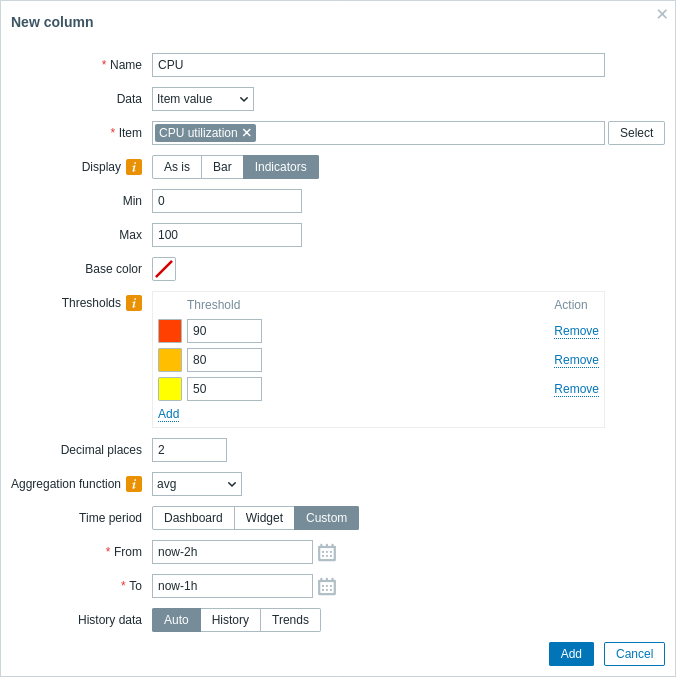
Wspólne parametry kolumn:
| Name | Nazwa kolumny. |
| Data | Typ danych wyświetlanych w kolumnie: Item value - wartość określonej pozycji; Host name - nazwa hosta; Text - statyczny ciąg tekstowy. |
| Base color | Kolor tła kolumny; kolor wypełnienia, jeśli dane Item value są wyświetlane jako pasek/wskaźniki. W przypadku danych Item value domyślny kolor może zostać zastąpiony niestandardowym kolorem, jeśli wartość pozycji przekracza jeden z określonych progów. |
Specyficzne parametry dla kolumn wartości pozycji:
| Item | Wybierz pozycję; jej nazwa jest używana do dopasowywania i wyświetlania pozycji o tej samej nazwie na wszystkich wybranych hostach. Jeśli host ma wiele takich pozycji, widżet wyświetla pozycję, której klucz jest pierwszy alfabetycznie (np. CPU utilization z kluczem proc.cpu.util zamiast system.cpu.util).Podczas konfigurowania widżetu na dashboardzie szablonu można wybrać tylko pozycje skonfigurowane w szablonie. Wybieranie pozycji z wartościami binarnymi nie jest obsługiwane. |
| Display | Określ, w jaki sposób wartość ma być wyświetlana: As is - jako zwykły tekst; Bar - jako jednolity, wypełniony kolorem pasek; Indicators - jako segmentowany, wypełniony kolorem pasek. Pamiętaj, że w tej kolumnie można wyświetlać tylko pozycje numeryczne, jeśli to ustawienie nie ma wartości "as is". |
| Min | Minimalna wartość dla paska/wskaźników. |
| Max | Maksymalna wartość dla paska/wskaźników. |
| Thresholds | Określ wartości progowe, przy których kolor tła/wypełnienia ma się zmieniać. Lista zostanie po zapisaniu posortowana rosnąco. Pamiętaj, że w tej kolumnie można wyświetlać tylko pozycje numeryczne, jeśli używane są progi. |
| Decimal places | Określ, ile miejsc po przecinku ma być wyświetlanych wraz z wartością. To ustawienie dotyczy tylko danych numerycznych. |
| Aggregation function | Określ, której funkcji agregacji użyć w wybranym Time period: min - wyświetl najmniejszą wartość; max - wyświetl największą wartość; avg - wyświetl wartość średnią; count - wyświetl liczbę wartości; sum - wyświetl sumę wartości; first - wyświetl pierwszą wartość; last - wyświetl ostatnią wartość. Jeśli wybrano not used, wyświetlana jest najnowsza wartość (bez agregacji). Agregacja umożliwia wyświetlanie wartości zagregowanej dla wybranego przedziału (5 minut, godzina, dzień) zamiast najnowszej wartości. Tylko dane numeryczne mogą być wyświetlane dla min, max, avg i sum. Dla count dane nienumeryczne zostaną przekształcone na numeryczne. |
| Time period | Określ przedział czasu używany do agregowania wartości: Dashboard - użyj przedziału czasu dashboardu; Widget - użyj przedziału czasu określonego widżetu; Custom - użyj niestandardowego przedziału czasu. Ten parametr nie będzie wyświetlany, jeśli dla Aggregation function ustawiono wartość "not used". |
| Widget | Wybierz widżet. Ten parametr będzie wyświetlany tylko wtedy, gdy dla Time period ustawiono wartość "Widget". |
| From | Wybierz początek przedziału czasu (wartość domyślna now-1h). Zobacz składnię czasu względnego.Ten parametr będzie wyświetlany tylko wtedy, gdy dla Time period ustawiono wartość "Custom". |
| To | Wybierz koniec przedziału czasu (wartość domyślna now). Zobacz składnię czasu względnego.Ten parametr będzie wyświetlany tylko wtedy, gdy dla Time period ustawiono wartość "Custom". |
| History data | Pobieraj dane z historii lub trendów: Auto - automatyczny wybór; History - pobieraj dane historyczne; Trends - pobieraj dane trendów. To ustawienie dotyczy tylko danych numerycznych. Dane nienumeryczne będą zawsze pobierane z historii. |
Specyficzne parametry dla kolumn tekstowych:
| Text | Wprowadź ciąg do wyświetlenia. Może zawierać makra hosta i inwentarza macros. |