
3 Ustawienia użytkownika
Przegląd
W zależności od uprawnień roli użytkownika sekcja Ustawienia użytkownika może zawierać następujące strony:
- Profil lub Profil użytkownika - do dostosowywania niektórych funkcji frontend Zabbixa.
- Tokeny API - do zarządzania tokenami API przypisanymi do bieżącego użytkownika.
Lista dostępnych stron pojawia się po kliknięciu ikony użytkownika  w dolnej części menu Zabbixa (niedostępne dla użytkownika guest).
Możliwe jest również przełączanie się między stronami za pomocą listy rozwijanej tytułu w lewym górnym rogu.
w dolnej części menu Zabbixa (niedostępne dla użytkownika guest).
Możliwe jest również przełączanie się między stronami za pomocą listy rozwijanej tytułu w lewym górnym rogu.
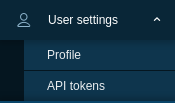 |
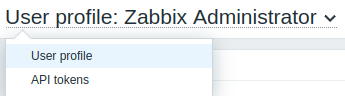 |
| Menu trzeciego poziomu. | Lista rozwijana tytułu. |
Profil użytkownika
Sekcja Profil użytkownika udostępnia opcje ustawienia niestandardowego języka interfejsu, motywu kolorystycznego, liczby wierszy wyświetlanych na listach itp. Zmiany wprowadzone tutaj będą miały zastosowanie tylko do bieżącego użytkownika.
Karta Użytkownik umożliwia ustawienie różnych preferencji użytkownika.
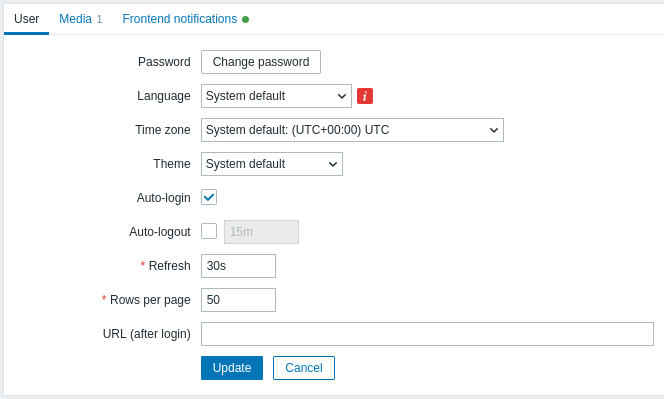
| Parameter | Description |
|---|---|
| Password | Kliknij przycisk Change password, aby otworzyć trzy pola: Old password, New password, New password (once again). Po pomyślnej zmianie hasła użytkownik zostanie wylogowany ze wszystkich aktywnych sesji. Pamiętaj, że hasło można zmienić tylko dla użytkowników korzystających z uwierzytelniania wewnętrznego Zabbix. |
| Language | Wybierz preferowany język interfejsu lub wybierz System default, aby użyć domyślnych ustawień systemowych. Wybranie English (en_US) włączy również format daty i czasu dla USA we frontendzie. Więcej informacji można znaleźć w sekcji Instalacja dodatkowych języków frontend. |
| Time zone | Wybierz strefę czasową, aby zastąpić globalną strefę czasową na poziomie użytkownika, lub wybierz System default, aby użyć globalnych ustawień strefy czasowej. |
| Theme | Wybierz motyw kolorystyczny specjalnie dla swojego profilu: System default - użyj domyślnych ustawień systemowych; Blue - standardowy niebieski motyw; Dark - alternatywny ciemny motyw; High-contrast light - jasny motyw o wysokim kontraście; High-contrast dark - ciemny motyw o wysokim kontraście. |
| Auto-login | Zaznacz to pole wyboru, aby Zabbix zapamiętał Cię i logował Cię automatycznie przez 30 dni. Podczas logowania z włączoną opcją Remember for 30 days: - licznik automatycznego wylogowania jest resetowany (sesja trwa do końca 30-dniowego okresu). - automatyczne logowanie jest włączane podczas kolejnych wizyt w ciągu 30 dni. Podczas logowania bez opcji Remember for 30 days: - parametr automatycznego logowania jest czyszczony. - automatyczne wylogowanie odbywa się zgodnie ze skonfigurowanym limitem czasu, jak zwykle. W tym celu używane są pliki cookie przeglądarki. |
| Auto-logout | Po zaznaczeniu tego pola wyboru nastąpi automatyczne wylogowanie po ustawionej liczbie sekund (minimum 90 sekund, maksimum 1 dzień). Pamiętaj, że jeśli logowanie odbywa się z włączoną opcją Remember for 30 days, licznik automatycznego wylogowania zostaje zastąpiony, a sesja pozostaje aktywna przez cały ten okres. Obsługiwane są sufiksy czasu, na przykład: 90s, 5m, 2h, 1d. Pamiętaj, że ta opcja nie będzie działać w następujących przypadkach: * Gdy strony menu Monitoring wykonują odświeżanie informacji w tle. W przypadku pozostawienia otwartych stron, które odświeżają dane w określonych odstępach czasu (dashboardy, wykresy, najnowsze dane itp.), czas życia sesji zostaje wydłużony, a funkcja automatycznego wylogowania zostaje odpowiednio wyłączona. * Jeśli logowanie odbywa się z zaznaczoną opcją Remember me for 30 days. * Gdy uwierzytelnianie jest wykonywane za pośrednictwem dostawcy tożsamości SSO (IdP), automatyczne wylogowanie kończy tylko sesję Zabbix. Sesja SSO z IdP pozostaje aktywna, więc użytkownik może zalogować się ponownie bez podawania hasła. Auto-logout może również przyjmować wartość "0", co oznacza, że funkcja automatycznego wylogowania zostanie wyłączona po aktualizacji ustawień profilu. |
| Refresh | Ustaw, jak często informacje na stronach menu Monitoring będą odświeżane (minimum 0 sekund, maksimum 1 godzina). Obsługiwane są sufiksy czasu, na przykład: 30s, 90s, 1m, 1h. |
| Rows per page | Ustaw, ile wierszy będzie wyświetlanych na stronie na listach. Mniejsza liczba wierszy (i mniejsza liczba rekordów do wyświetlenia) skutkuje szybszym czasem ładowania. |
| URL (after login) | Ustaw konkretny adres URL, który ma być wyświetlany po zalogowaniu. Zamiast domyślnego Dashboards może to być na przykład adres URL Monitoring > Triggers. |
Karta Media umożliwia określenie szczegółów mediów dla użytkownika, takich jak typy mediów i adresy, których należy używać, oraz kiedy ich używać do dostarczania powiadomień.
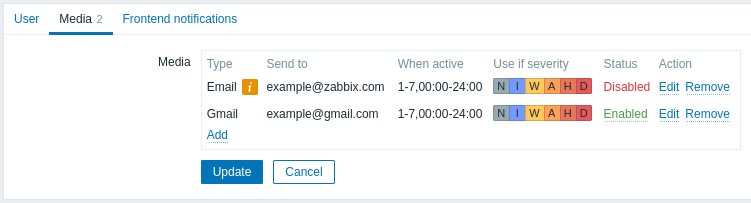
Jeśli typ medium został wyłączony:
- po nazwie wyświetlana jest żółta ikona informacji;
- w kolumnie Status wyświetlany jest napis "Disabled".
Tylko użytkownicy typu Admin i Super admin mogą zmieniać własne szczegóły mediów.
Pamiętaj, że dla użytkowników aprowizowanych:
- mediów użytkownika aprowizowanego nie można usunąć;
- media użytkownika aprowizowanego można wyłączyć/włączyć;
- pola mediów użytkownika aprowizowanego, takie jak When active, Use if severity i Enabled, można ręcznie edytować;
- można ręcznie dodać dodatkowe media użytkownika aprowizowanego (na przykład dodatkowe adresy e-mail);
- ręcznie dodane media użytkownika można usunąć.
Karta Frontend notifications umożliwia ustawienie globalnych powiadomień.
Tokeny API
Sekcja Tokeny API umożliwia wyświetlanie tokenów przypisanych do użytkownika, edycję szczegółów tokenu oraz tworzenie nowych tokenów. Ta sekcja jest dostępna dla użytkownika tylko wtedy, gdy akcja Zarządzanie tokenami API jest dozwolona w ustawieniach roli użytkownika.

Możesz filtrować tokeny API według nazwy, daty wygaśnięcia lub statusu (Włączony/Wyłączony). Kliknij status tokenu na liście, aby szybko włączyć/wyłączyć token. Możesz również włączyć/wyłączyć wiele tokenów jednocześnie, zaznaczając je na liście, a następnie klikając przyciski Włącz/Wyłącz poniżej listy.
Użytkownicy nie mogą wyświetlić wartości Auth token tokenów przypisanych do nich w Zabbix. Wartość Auth token jest wyświetlana tylko raz - bezpośrednio po utworzeniu tokenu. Jeśli token został utracony, należy go wygenerować ponownie.