
1 Konfigurowanie szablonu
Przegląd
Konfigurowanie szablonu wymaga najpierw utworzenia szablonu przez zdefiniowanie jego ogólnych parametrów, a następnie dodania do niego encji (pozycji, wyzwalaczy, wykresów itp.).
Tworzenie szablonu
Aby utworzyć szablon, wykonaj następujące czynności:
- Przejdź do Data collection → Templates.
- Kliknij Create template.
- Edytuj atrybuty szablonu.
Karta Template zawiera ogólne atrybuty szablonu.
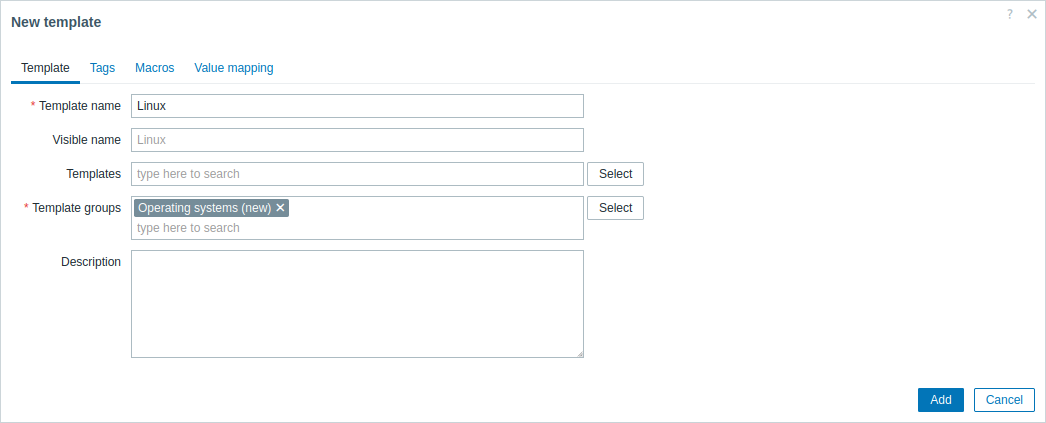
Wszystkie wymagane pola wejściowe są oznaczone czerwoną gwiazdką.
Atrybuty szablonu:
| Parameter | Description |
|---|---|
| Template name | Unikalna nazwa szablonu. Dozwolone są znaki alfanumeryczne, spacje, kropki, myślniki i podkreślenia. Spacje na początku i na końcu nie są dozwolone. |
| Visible name | Jeśli ustawisz tę nazwę, będzie ona widoczna na listach, mapach itp. |
| Templates | Połącz z tym szablonem jeden lub więcej szablonów. Wszystkie encje (pozycje, wyzwalacze itp.) zostaną odziedziczone z połączonych szablonów. Aby połączyć nowy szablon, wpisz jego nazwę w polu Templates — spowoduje to wyświetlenie listy rozwijanej pasujących szablonów. Alternatywnie kliknij Select, aby otworzyć okno podręczne Templates, które początkowo nie pokazuje żadnych szablonów. Aby wypełnić listę, wpisz nazwę grupy szablonów w polu Template group (i wybierz jedną z sugerowanych pozycji) albo naciśnij przycisk Select obok pola Template group, aby otworzyć okno podręczne Template groups. Po wybraniu grupy szablonów okno Templates zostanie zaktualizowane i pokaże szablony należące do tej grupy. Wybrane szablony zostaną połączone po zapisaniu lub zaktualizowaniu konfiguracji. Aby odłączyć szablon, użyj jednej z dwóch opcji w bloku Templates: Unlink - odłącza szablon, ale zachowuje jego encje (pozycje, wyzwalacze itp.); Unlink and clear - odłącza szablon i usuwa wszystkie jego encje (pozycje, wyzwalacze itp.). |
| Template groups | Template groups, do których należy szablon. |
| Description | Opis szablonu. |
| Vendor and version | Dostawca i wersja szablonu; wyświetlane tylko podczas aktualizacji istniejących szablonów (out-of-the-box templates dostarczonych przez Zabbix, imported templates lub szablonów zmodyfikowanych za pomocą Template API), jeśli konfiguracja szablonu zawiera takie informacje. Nie można modyfikować w frontend Zabbix. W przypadku out-of-the-box templates wersja jest wyświetlana w następujący sposób: główna wersja Zabbix, separator ("-"), numer rewizji (zwiększany przy każdej nowej wersji szablonu i resetowany przy każdej głównej wersji Zabbix). Na przykład 6.4-0, 6.4-5, 7.0-0, 7.0-3. |
Karta Tags umożliwia zdefiniowanie tagów na poziomie szablonu tags. Wszystkie problemy hostów powiązanych z tym szablonem będą oznaczane wartościami wpisanymi tutaj.
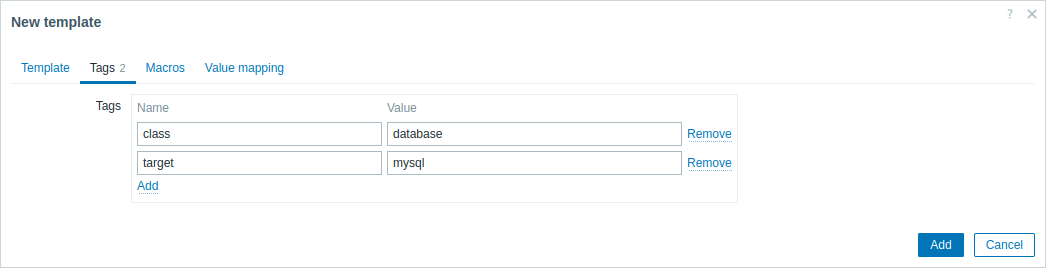
W tagach obsługiwane są makra użytkownika, makra {INVENTORY.*}, {HOST.HOST}, {HOST.NAME}, {HOST.CONN}, {HOST.DNS}, {HOST.IP}, {HOST.PORT} oraz {HOST.ID}.
Karta Macros umożliwia zdefiniowanie user macros na poziomie szablonu w postaci par nazwa-wartość. Zwróć uwagę, że wartości makr mogą być przechowywane jako zwykły tekst, tekst tajny lub sekret Vault. Obsługiwane jest również dodawanie opisu.
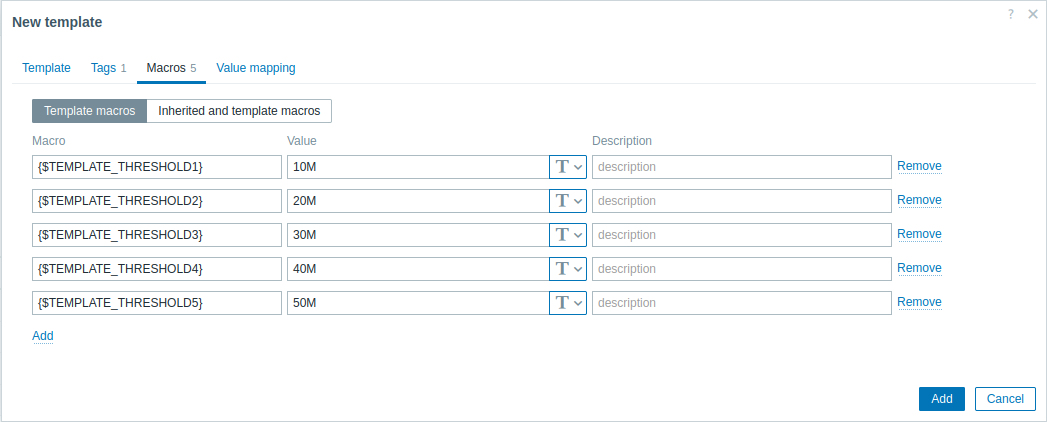
Jeśli wybierzesz opcję Inherited and template macros, możesz również wyświetlić makra z połączonych szablonów oraz makra globalne, które szablon odziedziczy, a także wartości, do których te makra zostaną rozwiązane.
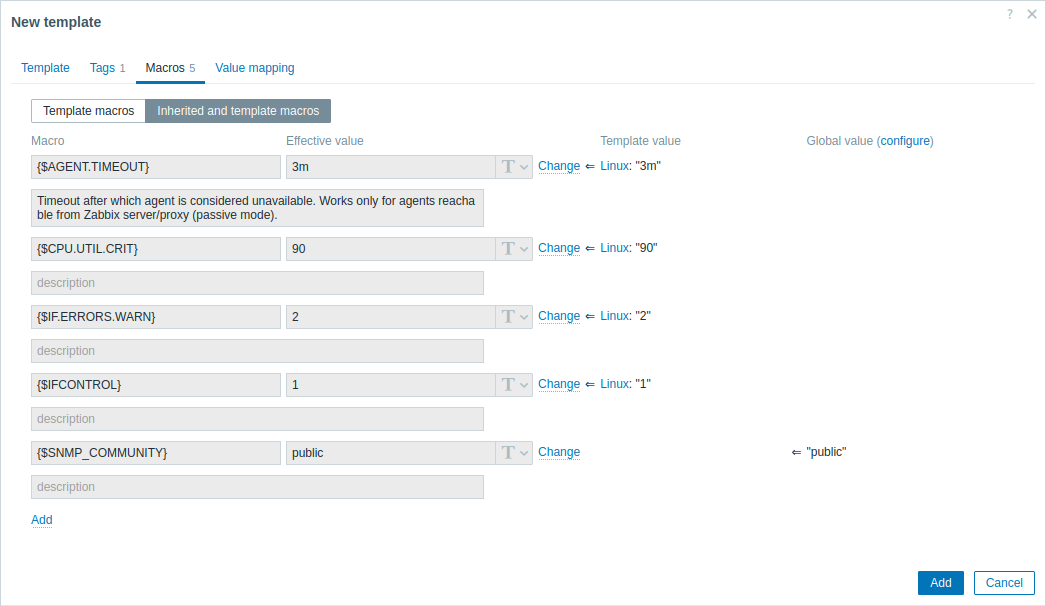
Dla wygody dostępne są łącza do odpowiednich szablonów, a także łącze do konfiguracji makr globalnych. Możliwe jest również edytowanie połączonego makra szablonu lub makra globalnego na poziomie szablonu, co w praktyce tworzy kopię makra w szablonie.
Karta Value mapping umożliwia skonfigurowanie przyjaznej dla użytkownika reprezentacji danych pozycji w value mappings.
Przyciski:
 |
Dodaj szablon. Dodany szablon powinien pojawić się na liście. |
 |
Zaktualizuj właściwości istniejącego szablonu. |
 |
Utwórz kolejny szablon na podstawie właściwości bieżącego szablonu. Obejmuje to encje (pozycje, wyzwalacze itp.) zarówno odziedziczone z połączonych szablonów, jak i bezpośrednio przypisane do bieżącego szablonu, ale wyklucza dostawcę i wersję bieżącego szablonu, aby sklonowany szablon można było odróżnić od oryginału. |
 |
Usuń szablon; encje szablonu (pozycje, wyzwalacze itp.) pozostaną przy połączonych hostach. |
 |
Usuń szablon i wszystkie jego encje z połączonych hostów. |
 |
Anuluj edycję właściwości szablonu. |
Dodawanie pozycji, wyzwalaczy, wykresów
Pozycje muszą najpierw zostać dodane do szablonu. Wyzwalaczy i wykresów nie można dodać bez odpowiedniej pozycji.
Możesz dodać istniejące pozycje do szablonu lub utworzyć nowe pozycje.
Aby dodać pozycje do szablonu:
- Przejdź do Data collection > Hosts (lub Templates).
- Kliknij Items w wierszu odpowiedniego hosta/szablonu.
- Zaznacz pola wyboru przy pozycjach, które chcesz dodać do szablonu.
- Kliknij Copy pod listą pozycji.
- Wybierz szablon (lub grupę szablonów), do którego mają zostać skopiowane pozycje, i kliknij Copy.
Wszystkie zaznaczone pozycje powinny zostać skopiowane do szablonu.
Dodawanie wyzwalaczy i wykresów odbywa się w podobny sposób (z listy odpowiednio wyzwalaczy i wykresów), przy czym należy pamiętać, że można je dodać tylko wtedy, gdy najpierw zostaną dodane wymagane pozycje.
Dodawanie dashboardów
Aby dodać dashboardy do szablonu w Data collection → Templates, wykonaj następujące czynności:
- Kliknij Dashboards w wierszu szablonu.
- Skonfiguruj dashboard zgodnie z wytycznymi dotyczącymi konfigurowania dashboardów.
Podczas konfigurowania widżetów na dashboardzie szablonu (zamiast na globalnym dashboardzie) parametry związane z hostem nie są dostępne, a niektóre parametry mają inną etykietę. Dzieje się tak, ponieważ dashboardy szablonu wyświetlają dane tylko z hosta, z którym szablon jest powiązany. Na przykład parametry Host groups, Exclude host groups i Hosts w widżecie Problems nie są dostępne, parametr Host groups w widżecie Host availability nie jest dostępny, a parametr Show hosts in maintenance został zmieniony na Show data in maintenance itd. Więcej informacji o dostępności parametrów w widżetach dashboardu szablonu można znaleźć w opisie poszczególnych parametrów dla każdego widżetu dashboardu.
Szczegółowe informacje o dostępie do dashboardów hosta, które są tworzone na podstawie dashboardów szablonu, znajdują się w sekcji dashboardy hosta.
Konfigurowanie reguł niskopoziomowego wykrywania
Zobacz sekcję niskopoziomowego wykrywania w podręczniku.
Dodawanie scenariuszy web
Aby dodać scenariusze web do szablonu w Data collection → Templates, wykonaj następujące czynności:
- Kliknij Web w wierszu szablonu.
- Skonfiguruj scenariusz web zgodnie ze standardową metodą konfigurowania scenariuszy web.