
1 一般設定
概要
Administration > General セクションには、Webインターフェース関連のデフォルト設定や Zabbix のカスタマイズを行うための複数のサブセクションがあります。
利用可能なサブセクションの一覧は、Administration メニューセクション内の General を押すと表示されます。 また、左上隅のタイトルのドロップダウンを使用して、サブセクション間を切り替えることもできます。
GUI
このセクションでは、Webインターフェース関連のいくつかのデフォルト設定をカスタマイズできます。
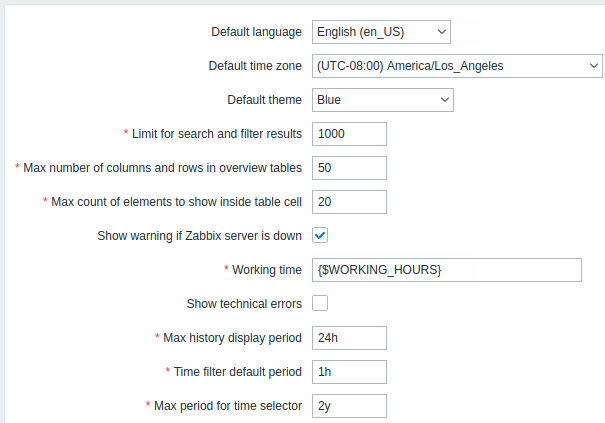
設定パラメータ:
| パラメータ | 説明 |
|---|---|
| デフォルトの言語 | プロファイルで言語を指定していないユーザーおよびゲストユーザーに適用されるデフォルトの言語です。 詳細については、追加のWebインターフェース言語のインストールを参照してください。 |
| デフォルトのタイムゾーン | プロファイルでタイムゾーンを指定していないユーザーおよびゲストユーザーに適用されるデフォルトのタイムゾーンです。 |
| デフォルトのテーマ | プロファイルでテーマを指定していないユーザーおよびゲストユーザーに適用されるデフォルトのテーマです。 |
| 検索およびフィルター結果の上限 | Webインターフェースのリスト(例: データ収集 > ホスト)に表示される要素(行)の最大数です。 注: 例えば「50」に設定すると、対象となるすべてのWebインターフェースのリストで最初の50個の要素のみが表示されます。リストに50個を超える要素がある場合、"Displaying 1 to 50 of 50+ found" の「+」記号で示されます。また、フィルターを使用して一致する項目が50個を超える場合も、最初の50個のみが表示されます。 このパラメータの値を増やすと、パフォーマンスが低下し、Webサーバー側のメモリ消費量が増加する可能性があります。 |
| 概要テーブルの列数 および行数の上限 |
データの概要およびトリガーの概要ダッシュボードウィジェットに表示する列数と行数の最大値です。同じ上限が列と行の両方に適用されます。表示されている数よりも多くの行や列が存在する場合、テーブルの下部に次の警告が表示されます: "Not all results are displayed. Please provide more specific search criteria." |
| テーブルセル内に表示する 要素数の上限 |
1つのテーブルセルに表示されるエントリについて、ここで設定した数を超えて表示されることはありません。 |
| Zabbixサーバーが停止している場合に警告を表示 | Zabbixサーバーに接続できない(停止している可能性がある)場合に、ブラウザーウィンドウに警告メッセージを表示します。メッセージは、ユーザーがページを下にスクロールしても表示されたままになります。メッセージにカーソルを合わせると一時的に非表示になり、その下にある内容を確認できます。 |
| 稼働時間 | システム全体に適用される稼働時間を定義します。グラフでは、稼働時間は白い背景、非稼働時間は灰色で表示されます。 時間形式の説明については、時間帯の指定ページを参照してください。 ユーザーマクロがサポートされています。 |
| 技術的なエラーを表示 | チェックすると、登録されているすべてのユーザーが技術的なエラー(PHP/SQL)を確認できるようになります。チェックを外すと、情報はZabbix Super Adminおよびデバッグモードが有効になっているユーザーグループに所属するユーザーのみが確認できます。 |
| 履歴表示期間の上限 | 監視 > 最新データ、監視 > ホストのホストWebシナリオ情報、およびデータの概要ダッシュボードウィジェットで履歴データを表示する最大期間です。 指定可能な範囲: 24時間(デフォルト)~1週間。時間のサフィックス(例: 1w(1週間)、36h(36時間))がサポートされています。 |
| 時間フィルターのデフォルト期間 | デフォルトでグラフおよびダッシュボードに使用する期間です。指定可能な範囲: 1分~10年(デフォルト: 1時間)。 時間のサフィックス(例: 10m(10分)、5w(5週間))がサポートされています。 注: グラフの表示中にユーザーが期間を変更すると、その期間がユーザー設定として保存され、グローバルなデフォルトまたは以前に選択した期間が置き換えられます。 |
| 時間セレクターの最大期間 | グラフおよびダッシュボードで使用できる最大期間です。ユーザーは、これより古いデータを表示できません。指定可能な範囲: 1年~10年(デフォルト: 2年)。 時間のサフィックス(例: 1y(1年)、365w(365週間))がサポートされています。 |
自動登録
このセクションでは、アクティブエージェントの自動登録に対する暗号化レベルを設定できます。
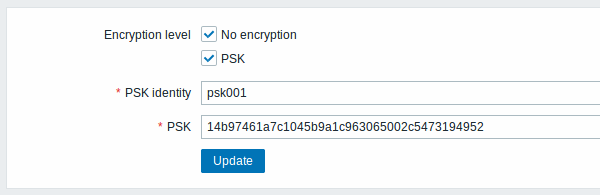
アスタリスクが付いたパラメータは必須です。
設定パラメータ:
| Parameter | Description |
|---|---|
| 暗号化レベル | 暗号化レベルとして1つまたは両方のオプションを選択します: 暗号化なし - 暗号化されていない接続を許可します PSK - 事前共有鍵を使用したTLS暗号化接続を許可します |
| PSK identity | 事前共有鍵の識別文字列を入力します。 このフィールドは、暗号化レベルとして 'PSK' が選択されている場合にのみ使用できます。 PSK identity に機密情報を含めないでください。これは、どのPSKを使用するかを受信側に通知するために、ネットワーク上で暗号化されずに送信されます。 |
| PSK | 事前共有鍵を入力します(16進文字の偶数桁)。 最大長: Zabbix が GnuTLS または OpenSSL ライブラリを使用する場合は 512 16進桁(256バイトのPSK)、Zabbix が mbed TLS(PolarSSL)ライブラリを使用する場合は 64 16進桁(32バイトのPSK)。 例: 1f87b595725ac58dd977beef14b97461a7c1045b9a1c963065002c5473194952 このフィールドは、暗号化レベルとして 'PSK' が選択されている場合にのみ使用できます。 |
参照: 安全な自動登録
タイムアウト
このセクションでは、アイテムタイプごとのグローバルタイムアウトとネットワークタイムアウトを設定できます。 このフォームのすべてのフィールドは必須です。
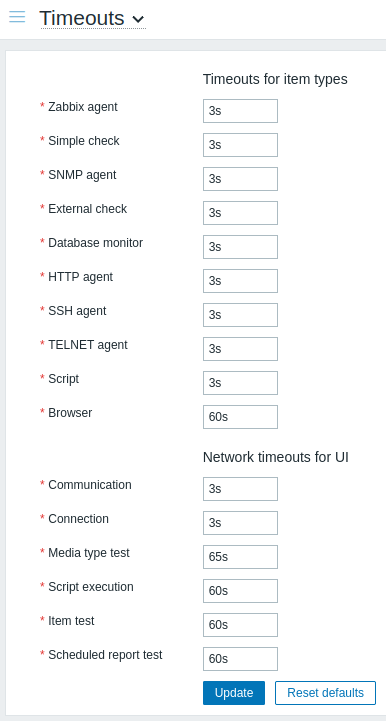
| パラメータ | 説明 | |
|---|---|---|
| アイテムタイプのタイムアウト | 監視対象のアイテムからの応答を待機する秒数(アイテムのタイプに基づく)。 許可される範囲:1 - 600秒(デフォルト:3秒、Browserアイテムタイプのデフォルト:60秒)。 時間のサフィックス(例:30s、1m)およびユーザーマクロがサポートされています。 サポートされるアイテムタイプ: - Zabbixエージェント(パッシブチェックとアクティブチェックの両方) - シンプルチェック( icmpping*、vmware.*アイテムを除く)- SNMPエージェント(SNMPの walk[OID]およびget[OID]アイテムのみ)- 外部チェック - データベースモニター - HTTPエージェント - SSHエージェント - TELNETエージェント - スクリプト - Browser プロキシを使用していて、タイムアウトが設定されている場合、プロキシのタイムアウト設定がグローバル設定より優先されます。特定のアイテムにタイムアウトが設定されている場合、その設定がプロキシおよびグローバル設定より優先されます。 |
|
| UIのネットワークタイムアウト | ||
| 通信 | アイドル状態のソケットを閉じるまで待機する秒数(Zabbixサーバーへの接続が以前に確立されているものの、この時間内にWebインターフェースがデータの読み取りまたは送信を完了できない場合、接続は切断されます)。許可される範囲:1 - 300秒(デフォルト:3秒)。 | |
| 接続 | Zabbixサーバーへの接続試行を停止するまで待機する秒数。許可される範囲:1 - 30秒(デフォルト:3秒)。 | |
| メディアタイプのテスト | メディアタイプのテスト時に応答を待機する秒数。許可される範囲:1 - 300秒(デフォルト:65秒)。 | |
| スクリプトの実行 | スクリプトの実行時に応答を待機する秒数。許可される範囲:1 - 300秒(デフォルト:60秒)。 このタイムアウトは、長さが異なる可能性のあるスクリプト実行チェーン全体に適用されます。たとえば、エージェント上でスクリプトを実行する場合、サーバー(場合によってはプロキシも)からエージェントへ、そしてエージェントから戻るまでの往復が含まれます。 エージェント上で実行されるスクリプトには、サーバーまたはプロキシのタイムアウトが適用されます。 アクティブエージェント上でのみ実行されるスクリプトの場合、デフォルトのサーバーまたはプロキシのタイムアウトを引き上げる必要がある可能性があります。サーバーまたはプロキシのタイムアウトは、アクティブチェックの更新頻度より長くする必要があります。そうしないと、アクティブエージェントがスクリプトを受信する前にサーバーまたはプロキシのタイムアウトを超える可能性があります。 関連項目:スクリプトのタイムアウト |
|
| アイテムのテスト | アイテムのテスト時に返されるデータを待機する秒数。許可される範囲:1 - 600秒(デフォルト:60秒)。 | |
| スケジュールレポートのテスト | スケジュールレポートのテスト時に返されるデータを待機する秒数。許可される範囲:1 - 300秒(デフォルト:60秒)。 | |
画像
「画像」セクションには、Zabbixで使用可能なすべての画像が表示されます。 画像はデータベースに保存されます。
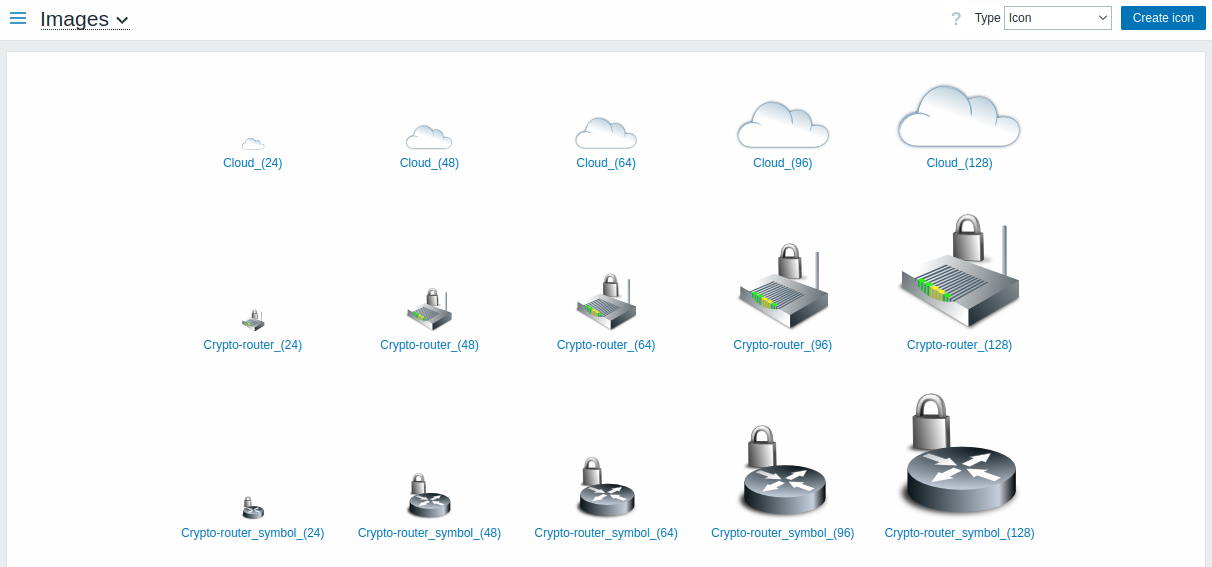
タイプドロップダウンでは、アイコン画像と背景画像を切り替えられます。
- アイコンは、ネットワークマップの要素の表示に使用されます。
- 背景は、ネットワークマップの背景画像として使用されます。
画像の追加
右上隅にあるアイコンの作成または背景の作成ボタンをクリックすると、独自の画像を追加できます。
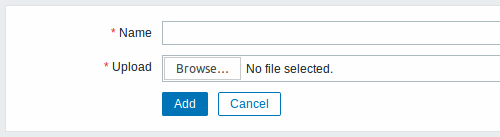
画像の属性:
| パラメータ | 説明 |
|---|---|
| 名前 | 画像の一意の名前。 |
| アップロード | ローカルシステムから、Zabbixにアップロードするファイル(PNG、JPEG、GIF、またはWebP)を選択します。 注:アップロード時にPNGに変換される他の形式もアップロードできる場合があります。画像処理にはGDライブラリが使用されるため、サポートされる形式は使用するライブラリのバージョンによって異なります(Zabbixでは2.0.28以降が必要です)。 |
アップロードファイルの最大サイズは、1024x1024バイト(1 MB)であるZBX_MAX_IMAGE_SIZEの値によって制限されます。
画像サイズが1 MBに近く、max_allowed_packet MySQL設定パラメータがデフォルトの1 MBに設定されている場合、画像のアップロードに失敗することがあります。
この場合は、max_allowed_packetパラメータの値を増やしてください。
アイコンマッピング
このセクションでは、特定のホストを特定のアイコンにマッピングできます。 ホストのインベントリフィールド情報を使用してマッピングを作成します。
このマッピングは、ネットワークマップの設定 で使用して、条件に一致するホストに適切なアイコンを自動的に割り当てることができます。
新しいアイコンマップを作成するには、右上隅の アイコンマップを作成 をクリックします。
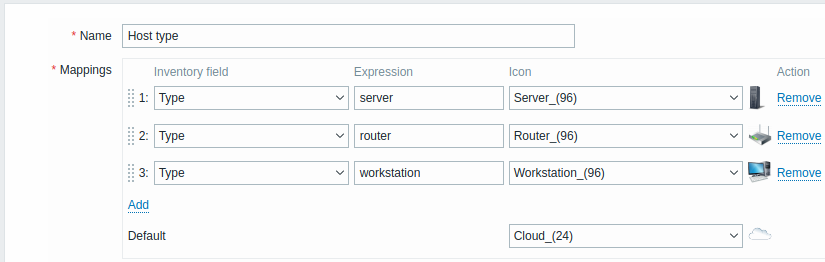
設定パラメータ:
| Parameter | Description |
|---|---|
| Name | アイコンマップの一意な名前。 |
| Mappings | マッピングの一覧です。マッピングの順序によって、どれが優先されるかが決まります。ドラッグ&ドロップでマッピングを上下に移動できます。 |
| Inventory field | 一致を検索するために参照するホストのインベントリフィールド。 |
| Expression | 一致条件を表す正規表現。 |
| Icon | 一致する式が見つかった場合に使用するアイコン。 |
| Default | 使用するデフォルトアイコン。 |
正規表現
このセクションでは、Webインターフェースの複数の場所で使用できるカスタム正規表現を作成できます。 詳細は正規表現のセクションを参照してください。
トリガー表示オプション
このセクションでは、Webインターフェースでのトリガーのステータス表示方法と、トリガーの深刻度の名前および色をカスタマイズできます。
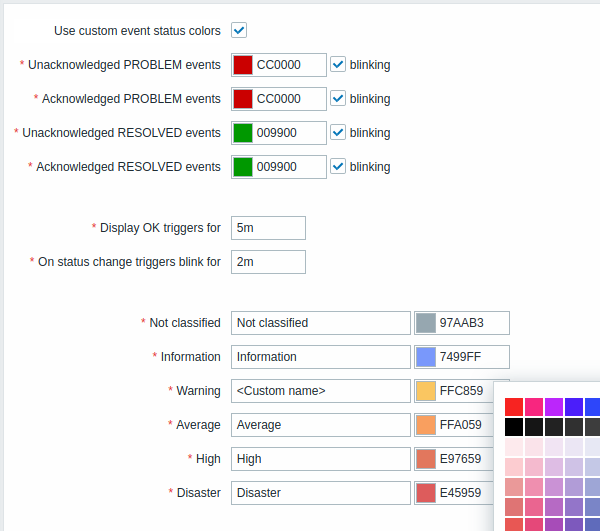
| Parameter | Description |
|---|---|
| Use custom event status colors | このパラメータを有効にすると、確認済み/未確認の障害に対する色のカスタマイズが有効になります。 |
| Unacknowledged PROBLEM events, Acknowledged PROBLEM events, Unacknowledged RESOLVED events, Acknowledged RESOLVED events |
新しいカラーコードを入力するか、色をクリックして表示されたパレットから新しい色を選択します。 blinking チェックボックスをオンにすると、ステータス変更後にトリガーがしばらく点滅し、より目立つようになります。 |
| Display OK triggers for | OKトリガーを表示する期間です。許容範囲は 0 - 24 時間です。時間サフィックス(例: 5m、2h、1d)を使用できます。 |
| On status change triggers blink for | トリガーの点滅時間です。許容範囲は 0 - 24 時間です。時間サフィックス(例: 5m、2h、1d)を使用できます。 |
| Not classified, Information, Warning, Average, High, Disaster |
システムのデフォルトの代わりに表示する、カスタムの深刻度名および/または色です。 新しいカラーコードを入力するか、色をクリックして表示されたパレットから新しい色を選択します。 ここで入力したカスタムの深刻度名は、すべてのロケールで使用されることに注意してください。特定のユーザー向けに他の言語へ翻訳する必要がある場合は、トリガーの深刻度のカスタマイズページを参照してください。 |
地理マップ
このセクションでは、地理マップのタイルサービスプロバイダーを選択し、Geomap ダッシュボードウィジェット のサービスプロバイダー設定を構成できます。 地理マップを使用した可視化を提供するために、Zabbix はオープンソースの JavaScript インタラクティブマップライブラリ Leaflet を使用します。 Zabbix は、あらかじめ定義されたタイルプロバイダーを含む、サードパーティのタイルプロバイダーが提供する画像の品質を制御できないことに注意してください。
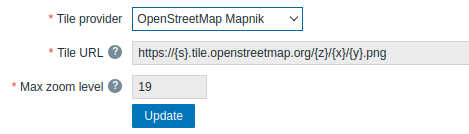
| Parameter | Description |
|---|---|
| Tile provider | 利用可能なタイルサービスプロバイダーのいずれかを選択するか、Other を選択して別のタイルプロバイダーまたはセルフホストのタイルを追加します(カスタムタイルサービスプロバイダーの使用 を参照)。 |
| Tile URL | 地理マップ上でタイルレイヤーを読み込み、表示するための URL テンプレート(最大 2048 文字)です。 このフィールドは、Tile provider が Other に設定されている場合にのみ編集できます。 次のプレースホルダーがサポートされています: {s} は利用可能なサブドメインのいずれかを表します; {z} は URL 内のズームレベルパラメータを表します; {x} と {y} はタイル座標を表します; {r} は URL に "@2x" を追加して retina タイルを読み込むために使用できます。 例: https://{s}.example.com/{z}/{x}/{y}{r}.png |
| Attribution text | 地図上の小さなテキストボックスに表示される、タイルプロバイダーの帰属表示テキストです。このフィールドは、Tile provider が Other に設定されている場合にのみ表示されます。 |
| Max zoom level | 地図の最大ズームレベルです。このフィールドは、Tile provider が Other に設定されている場合にのみ編集できます。 |
カスタムタイルサービスプロバイダーの使用
Geomapウィジェットは、カスタムのセルフホスト型またはサードパーティのタイルプロバイダーサービスからラスタータイル画像を読み込むことができます。 カスタムのサードパーティタイルプロバイダーサービス、またはセルフホスト型のタイルフォルダーやサーバーを使用するには、Tile provider フィールドで Other を選択し、適切なプレースホルダーを使用して Tile URL フィールドにカスタムURLを指定します。
モジュール
このセクションでは、カスタムのWebインターフェースモジュールおよび組み込みモジュールを管理できます。
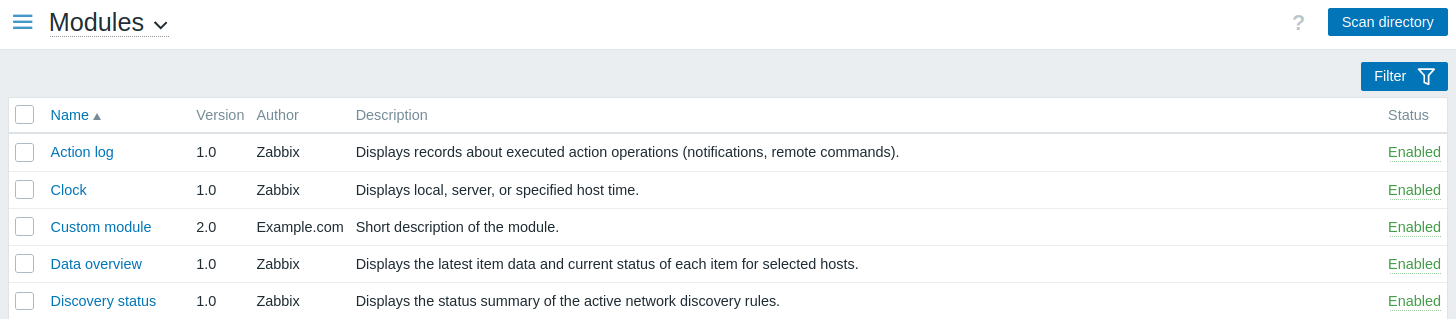
カスタムモジュールを登録/登録解除するには、ディレクトリをスキャン をクリックします。 登録されたモジュールは一覧に表示され、登録解除されたモジュールは一覧から削除されます。
一覧内のモジュールステータスをクリックすると、モジュールを有効化/無効化できます。 また、一覧でモジュールを選択してから、一覧の下にある 有効化/無効化 ボタンをクリックすることで、モジュールを一括で有効化/無効化することもできます。
一覧内のモジュール名をクリックすると、その詳細がポップアップウィンドウに表示されます。
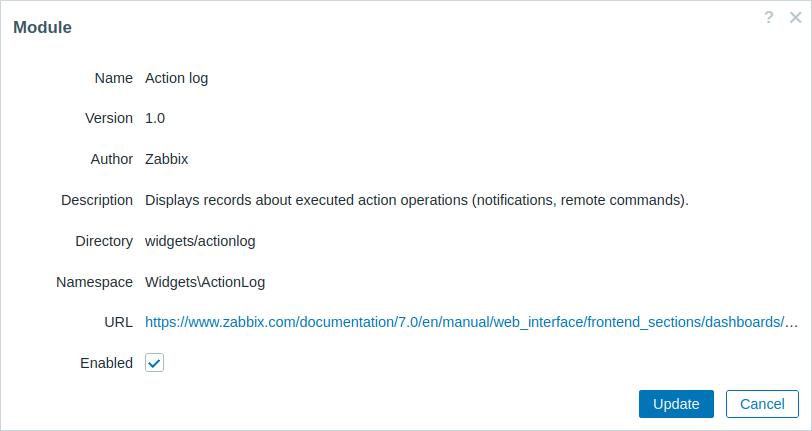
モジュールのステータスは、モジュール詳細のポップアップウィンドウでも更新できます。これを行うには、有効 チェックボックスをオン/オフにしてから、更新 をクリックします。
モジュールは、名前またはステータス(有効/無効)でフィルタリングできます。
コネクタ
このセクションでは、HTTP 経由で Zabbix データを 外部システムへのストリーミング するためのコネクタを設定できます。

コネクタの作成 をクリックして、新しい コネクタ を設定します。
コネクタは名前またはステータス(有効/無効)でフィルタできます。 一覧のコネクタのステータスをクリックすると、そのコネクタを有効/無効にできます。 また、一覧でコネクタを選択し、一覧の下にある 有効化/無効化 ボタンをクリックすることで、複数のコネクタをまとめて有効/無効にすることもできます。
その他
このセクションでは、その他のフロントエンドパラメータを設定できます。
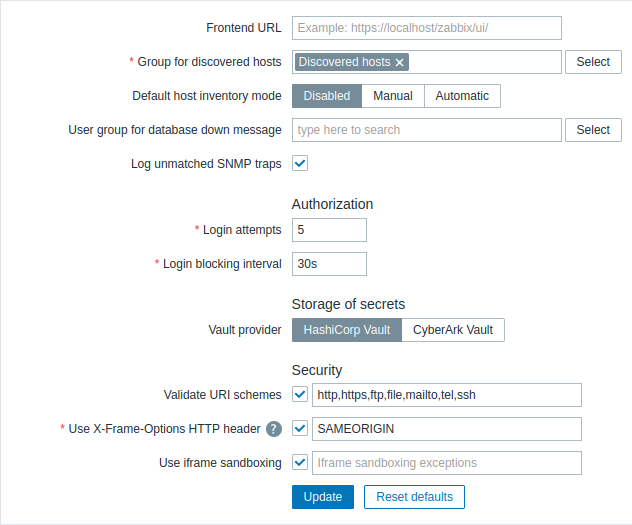
| Parameter | Description |
|---|---|
| Frontend URL | Zabbix Webインターフェースへの URL(最大 2048 文字)。 このパラメータは、Zabbix web service が Webインターフェースと通信するために使用され、スケジュールレポートを有効にするには指定する必要があります。 |
| Group for discovered hosts | ネットワークディスカバリ と エージェントの自動登録 によって検出されたホストは、ここで選択したホストグループに自動的に配置されます。 |
| Default host inventory mode | ホストインベントリのデフォルト mode。新しいホストまたはホストプロトタイプがサーバーまたは Webインターフェースによって作成されるたびに適用されますが、ホストディスカバリ/自動登録中に Set host inventory mode 操作で上書きされる場合があります。 |
| User group for database down message | データベース停止アラームメッセージの送信先ユーザーグループ。 Zabbix サーバーはバックエンドデータベースの可用性に依存しており、データベースなしでは動作できません。データベースが停止した場合、選択されたユーザーに Zabbix から通知できます。通知は、ここで設定されたユーザーグループに対して、有効なユーザーメディアエントリを使用して送信されます。通知は、次の media types(有効な場合)を使用して送信されます: email; SMS; custom alert scripts。webhook メディアエントリが設定され有効になっていても、通知はトリガーされません。 Zabbix サーバーは停止せず、データベースが復旧するまで処理を続行するために待機します。 通知には次の内容が含まれます: [MySQL|PostgreSQL|Oracle] database <DB Name> [on <DB Host>:<DB Port>] is not available: <error message depending on the type of DBMS (database)><DB Host> が空の値として定義されている場合はメッセージに追加されず、<DB Port> はデフォルト値 ("0") の場合は追加されません。アラートマネージャー(Zabbix サーバーの特別なプロセス)は、10 秒ごとにデータベースへの新しい接続を試行します。データベースが引き続き停止している場合、アラートマネージャーはアラートの送信を繰り返しますが、その間隔は 15 分以上にはなりません。 |
| Log unmatched SNMP traps | 対応する SNMP インターフェースが見つからない場合に、SNMP trap をログに記録します。 |
認証
| パラメータ | 説明 |
|---|---|
| ログイン試行回数 | ログインの可能性がブロックされるまでの、ログイン失敗回数。 |
| ログインブロック間隔 | ログイン試行回数 の上限を超えた場合に、ログインが禁止される期間。許容範囲: 30~3600秒。時間のサフィックス(例: 90s、5m、1h)をサポートしています。 |
シークレットの保存
Vault provider パラメータを使用すると、ユーザーマクロ の値を保存するためのシークレット管理ソフトウェアを選択できます。
サポートされるオプション:
- HashiCorp Vault (デフォルト)
- CyberArk Vault
関連項目: シークレットの保存。
セキュリティ
| Parameter | Description |
|---|---|
| URIスキームを検証 | このチェックボックスをオフにすると、URIスキームの検証を無効にします(デフォルトで有効)。 オンの場合、許可するURIスキームのカンマ区切りリストを指定できます(デフォルト: http,https,ftp,file,mailto,tel,ssh)。これは、Webインターフェース内でURIが使用されるすべてのフィールド(たとえば、マップ要素のURL)に適用されます。 |
| X-Frame-Options HTTPヘッダーを使用 | このチェックボックスをオフにすると、HTTP X-Frame-optionsヘッダーを無効にします(非推奨)。 オンの場合、HTTP X-Frame-optionsヘッダーの値を指定できます。サポートされる値: SAMEORIGIN(デフォルト)または 'self'(必ずシングルクォートで囲む) - ページ自体と同一オリジンのフレーム内でのみページを表示できます。 DENY または 'none'(必ずシングルクォートで囲む) - 表示を試みるサイトに関係なく、ページをフレーム内に表示できません。 スペース区切りのホスト名文字列; リストに 'self'(必ずシングルクォートで囲む)を追加すると、ページ自体と同一オリジンのフレーム内でページを表示できます。 'self' または 'none' をシングルクォートなしで使用すると、ホスト名として扱われる点に注意してください。 |
| iframeサンドボックス化を使用 | このチェックボックスをオフにすると、取得したURLコンテンツをサンドボックスに配置する機能を無効にします(非推奨)。 オンの場合、iframeサンドボックス化の例外を指定できます。指定されていない制限は引き続き適用されます。このフィールドが空の場合、sandbox属性のすべての制限が適用されます。 詳細については、 sandbox 属性の説明を参照してください。 |