
3 Ustawienia użytkownika
Przegląd
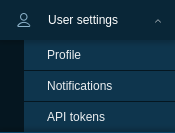
W zależności od uprawnień roli użytkownika sekcja Ustawienia użytkownika może zawierać następujące strony:
- Profil lub Profil użytkownika — do dostosowywania wybranych funkcji frontendu Zabbix;
- Powiadomienia — do dostosowywania powiadomień bieżącego użytkownika;
- Tokeny API — do zarządzania tokenami API przypisanymi do bieżącego użytkownika.
Lista dostępnych stron pojawia się po kliknięciu ikony użytkownika  w dolnej części menu Zabbix (niedostępne dla użytkownika guest).
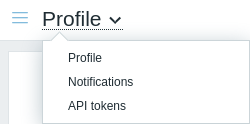
Możliwe jest również przełączanie się między stronami za pomocą rozwijanej listy tytułu w lewym górnym rogu.
w dolnej części menu Zabbix (niedostępne dla użytkownika guest).
Możliwe jest również przełączanie się między stronami za pomocą rozwijanej listy tytułu w lewym górnym rogu.
 |
 |
| Menu trzeciego poziomu. | Rozwijana lista tytułu. |
Profil użytkownika
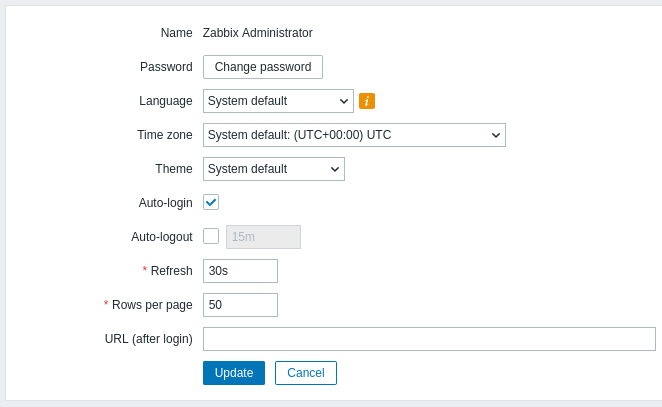
Sekcja Profil użytkownika udostępnia opcje ustawienia niestandardowego języka interfejsu, motywu kolorystycznego, liczby wierszy wyświetlanych na listach itp. Zmiany wprowadzone tutaj będą miały zastosowanie tylko do bieżącego użytkownika.
| Parameter | Description |
|---|---|
| Name | Wyświetlane są imię i nazwisko użytkownika. W przypadku braku imienia i nazwiska wyświetlana jest nazwa użytkownika. |
| Password | Kliknij przycisk Change password, aby otworzyć trzy pola: Old password, New password, New password (once again). Po pomyślnej zmianie hasła użytkownik zostanie wylogowany ze wszystkich aktywnych sesji. Pamiętaj, że hasło można zmienić tylko dla użytkowników korzystających z wewnętrznego uwierzytelniania Zabbix internal authentication. |
| Language | Wybierz preferowany język interfejsu lub wybierz System default, aby użyć domyślnych ustawień systemowych. Wybranie English (en_US) spowoduje również włączenie amerykańskiego formatu daty/godziny w frontend. Więcej informacji można znaleźć w sekcji Installation of additional frontend languages. |
| Time zone | Wybierz strefę czasową, aby zastąpić globalną time zone na poziomie użytkownika, lub wybierz System default, aby użyć globalnych ustawień strefy czasowej. |
| Theme | Wybierz motyw kolorystyczny specjalnie dla swojego profilu: System default - użyj domyślnych ustawień systemowych; Blue - standardowy niebieski motyw; Dark - alternatywny ciemny motyw; High-contrast light - jasny motyw o wysokim kontraście; High-contrast dark - ciemny motyw o wysokim kontraście. |
| Auto-login | Zaznacz to pole wyboru, aby Zabbix zapamiętał Cię i logował Cię automatycznie przez 30 dni. Podczas logowania z włączoną opcją Remember for 30 days: - licznik automatycznego wylogowania jest resetowany (sesja trwa do końca 30-dniowego okresu). - automatyczne logowanie jest włączane podczas kolejnych wizyt w ciągu 30 dni. Podczas logowania bez opcji Remember for 30 days: - parametr automatycznego logowania jest czyszczony. - automatyczne wylogowanie działa zgodnie z skonfigurowanym limitem czasu. W tym celu używane są pliki cookie przeglądarki. |
| Auto-logout | Po zaznaczeniu tego pola wyboru nastąpi automatyczne wylogowanie po upływie ustawionej liczby sekund (minimum 90 sekund, maksimum 1 dzień). Pamiętaj, że jeśli logowanie odbywa się z włączoną opcją Remember for 30 days, licznik automatycznego wylogowania zostaje zastąpiony, a sesja pozostaje aktywna przez cały ten okres. Obsługiwane są sufiksy czasu, na przykład: 90s, 5m, 2h, 1d. Pamiętaj, że ta opcja nie będzie działać w następujących przypadkach: * Gdy strony menu Monitoring odświeżają informacje w tle. W przypadku pozostawienia otwartych stron, które odświeżają dane w określonych odstępach czasu (dashboardy, wykresy, najnowsze dane itp.), czas życia sesji zostaje wydłużony, co odpowiednio wyłącza funkcję automatycznego wylogowania. * Jeśli logowanie odbywa się z zaznaczoną opcją Remember me for 30 days. * Gdy uwierzytelnianie jest wykonywane za pośrednictwem dostawcy tożsamości SSO (IdP), automatyczne wylogowanie kończy tylko sesję Zabbix. Sesja SSO z IdP pozostaje aktywna, więc użytkownik może zalogować się ponownie bez wprowadzania hasła. Auto-logout może również przyjmować wartość "0", co oznacza, że funkcja automatycznego wylogowania zostanie wyłączona po aktualizacji ustawień profilu. |
| Refresh | Ustaw, jak często informacje na stronach menu Monitoring będą odświeżane (minimum 0 sekund, maksimum 1 godzina). Obsługiwane są sufiksy czasu, na przykład: 30s, 90s, 1m, 1h. |
| Rows per page | Ustaw, ile wierszy będzie wyświetlanych na stronie na listach. Mniejsza liczba wierszy (i mniejsza liczba rekordów do wyświetlenia) skutkuje szybszym czasem ładowania. |
| URL (after login) | Ustaw konkretny adres URL, który ma być wyświetlany po zalogowaniu. Zamiast domyślnego Dashboards może to być na przykład adres URL Monitoring > Triggers. |
Powiadomienia
Sekcja Powiadomienia zawiera opcje dostosowywania bieżących powiadomień użytkownika.
Karta Media umożliwia określenie szczegółów mediów dla użytkownika, takich jak typy mediów i adresy, których należy używać, oraz momenty ich użycia do dostarczania powiadomień.
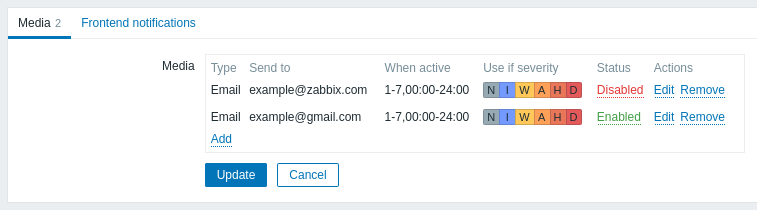
Jeśli typ medium został wyłączony:
- po nazwie wyświetlana jest żółta ikona informacji;
- w kolumnie Status wyświetlany jest tekst "Disabled".
Uprawnienia użytkownika do zmiany szczegółów mediów dla siebie mogą być przyznawane/odbierane na podstawie jego roli użytkownika (zobacz opcję Create and edit own media). Uprawnienia użytkownika superadmina do zmiany szczegółów mediów dla innych mogą być również przyznawane/odbierane na podstawie jego roli użytkownika (zobacz opcję Create and edit user media)
Należy pamiętać, że w przypadku użytkowników aprowizowanych:
- media użytkownika aprowizowanego nie mogą zostać usunięte;
- media użytkownika aprowizowanego mogą zostać wyłączone/włączone;
- takie pola mediów użytkownika aprowizowanego jak When active, Use if severity i Enabled mogą być ręcznie edytowane;
- dla użytkowników aprowizowanych można ręcznie dodać dodatkowe media użytkownika (na przykład dodatkowe adresy e-mail);
- ręcznie dodane media użytkownika mogą zostać usunięte.
Karta Frontend notifications umożliwia ustawienie globalnych powiadomień.
Tokeny API
Sekcja Tokeny API umożliwia wyświetlanie tokenów przypisanych do użytkownika, edycję szczegółów tokenu oraz tworzenie nowych tokenów. Ta sekcja jest dostępna dla użytkownika tylko wtedy, gdy akcja Zarządzanie tokenami API jest dozwolona w ustawieniach roli użytkownika.

Możesz filtrować tokeny API według nazwy, daty wygaśnięcia lub statusu (Włączony/Wyłączony). Kliknij status tokenu na liście, aby szybko włączyć/wyłączyć token. Możesz również włączyć/wyłączyć wiele tokenów jednocześnie, zaznaczając je na liście, a następnie klikając przyciski Włącz/Wyłącz pod listą.
Użytkownicy nie mogą wyświetlić wartości Auth token tokenów przypisanych do nich w Zabbix. Wartość Auth token jest wyświetlana tylko raz - bezpośrednio po utworzeniu tokenu. Jeśli token został utracony, należy go wygenerować ponownie.