
Lietotāja iestatījumi
Pārskats
Atkarībā no jūsu lietotāja lomas sadaļā Lietotāja iestatījumi var būt pieejamas šādas lapas:
- Profils vai Lietotāja profils - noteiktu Zabbix lietotāja saskarnes funkciju pielāgošanai;
- Paziņojumi - pašreizējā lietotāja paziņojumu pielāgošanai;
- API tokens - pašreizējam lietotājam piešķirto API tokenu pārvaldībai;
- Ierīces - pašreizējam lietotājam piederošo mobilo ierīču pārvaldībai.
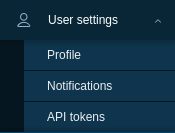
Pieejamo lapu saraksts tiek parādīts, noklikšķinot uz  lietotāja ikonas Zabbix izvēlnes apakšdaļā (nav pieejams lietotājam guest).
Starp lapām var pārslēgties arī, izmantojot virsraksta nolaižamo sarakstu augšējā kreisajā stūrī.
lietotāja ikonas Zabbix izvēlnes apakšdaļā (nav pieejams lietotājam guest).
Starp lapām var pārslēgties arī, izmantojot virsraksta nolaižamo sarakstu augšējā kreisajā stūrī.
 |
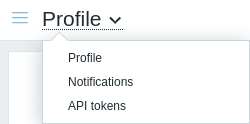 |
| Trešā līmeņa izvēlne. | Virsraksta nolaižamais saraksts. |
Lietotāja profils
Sadaļā Lietotāja profils var iestatīt pielāgotu lietotāja saskarnes valodu, krāsu motīvu, sarakstos attēlojamo rindu skaitu u. c. opcijas.
Šeit veiktās izmaiņas tiks piemērotas tikai pašreizējam lietotājam.
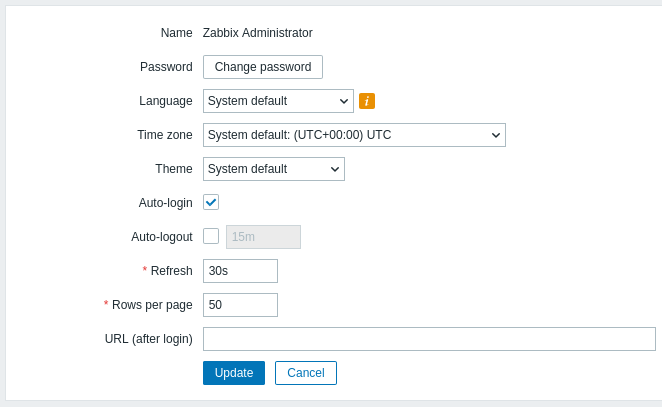
| Parametrs | Apraksts |
|---|---|
| Name | Tiek attēlots lietotāja vārds un uzvārds. Ja vārds un uzvārds nav norādīti, tiek attēlots lietotājvārds. |
| Password | Noklikšķiniet uz pogas Change password, lai atvērtu trīs laukus: Old password, New password, New password (once again). Pēc veiksmīgas paroles maiņas lietotājs tiks izrakstīts no visām aktīvajām sesijām. Ņemiet vērā, ka paroli var mainīt tikai lietotāji, kuri izmanto Zabbix iekšējo autentifikāciju. |
| Language | Atlasiet vēlamo lietotāja saskarnes valodu vai atlasiet System default, lai izmantotu sistēmas noklusējuma iestatījumus. Atlasot English (en_US), lietotāja saskarnē tiks iespējots arī ASV laika un datuma formāts. Papildinformāciju skatiet sadaļā Papildu lietotāja saskarnes valodu instalēšana. |
| Time zone | Atlasiet laika joslu, lai lietotāja līmenī aizstātu globālo laika joslu, vai atlasiet System default, lai izmantotu globālos laika joslas iestatījumus. |
| Theme | Atlasiet krāsu motīvu savam profilam: System default - izmantot sistēmas noklusējuma iestatījumus; Blue - standarta zilais motīvs; Blue (classic) - standarta zilais motīvs ar mantotajiem fontiem; Dark - alternatīvs tumšais motīvs; Dark blue - tumši zilais motīvs; Dark (classic) - alternatīvs tumšais motīvs ar mantotajiem fontiem; High-contrast light - gaišais motīvs ar augstu kontrastu; High-contrast dark - tumšais motīvs ar augstu kontrastu. |
| Auto-login | Atzīmējiet šo izvēles rūtiņu, lai Zabbix jūs atcerētos un automātiski pieteiktos 30 dienas. Piesakoties ar iespējotu opciju Remember for 30 days: - Automātiskās izrakstīšanās taimeris tiek atiestatīts (sesija turpinās līdz 30 dienu perioda beigām). - Nākamajos apmeklējumos 30 dienu laikā tiek iespējota automātiskā pieteikšanās. Piesakoties bez opcijas Remember for 30 days: - Automātiskās pieteikšanās parametrs tiek notīrīts. - Automātiskā izrakstīšanās parasti notiek atbilstoši konfigurētajam taimautam. Šim nolūkam tiek izmantotas pārlūkprogrammas sīkdatnes. |
| Auto-logout | Ja šī izvēles rūtiņa ir atzīmēta, jūs tiksiet automātiski izrakstīts pēc iestatītā sekunžu skaita (vismaz 90 sekundes, ne vairāk kā 1 diena). Tiek atbalstīti laika sufiksi, piemēram: 90s, 5m, 2h, 1d. Ņemiet vērā, ka šī opcija nedarbosies šādos gadījumos: * Ja Monitoring izvēlnes lapās fonā tiek atsvaidzināta informācija. Ja ir atvērtas lapas, kurās dati tiek atsvaidzināti noteiktā intervālā (informācijas paneļi, grafiki, jaunākie dati u. c.), sesijas ilgums tiek attiecīgi pagarināts, tādējādi atspējojot automātiskās izrakstīšanās funkciju. * Ja piesakāties ar atzīmētu opciju Remember me for 30 days; šādā gadījumā automātiskās izrakstīšanās taimeris tiek ignorēts un sesija paliek aktīva visu periodu. * Ja autentifikācija tiek veikta, izmantojot SSO identitātes nodrošinātāju (IdP), automātiskā izrakstīšanās pārtrauc tikai Zabbix sesiju. SSO sesija ar IdP paliek aktīva, tāpēc lietotājs var atkārtoti pieteikties, neievadot paroli. Auto-logout var pieņemt arī vērtību "0", kas nozīmē, ka pēc profila iestatījumu atjaunināšanas automātiskās izrakstīšanās funkcija tiek atspējota. |
| Refresh | Iestatiet, cik bieži tiks atsvaidzināta informācija Monitoring izvēlnes lapās (vismaz 0 sekundes, ne vairāk kā 1 stunda). Tiek atbalstīti laika sufiksi, piemēram: 30s, 90s, 1m, 1h. |
| Rows per page | Iestatiet, cik rindu tiks attēlots vienā sarakstu lapā. Mazāks rindu skaits (un mazāks attēlojamo ierakstu skaits) nodrošina ātrāku ielādi. |
| URL (after login) | Iestatiet konkrētu URL, kas tiks attēlots pēc pieteikšanās. Noklusējuma Dashboards vietā tas var būt, piemēram, Monitoring > Triggers URL. |
Paziņojumi
Sadaļa Paziņojumi nodrošina iespējas pielāgot pašreizējā lietotāja paziņojumus.
Cilnē Mediji varat norādīt lietotāja mediju informāciju, piemēram, izmantojamos mediju tipus un adreses, kā arī to, kad tos izmantot paziņojumu piegādei.
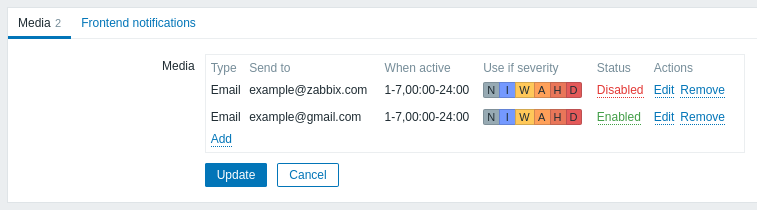
Ja medija tips ir atspējots:
- aiz nosaukuma tiek parādīta dzeltena informācijas ikona;
- kolonnā Statuss tiek parādīts "Atspējots".
Lietotāja tiesības pašam mainīt savu mediju informāciju var tikt piešķirtas/atsauktas atbilstoši viņa lietotāja lomai (skatiet opciju Izveidot un rediģēt savus medijus). Super admin lietotāja tiesības mainīt citu lietotāju mediju informāciju arī var tikt piešķirtas/atsauktas atbilstoši viņa lietotāja lomai (skatiet opciju Izveidot un rediģēt lietotāja medijus)
Ņemiet vērā, ka nodrošinātajiem lietotājiem:
- nodrošinātā lietotāja medijus nevar dzēst;
- nodrošinātā lietotāja medijus var atspējot/iespējot;
- tādus nodrošinātā lietotāja mediju laukus kā Kad aktīvs, Lietot, ja smaguma pakāpe un Iespējots var rediģēt manuāli;
- nodrošinātajiem lietotājiem var manuāli pievienot papildu lietotāja medijus (piemēram, papildu e-pasta adreses);
- manuāli pievienotos lietotāja medijus var dzēst.
Cilne Lietotāja saskarnes paziņojumi ļauj iestatīt globālos paziņojumus.
API tokeni
Sadaļa API tokeni ļauj skatīt lietotājam piešķirtos tokenus, rediģēt tokena informāciju un izveidot jaunus tokenus. Šī sadaļa lietotājam ir pieejama tikai tad, ja lietotāja lomas iestatījumos ir atļauta darbība Pārvaldīt API tokenus lietotāja loma.

API tokenus var filtrēt pēc nosaukuma, derīguma termiņa vai statusa (Iespējots/Atspējots). Noklikšķiniet uz tokena statusa sarakstā, lai ātri iespējotu/atspējotu tokenu. Varat arī vienlaikus iespējot/atspējot vairākus tokenus, atlasot tos sarakstā un pēc tam noklikšķinot uz pogām Iespējot/Atspējot zem saraksta.
Lietotāji nevar skatīt viņiem piešķirto tokenu Auth token vērtību Zabbix. Auth token vērtība tiek parādīta tikai vienu reizi - uzreiz pēc tokena izveides. Ja tokens ir pazaudēts, tas ir jāģenerē atkārtoti.
Ierīces
Sadaļā Ierīces varat pievienot vai noņemt savas mobilās ierīces, lai tās izmantotu kopā ar Zabbix mobilo lietotni.
Šī sadaļa tiek parādīta, ja ir iespējots EnableMobileDevices.

Lai pievienotu ierīci:
- Noklikšķiniet uz Pievienot ierīci.
- Noskenējiet QR kodu savā Zabbix mobilajā lietotnē.
Kad pievienojat ierīci, Zabbix jūsu lietotāja multividei pievieno arī push paziņojumu multivides tipu. Kad ierīci noņemat, šī lietotāja multivide tiek noņemta. Ja ir konfigurēti vairāki push paziņojumu multivides tipi, Zabbix pievieno to, kas ir iespējots un alfabētiskā secībā atrodas pirmais.
Pievienotās ierīces tiek parādītas sarakstā. Tajā tiek rādīts ierīču nosaukums, ID, kā arī datums un laiks, kad tās tika pievienotas un kad pēdējo reizi bija aktīvas.
Varat arī noņemt ierīces. Kad ierīci noņemat, tās piekļuves akreditācijas dati tiek atsaukti un noņemti no Zabbix, pēc tam ierīce vairs nevar piekļūt Zabbix.
Superadministratori var pārvaldīt arī citu lietotāju ierīces sadaļā Lietotāji > Ierīces.