
3 Paramètres utilisateur
Aperçu
Selon les autorisations du rôle utilisateur, la section Paramètres utilisateur peut contenir les pages suivantes :
- Profil ou Profil utilisateur - pour personnaliser certaines fonctionnalités de l’interface web Zabbix ;
- Notifications - pour personnaliser les notifications de l’utilisateur actuel ;
- Jetons d’API - pour gérer les jetons d’API attribués à l’utilisateur actuel.
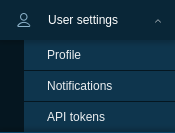
La liste des pages disponibles s’affiche après avoir cliqué sur l’icône utilisateur  près du bas du menu Zabbix (non disponible pour l’utilisateur guest).
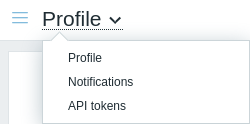
Il est également possible de passer d’une page à l’autre en utilisant la liste déroulante du titre dans le coin supérieur gauche.
près du bas du menu Zabbix (non disponible pour l’utilisateur guest).
Il est également possible de passer d’une page à l’autre en utilisant la liste déroulante du titre dans le coin supérieur gauche.
 |
 |
| Menu de troisième niveau. | Liste déroulante du titre. |
Profil utilisateur
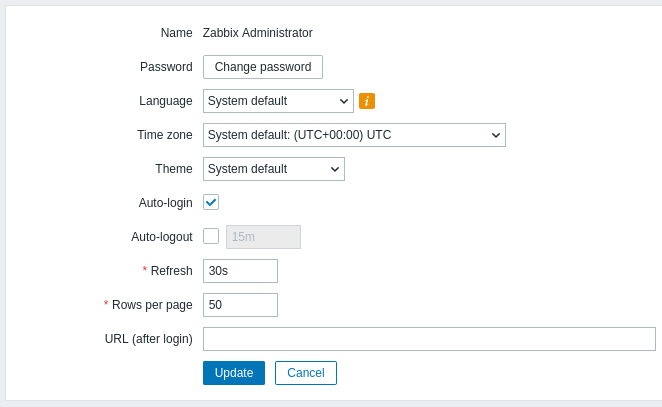
La section Profil utilisateur fournit des options permettant de définir une langue d'interface personnalisée, un thème de couleur, le nombre de lignes affichées dans les listes, etc. Les modifications effectuées ici ne s'appliqueront qu'à l'utilisateur actuel.
| Parameter | Description |
|---|---|
| Name | Le nom et le prénom de l'utilisateur sont affichés. En l'absence de nom et de prénom, le nom d'utilisateur est affiché. |
| Password | Cliquez sur le bouton Change password pour ouvrir trois champs: Old password, New password, New password (once again). Après un changement de mot de passe réussi, l'utilisateur sera déconnecté de toutes les sessions actives. Notez que le mot de passe ne peut être modifié que pour les utilisateurs utilisant l'authentification interne de Zabbix. |
| Language | Sélectionnez la langue de l'interface de votre choix ou choisissez System default pour utiliser les paramètres système par défaut. La sélection de English (en_US) activera également le format de date et d'heure américain dans l'interface. Pour plus d'informations, consultez Installation de langues supplémentaires pour l'interface. |
| Time zone | Sélectionnez le fuseau horaire pour remplacer le fuseau horaire global au niveau de l'utilisateur ou choisissez System default pour utiliser les paramètres globaux du fuseau horaire. |
| Theme | Sélectionnez un thème de couleur spécifique pour votre profil: System default - utiliser les paramètres système par défaut; Blue - thème bleu standard; Dark - thème sombre alternatif; High-contrast light - thème clair à contraste élevé; High-contrast dark - thème sombre à contraste élevé. |
| Auto-login | Cochez cette case pour que Zabbix vous mémorise et vous connecte automatiquement pendant 30 jours. Lors de la connexion avec Remember for 30 days activé: - Le minuteur de déconnexion automatique est réinitialisé (la session persiste jusqu'à la fin de la période de 30 jours). - La connexion automatique est activée lors des visites suivantes dans les 30 jours. Lors de la connexion sans Remember for 30 days: - Le paramètre de connexion automatique est effacé. - La déconnexion automatique suit le délai configuré comme d'habitude. Les cookies du navigateur sont utilisés pour cela. |
| Auto-logout | Avec cette case cochée, vous serez déconnecté automatiquement après le nombre de secondes défini (minimum 90 secondes, maximum 1 jour). Notez que si la connexion est effectuée avec Remember for 30 days activé, le minuteur de déconnexion automatique est remplacé, ce qui maintient votre session active pendant toute la période. Les suffixes de temps sont pris en charge, par exemple: 90s, 5m, 2h, 1d. Notez que cette option ne fonctionnera pas dans les cas suivants: * Lorsque les pages du menu Monitoring effectuent des actualisations d'informations en arrière-plan. Si des pages qui actualisent les données à un intervalle de temps spécifique (tableaux de bord, graphiques, dernières données, etc.) restent ouvertes, la durée de vie de la session est prolongée, ce qui désactive en conséquence la fonction de déconnexion automatique. * Si la connexion est effectuée avec l'option Remember me for 30 days cochée. * Lorsque l'authentification est effectuée via un fournisseur d'identité SSO (IdP), la déconnexion automatique met fin uniquement à la session Zabbix. La session SSO avec l'IdP reste active, de sorte que l'utilisateur peut éventuellement se reconnecter sans saisir de mot de passe. Auto-logout peut également accepter "0", ce qui signifie que la fonction de déconnexion automatique devient désactivée après la mise à jour des paramètres du profil. |
| Refresh | Définissez la fréquence à laquelle les informations des pages du menu Monitoring seront actualisées (minimum 0 seconde, maximum 1 heure). Les suffixes de temps sont pris en charge, par exemple: 30s, 90s, 1m, 1h. |
| Rows per page | Définissez combien de lignes seront affichées par page dans les listes. Un nombre plus faible de lignes (et donc moins d'enregistrements à afficher) permet des temps de chargement plus rapides. |
| URL (after login) | Définissez une URL spécifique à afficher après la connexion. Au lieu de Dashboards par défaut, il peut s'agir, par exemple, de l'URL de Monitoring > Triggers. |
Notifications
La section Notifications fournit des options permettant de personnaliser les notifications de l'utilisateur actuel.
L'onglet Media vous permet de spécifier les détails des médias pour l'utilisateur, tels que les types de médias et les adresses à utiliser, ainsi que le moment où les utiliser pour diffuser les notifications.
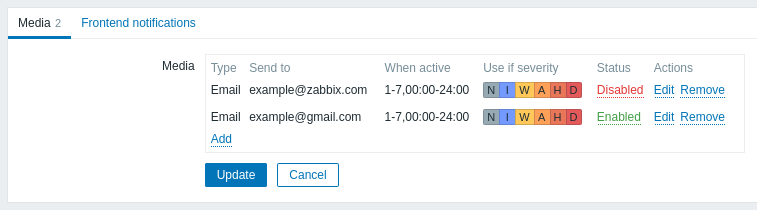
Si le type de média a été désactivé :
- une icône d'information jaune s'affiche après le nom ;
- "Disabled" s'affiche dans la colonne Status.
Les autorisations de l'utilisateur pour modifier ses propres détails de média peuvent être accordées/révoquées en fonction de son rôle utilisateur (voir l'option Create and edit own media). Les autorisations de l'utilisateur super administrateur pour modifier les détails de média d'autres utilisateurs peuvent également être accordées/révoquées en fonction de son rôle utilisateur (voir l'option Create and edit user media)
Notez que pour les utilisateurs approvisionnés :
- les médias des utilisateurs approvisionnés ne peuvent pas être supprimés ;
- les médias des utilisateurs approvisionnés peuvent être désactivés/activés ;
- les champs des médias des utilisateurs approvisionnés tels que When active, Use if severity et Enabled peuvent être modifiés manuellement ;
- des médias utilisateur supplémentaires peuvent être ajoutés manuellement pour les utilisateurs approvisionnés (par exemple, des adresses e-mail supplémentaires) ;
- les médias utilisateur ajoutés manuellement peuvent être supprimés.
L'onglet Frontend notifications vous permet de définir les notifications globales.
Jetons API
La section Jetons API vous permet de consulter les jetons attribués à l'utilisateur, de modifier les détails d'un jeton et de créer de nouveaux jetons. Cette section n'est disponible pour un utilisateur que si l'action Gérer les jetons API est autorisée dans les paramètres du rôle utilisateur.

Vous pouvez filtrer les jetons API par nom, date d'expiration ou état (Activé/Désactivé). Cliquez sur l'état du jeton dans la liste pour activer/désactiver rapidement un jeton. Vous pouvez également activer/désactiver plusieurs jetons à la fois en les sélectionnant dans la liste, puis en cliquant sur les boutons Activer/Désactiver sous la liste.
Les utilisateurs ne peuvent pas consulter la valeur du jeton d'authentification des jetons qui leur sont attribués dans Zabbix. La valeur du jeton d'authentification n'est affichée qu'une seule fois, immédiatement après la création d'un jeton. Si le jeton a été perdu, il doit être régénéré.