
3 Impostazioni utente
Panoramica
A seconda dei permessi del ruolo utente, la sezione Impostazioni utente può contenere le seguenti pagine:
- Profilo o Profilo utente - per personalizzare alcune funzionalità del frontend di Zabbix;
- Notifiche - per personalizzare le notifiche dell'utente corrente;
- Token API - per gestire i token API assegnati all'utente corrente.
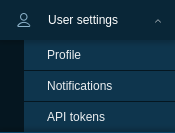
L'elenco delle pagine disponibili viene visualizzato facendo clic sull'icona utente  vicino alla parte inferiore del menu di Zabbix (non disponibile per l'utente guest).
È inoltre possibile passare da una pagina all'altra utilizzando il menu a discesa del titolo nell'angolo superiore sinistro.
vicino alla parte inferiore del menu di Zabbix (non disponibile per l'utente guest).
È inoltre possibile passare da una pagina all'altra utilizzando il menu a discesa del titolo nell'angolo superiore sinistro.
 |
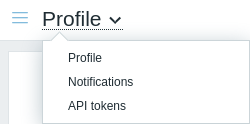 |
| Menu di terzo livello. | Menu a discesa del titolo. |
Profilo utente
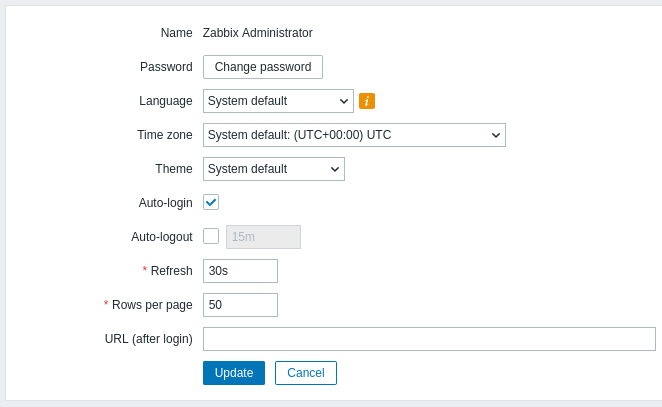
La sezione Profilo utente offre opzioni per impostare una lingua dell'interfaccia personalizzata, un tema colore, il numero di righe visualizzate negli elenchi, ecc. Le modifiche apportate qui verranno applicate solo all'utente corrente.
| Parameter | Description |
|---|---|
| Name | Vengono visualizzati nome e cognome dell'utente. In assenza di nome e cognome, viene visualizzato il nome utente. |
| Password | Fare clic sul pulsante Change password per aprire tre campi: Old password, New password, New password (once again). Dopo una modifica della password riuscita, l'utente verrà disconnesso da tutte le sessioni attive. Nota che la password può essere modificata solo per gli utenti che utilizzano l'autenticazione interna di Zabbix. |
| Language | Seleziona la lingua dell'interfaccia desiderata oppure seleziona System default per usare le impostazioni predefinite del sistema. La selezione di English (en_US) abiliterà anche il formato data/ora statunitense nel frontend. Per ulteriori informazioni, vedi Installazione di lingue aggiuntive del frontend. |
| Time zone | Seleziona il fuso orario per sovrascrivere il fuso orario globale a livello utente oppure seleziona System default per usare le impostazioni globali del fuso orario. |
| Theme | Seleziona un tema colore specifico per il tuo profilo: System default - usa le impostazioni predefinite del sistema; Blue - tema blu standard; Dark - tema scuro alternativo; High-contrast light - tema chiaro ad alto contrasto; High-contrast dark - tema scuro ad alto contrasto. |
| Auto-login | Seleziona questa casella di controllo per fare in modo che Zabbix ti ricordi e ti autentichi automaticamente per 30 giorni. Quando accedi con Remember for 30 days abilitato: - Il timer di disconnessione automatica viene reimpostato (la sessione rimane attiva fino alla fine del periodo di 30 giorni). - L'accesso automatico è abilitato nelle visite successive entro 30 giorni. Quando accedi senza Remember for 30 days: - Il parametro di accesso automatico viene cancellato. - La disconnessione automatica segue normalmente il timeout configurato. Per questo vengono utilizzati i cookie del browser. |
| Auto-logout | Con questa casella di controllo selezionata, verrai disconnesso automaticamente dopo il numero di secondi impostato (minimo 90 secondi, massimo 1 giorno). Nota che, se accedi con Remember for 30 days abilitato, il timer di disconnessione automatica viene ignorato, mantenendo la sessione attiva per l'intero periodo. Sono supportati i suffissi temporali, ad esempio: 90s, 5m, 2h, 1d. Nota che questa opzione non funzionerà nei seguenti casi: * Quando le pagine del menu Monitoring eseguono aggiornamenti in background delle informazioni. Nel caso in cui vengano lasciate aperte pagine che aggiornano i dati a intervalli di tempo specifici (dashboard, grafici, ultimi dati, ecc.), la durata della sessione viene estesa, disabilitando di conseguenza la funzione di disconnessione automatica. * Se l'accesso viene effettuato con l'opzione Remember me for 30 days selezionata. * Quando l'autenticazione viene eseguita tramite un Identity Provider (IdP) SSO, la disconnessione automatica termina solo la sessione Zabbix. La sessione SSO con l'IdP rimane attiva, quindi l'utente potrebbe riuscire ad accedere di nuovo senza inserire una password. Auto-logout può accettare anche "0", il che significa che la funzione di disconnessione automatica viene disabilitata dopo l'aggiornamento delle impostazioni del profilo. |
| Refresh | Imposta la frequenza con cui le informazioni nelle pagine del menu Monitoring verranno aggiornate (minimo 0 secondi, massimo 1 ora). Sono supportati i suffissi temporali, ad esempio: 30s, 90s, 1m, 1h. |
| Rows per page | Imposta quante righe verranno visualizzate per pagina negli elenchi. Un numero inferiore di righe (e di record da visualizzare) comporta tempi di caricamento più rapidi. |
| URL (after login) | Imposta un URL specifico da visualizzare dopo l'accesso. Al posto del valore predefinito Dashboards, può essere, ad esempio, l'URL di Monitoring > Triggers. |
Notifiche
La sezione Notifications fornisce opzioni per personalizzare le notifiche dell'utente corrente.
La scheda Media consente di specificare i dettagli media per l'utente, come i tipi di media e gli indirizzi da usare e quando usarli per recapitare le notifiche.
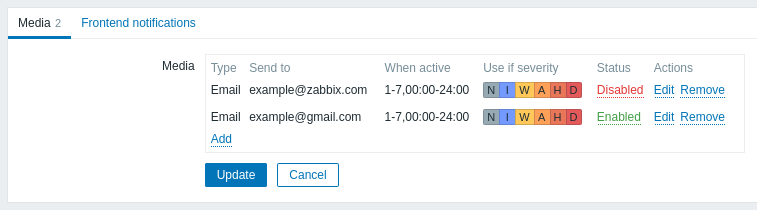
Se il tipo di media è stato disabilitato:
- viene visualizzata un'icona informativa gialla dopo il nome;
- "Disabled" viene visualizzato nella colonna Status.
I permessi dell'utente per modificare i dettagli media per sé stesso possono essere concessi/revocati in base al relativo ruolo utente (vedere l'opzione Create and edit own media). Anche i permessi dell'utente super admin per modificare i dettagli media di altri possono essere concessi/revocati in base al relativo ruolo utente (vedere l'opzione Create and edit user media)
Si noti che per gli utenti provisioned:
- i media degli utenti provisioned non possono essere eliminati;
- i media degli utenti provisioned possono essere disabilitati/abilitati;
- campi dei media degli utenti provisioned come When active, Use if severity e Enabled possono essere modificati manualmente;
- è possibile aggiungere manualmente media utente aggiuntivi (ad esempio, indirizzi email aggiuntivi) per gli utenti provisioned;
- i media utente aggiunti manualmente possono essere eliminati.
La scheda Frontend notifications consente di impostare le notifiche globali.
Token API
La sezione Token API consente di visualizzare i token assegnati all'utente, modificare i dettagli del token e creare nuovi token. Questa sezione è disponibile per un utente solo se l'azione Gestisci token API è consentita nelle impostazioni del ruolo utente.

È possibile filtrare i token API per nome, data di scadenza o stato (Abilitato/Disabilitato). Fare clic sullo stato del token nell'elenco per abilitarlo/disabilitarlo rapidamente. È inoltre possibile abilitare/disabilitare più token contemporaneamente selezionandoli nell'elenco e facendo clic sui pulsanti Abilita/Disabilita sotto l'elenco.
Gli utenti non possono visualizzare il valore del Auth token dei token assegnati loro in Zabbix. Il valore del Auth token viene visualizzato solo una volta, immediatamente dopo la creazione di un token. Se il token è stato perso, deve essere rigenerato.