
Configuração do nó
Visão geral
Um cloud node é um componente do Zabbix implantado na nuvem. Os nodes do server incluem o Zabbix server, o banco de dados e o web frontend, enquanto os nodes do proxy incluem o Zabbix proxy e o banco de dados. Um cloud node possui recursos computacionais dedicados (CPU, memória) e armazenamento em disco.
Os usuários podem criar um ou mais cloud nodes. Os cloud nodes podem ser agrupados em organizações (estruturais, regionais etc.), criando uma configuração de monitoramento distribuído.
Os cloud nodes e as organizações são criados usando a interface do usuário do Zabbix Cloud. Para acessar a página de configuração do node, clique no node em Todas as organizações, no menu da sua organização ou no link Página de configuração do node exibido depois que o node é iniciado.
Na visualização de configuração do node, cada aba permite gerenciar um aspecto específico do seu node:
- Visão geral - visualizar os detalhes do node, abrir o frontend e gerenciar os usuários do node.
- Filtros de acesso - controlar o acesso por endereço IP ou sub-rede.
- Criptografia - configurar TLS carregando certificados, chaves e CRLs opcionais.
- Backups - criar, restaurar e excluir snapshots do node; visualizar o próximo backup agendado.
- Histórico - definir períodos de retenção para logs de auditoria, histórico e tendências, com unidades predefinidas e um limite de atualização de 3 vezes por dia.
- Manutenção - definir janelas semanais de manutenção por fuso horário, dia e hora.
- Upgrade - dimensionar os recursos de computação/armazenamento ou gerenciar o status da avaliação/pagamento.
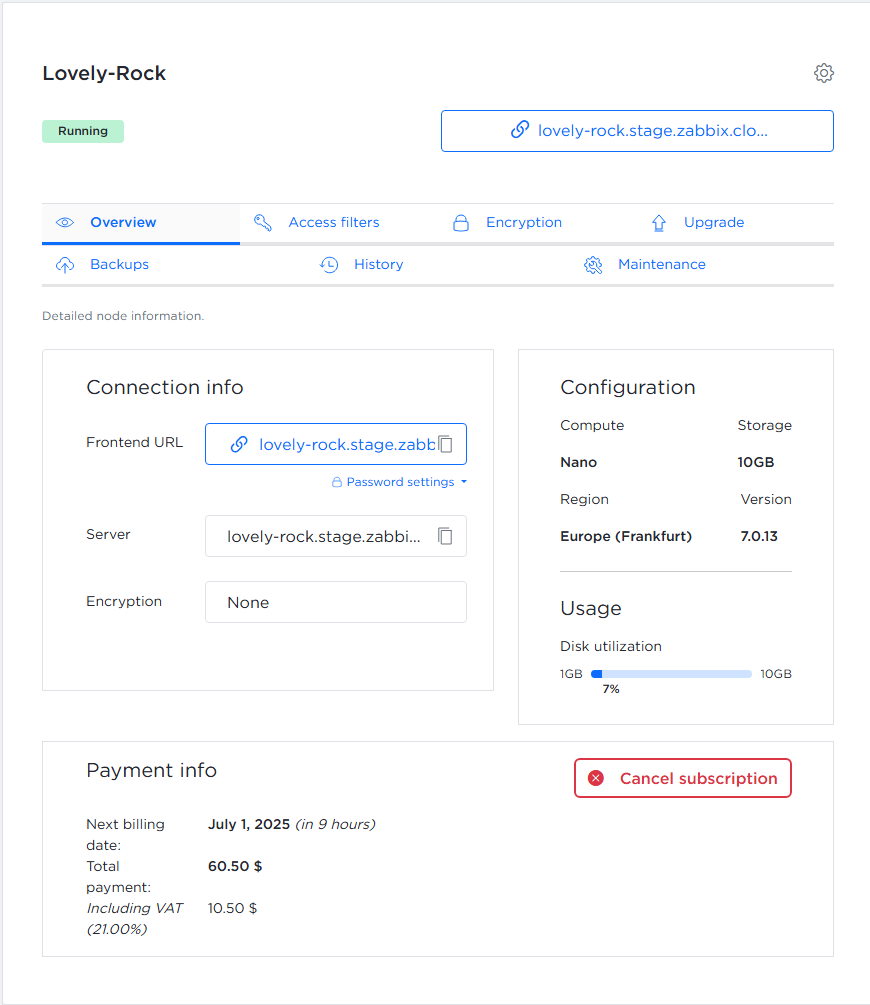
Algumas abas podem estar indisponíveis dependendo do tipo de node (server ou proxy), do tipo de usuário que visualiza a página e do status do node (avaliação/não avaliação).
Aba Visão geral
A aba Visão geral fornece informações detalhadas sobre o node. As informações exibidas dependem de o node ser um server ou proxy.
Nó do server
A aba Visão geral do nó do server contém as seguintes seções:
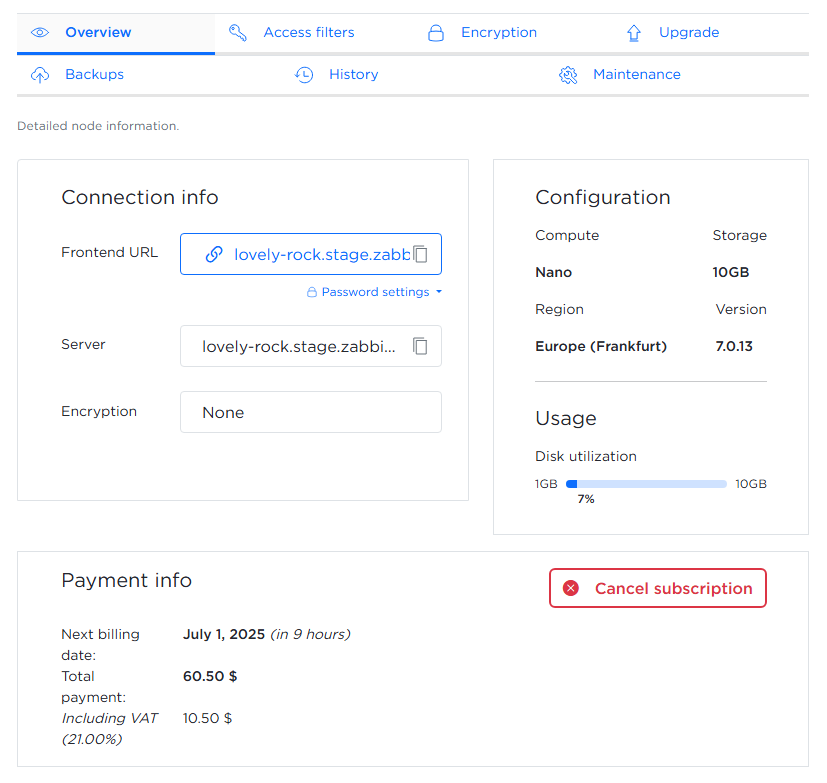
Informações de conexão:
- URL clicável do frontend, com opção de copiar para a área de transferência
- Nome de usuário
- Senha do nó e suas configurações
- Nome do host do server, com opção de copiar para a área de transferência
- Endereço IPv4, com opção de copiar para a área de transferência
- Endereço IPv6, com opção de copiar para a área de transferência
- Método de criptografia atual
Configuração e uso:
- Camada de computação, armazenamento máximo e região
- Versão dos componentes do Zabbix
- Utilização do disco
Informações do nó/Informações de pagamento:
- Data de expiração (para nós de avaliação e pré-pagos)
- Um botão específico ao contexto é exibido, dependendo do tipo de nó, após o nó concluir a inicialização:
- Fazer upgrade para pago - disponível para nós em período de avaliação gratuito
- Cancelar assinatura - disponível para nós pagos com uma assinatura ativa
- Assinar novamente o plano pago - exibido quando uma assinatura foi cancelada
- Nenhum botão de ação é exibido para nós pré-pagos, que têm validade longa e não podem ser cancelados
Proxy node
A aba Overview do proxy node contém as seguintes seções:
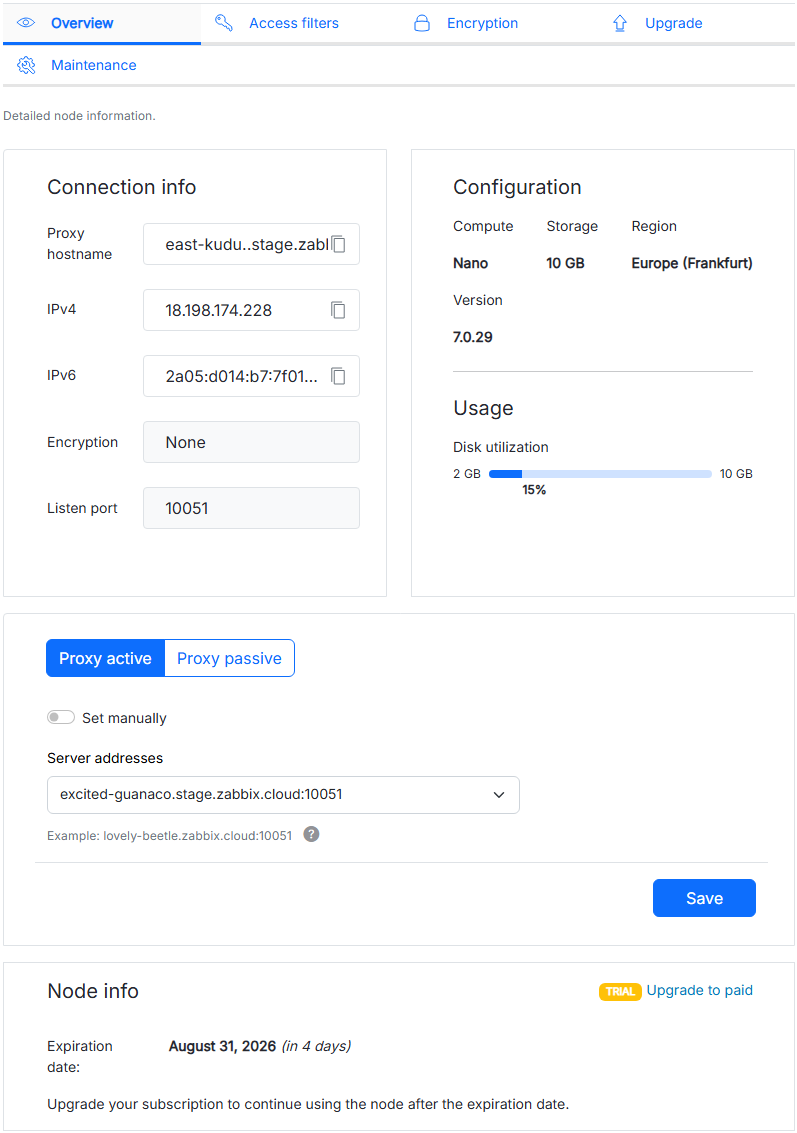
Connection info:
- Nome do host do proxy, com uma opção para copiar para a área de transferência
- Endereço IPv4, com uma opção para copiar para a área de transferência
- Endereço IPv6, com uma opção para copiar para a área de transferência
- Método de criptografia atual
- Porta de escuta atual
Configuration and usage:
- Camada de computação, armazenamento máximo, região
- Versão dos componentes do Zabbix
- Utilização do disco
Proxy mode:
- Alternar entre os modos ativo e passivo do proxy
- Selecione o endereço do server no menu suspenso Server addresses ou habilite Set manually para inserir o endereço do server manualmente
Node info/Payment Info:
- Data de expiração (para nodes de avaliação e pré-pagos)
- Um botão específico ao contexto é exibido de acordo com o tipo de node após a conclusão da inicialização do node:
- Upgrade to paid - disponível para nodes em uma avaliação gratuita
- Cancel subscription - disponível para nodes pagos com uma assinatura ativa
- Resubscribe to paid - exibido se uma assinatura tiver sido cancelada
- Nenhum botão de ação é exibido para nodes pré-pagos, que têm validade longa e não podem ser cancelados
Guia de filtros de acesso
A guia Filtros de acesso permite restringir o acesso ao seu nó do Zabbix por endereço IP ou sub-rede.
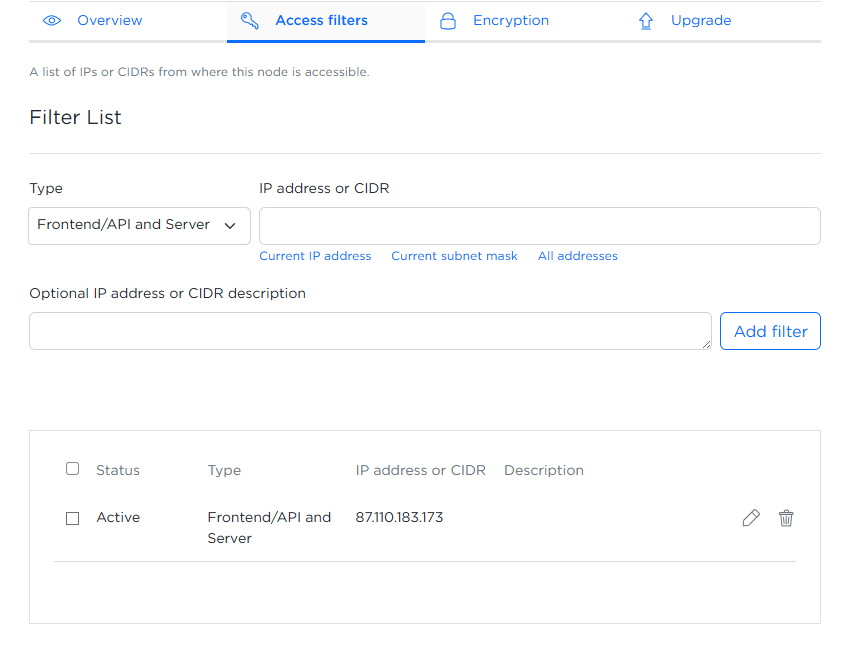
Para configurar um filtro de acesso, preencha os seguintes campos:
- Tipo - para nós server, use a lista suspensa para escolher qual componente do Zabbix limitar: somente frontend/API, somente server ou ambos. Para nós proxy, somente IP de entrada está disponível. Isso define quais solicitações de rede recebidas podem chegar ao proxy.
- Endereço IP ou CIDR - insira o endereço IP ou CIDR manualmente ou preencha o campo automaticamente selecionando a opção relevante.
- Descrição opcional do endereço IP ou CIDR - adicione uma descrição opcional para cada IP ou sub-rede.
Depois de preencher os campos, clique em Adicionar filtro. Os filtros adicionados aparecem na tabela abaixo, mostrando o status, o tipo, o endereço IP ou a sub-rede e a descrição.
Durante a inicialização do nó, um filtro de acesso é criado automaticamente para o endereço IP usado. Se você se conectar posteriormente a partir de um IP ou rede diferente, deverá adicionar esse endereço aqui; caso contrário, o acesso será bloqueado.
Você pode:
 - editar um filtro.
 - excluir um filtro ou vários filtros usando as caixas de seleção.
Aba Encryption
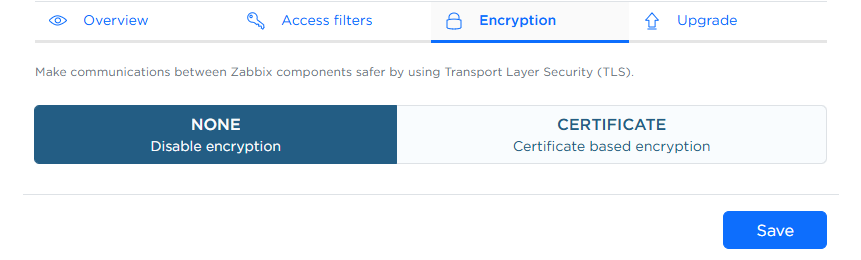
A aba Encryption permite configurar a criptografia TLS para a comunicação entre os componentes do Zabbix fazendo upload dos arquivos de certificado necessários.
Para habilitar a comunicação segura usando certificados, selecione CERTIFICATE e faça upload dos seguintes arquivos do seu computador:
- Certificados da CA raiz - certificados de CA confiáveis usados para verificar os certificados dos pares.
Clique em Escolher arquivo e selecione o arquivo que contém os certificados da CA raiz confiáveis (normalmente um arquivo
.crtou.pem, codificado em PEM). - Cadeia de certificados - representa a cadeia de confiança do seu próprio certificado.
Clique em Escolher arquivo e selecione o arquivo codificado em PEM (por exemplo,
.crtou.pem) que inclui seu certificado e quaisquer certificados de CA intermediários. - Chave privada - a chave privada correspondente ao seu certificado.
Clique em Escolher arquivo e selecione o arquivo
.keycodificado em PEM. - Certificados revogados (opcional) - se você mantiver uma Lista de Revogação de Certificados (CRL), clique em Escolher arquivo e selecione o arquivo CRL para especificar os certificados que não devem mais ser considerados confiáveis.
Depois de selecionar os arquivos, clique em Salvar. Os arquivos serão enviados, validados e aplicados para configurar a criptografia TLS entre os componentes do Zabbix.
Aba Backups
A aba Backups permite visualizar, criar, restaurar e excluir backups do seu nó do Zabbix.
Você pode restaurar sua instância a partir de qualquer backup salvo ou criar um novo backup manual a qualquer momento.
A aba também mostra a data do próximo backup agendado.
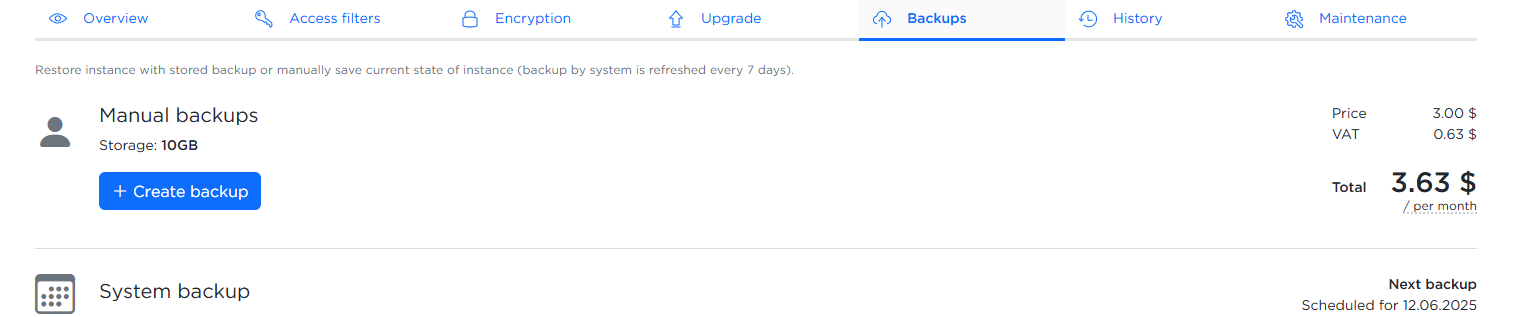
Para criar um backup:
- Clique no botão Create backup.
- Insira uma descrição opcional na janela pop-up.
- Clique em Create para confirmar.
Backups adicionais são cobrados mensalmente com base no uso de armazenamento.
Aba Histórico
A aba Histórico permite configurar por quanto tempo diferentes tipos de dados históricos serão armazenados.
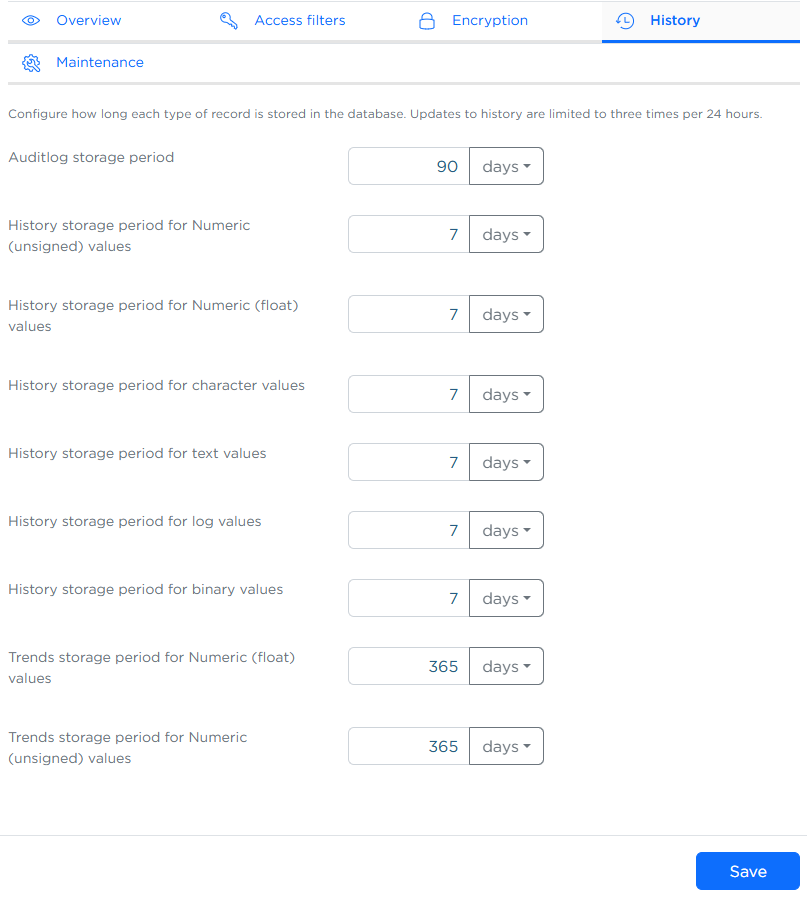
Você pode definir o período de armazenamento para cada tipo de dado (por exemplo, numérico, texto e logs) e escolher a unidade (dias, meses ou anos). As alterações podem ser feitas até três vezes a cada 24 horas.
Depois de atualizar os valores, clique em Salvar para aplicar as alterações.
Períodos de retenção mais longos podem aumentar o uso do disco e afetar o desempenho.
Recomenda-se configurar os períodos de retenção com base nos seus dados reais e nas necessidades de análise.
O Zabbix Cloud usa particionamento de banco de dados para gerenciar o armazenamento de dados, em vez da limpeza tradicional do Zabbix.
Isso permite um desempenho mais rápido e um gerenciamento de retenção mais previsível.
Aba Maintenance
A aba Maintenance permite definir janelas de manutenção aceitáveis nas quais atualizações ou ajustes podem ser realizados no seu node.
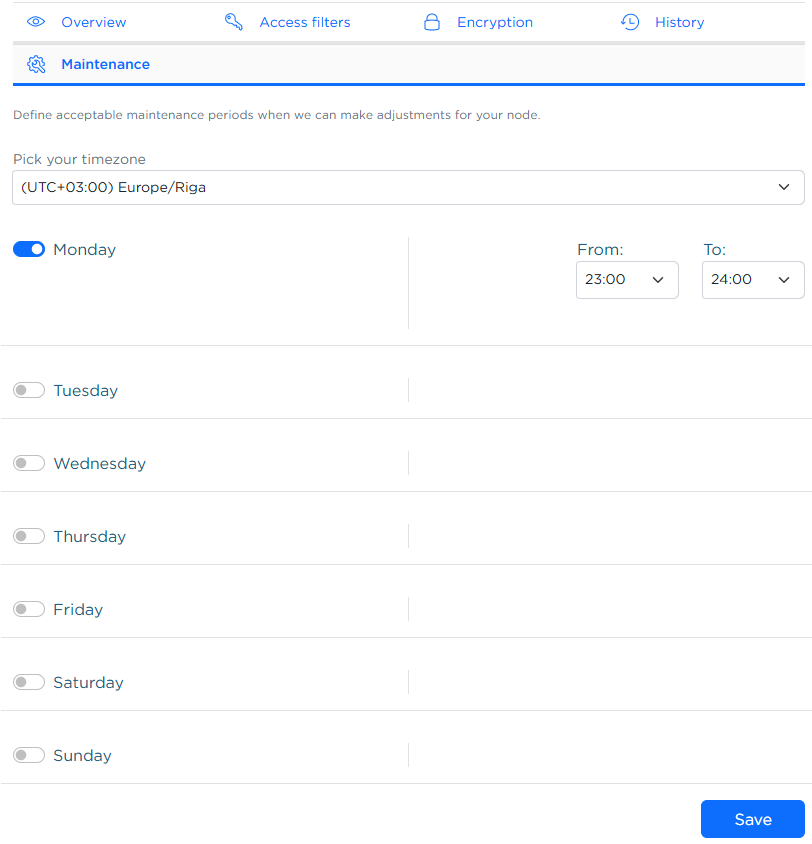
Você deve:
- Selecionar seu fuso horário na lista suspensa.
- Escolher pelo menos um dia e uma janela de horário para a manutenção.
Clique em Save para aplicar as alterações.
Se nenhum dia ou janela de horário for selecionado, um erro será exibido.

Aba Upgrade
A aba Upgrade permite dimensionar os recursos do seu node ou gerenciar sua assinatura.
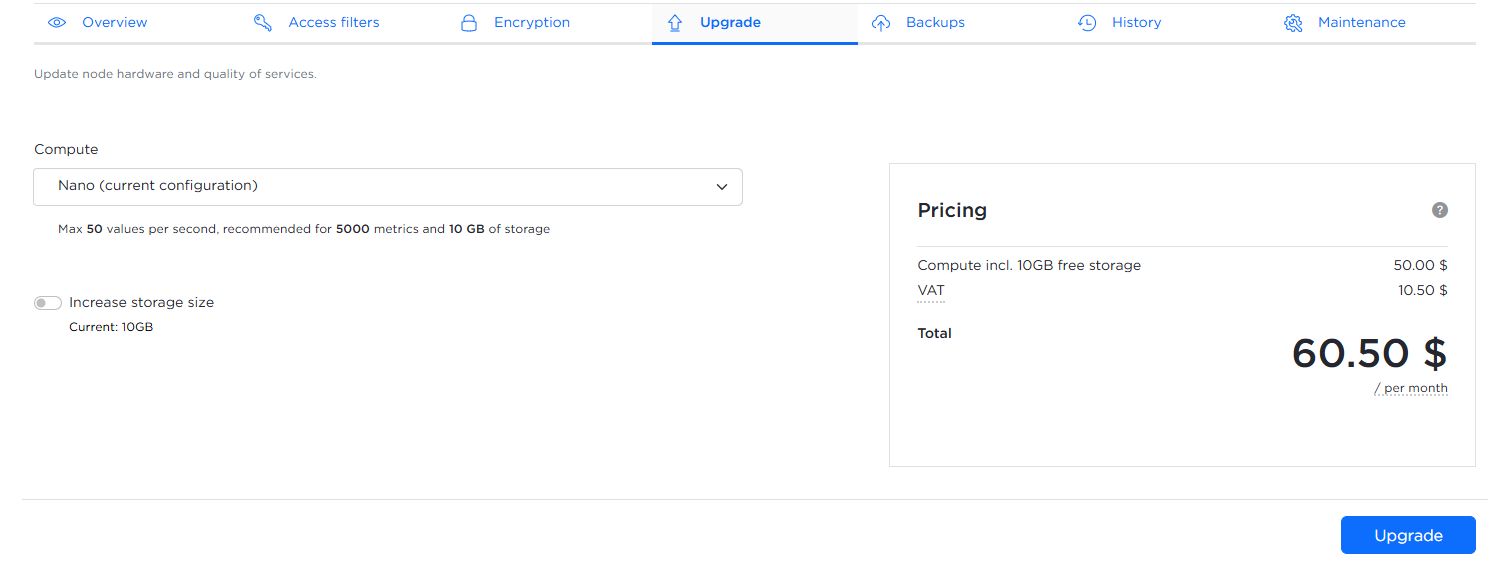
Você pode aumentar o nível de computação ou o tamanho do disco. Observe que o tamanho do disco só pode ser aumentado uma vez a cada 24 horas e não pode ser reduzido pela interface do usuário (entre em contato com o suporte da Zabbix para solicitar qualquer redução). Os nodes do período de avaliação gratuita podem ser convertidos em assinaturas pagas.
Para aumentar o nível de computação:
1. Clique no menu suspenso Compute.
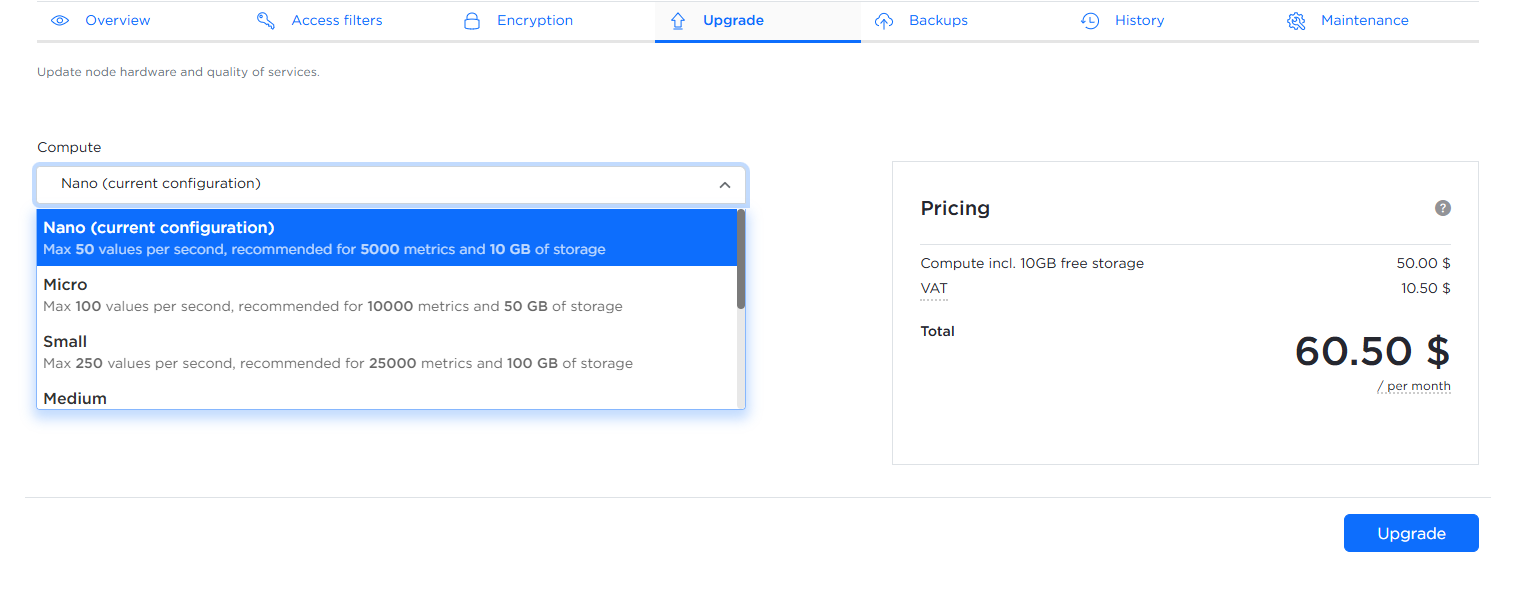
2. Selecione o nível de configuração desejado.
3. Clique no botão Upgrade.
Para aumentar o tamanho do disco:
1. Clique no botão de opção Increase storage size.
2. Ajuste o controle deslizante Disk size para o valor desejado.
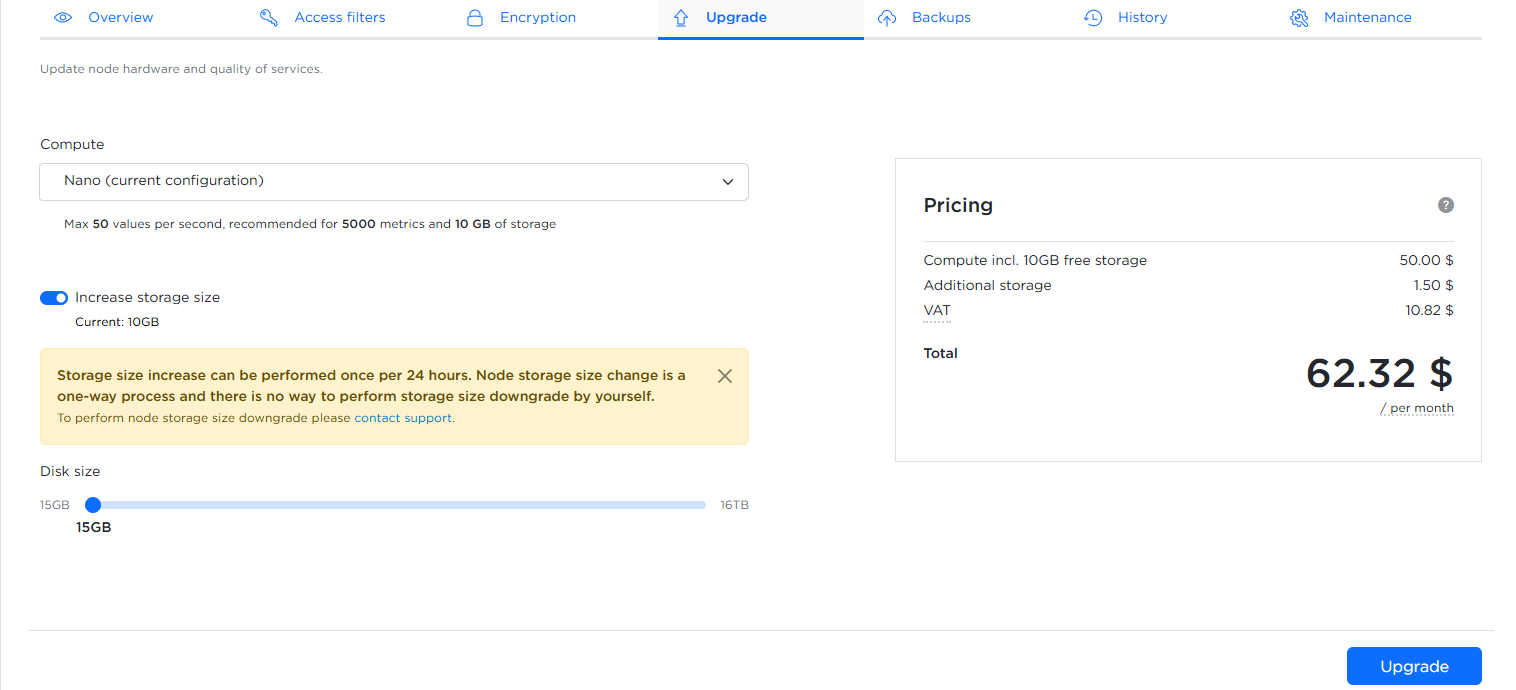
3. Clique em Upgrade.
O preço mensal total atualizado é exibido na tabela Pricing antes da confirmação das alterações.