
Instalação da interface web
Esta seção fornece instruções para instalar a interface web do Zabbix. Siga estas etapas após instalar o backend do Zabbix.
O frontend do Zabbix é escrito em PHP e requer um web server compatível, como Apache ou NGINX, com o PHP configurado. Consulte os requisitos do frontend para obter informações sobre os softwares e as bibliotecas necessários.
Para usar um idioma diferente do inglês na interface web do Zabbix, a respectiva localidade deve estar instalada no web server, juntamente com a extensão PHP gettext. Observe que a alteração do idioma pode alterar o formato de hora/data.
Para configurar o SSL para o frontend do Zabbix, consulte Configuração do SSL para o frontend do Zabbix.
Assistente de instalação
Para instalar a interface web, abra a URL do frontend do Zabbix em um navegador:
- Para Apache:
http://<server_ip_or_name>/zabbix - Para NGINX:
http://<server_ip_or_name>
Tela de boas-vindas
O assistente de instalação do frontend é aberto na tela de boas-vindas.
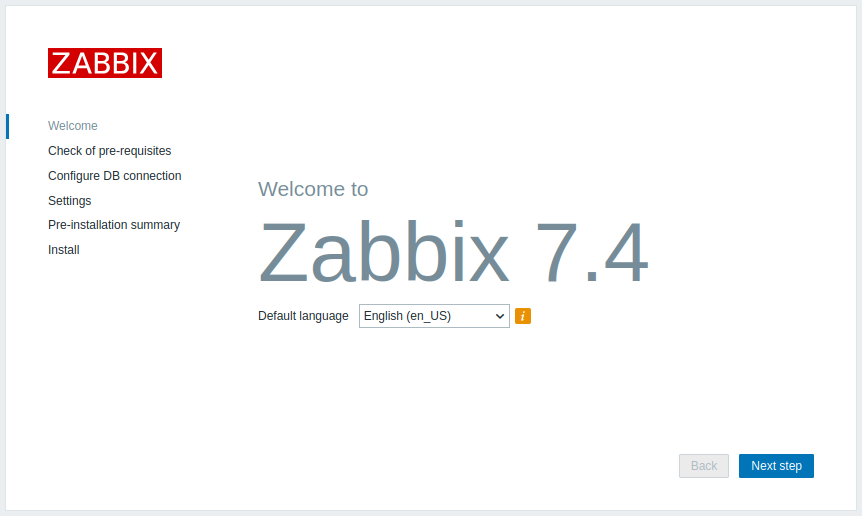
O idioma padrão de todo o sistema é o inglês (en_US), com o formato de hora/data dos EUA. Para alterar o idioma padrão de todo o sistema, selecione o idioma desejado no menu suspenso Idioma padrão.
Clique no botão Próxima etapa para continuar.
Verificação dos pré-requisitos
Certifique-se de que todos os pré-requisitos obrigatórios do frontend do Zabbix sejam atendidos.
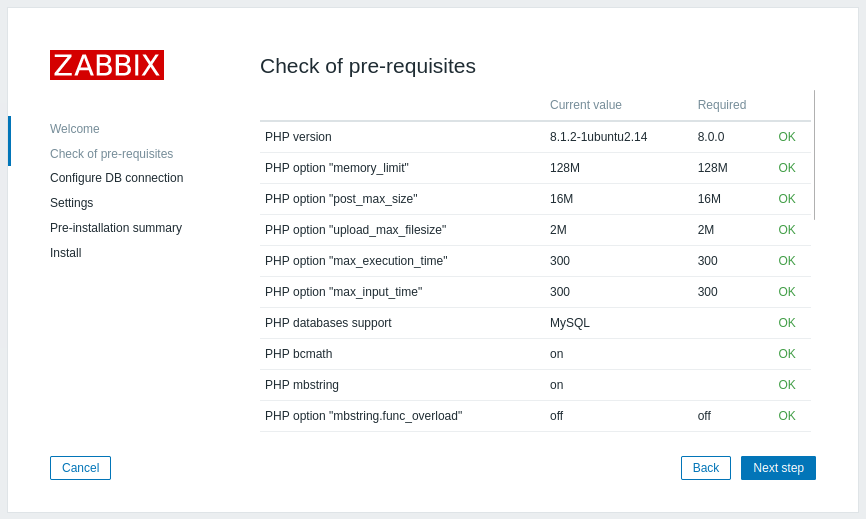
Consulte Requisitos para obter uma lista das extensões PHP obrigatórias e opcionais, a versão necessária do PHP e os bancos de dados compatíveis. Observe que os pré-requisitos opcionais não atendidos são exibidos com o status Warning, e o processo de configuração pode continuar mesmo que eles não sejam atendidos.
Valores necessários para as diretivas de configuração do PHP no arquivo php.ini usado pelo servidor web:
memory_limit = 128M ; Valor mínimo
post_max_size = 16M ; Valor mínimo
upload_max_filesize = 2M ; Valor mínimo
max_execution_time = 300 ; Valor mínimo; os valores 0 e -1 também são permitidos
max_input_time = 300 ; Valor mínimo; os valores 0 e -1 também são permitidos
session.auto_start = 0 ; Deve estar desabilitado
arg_separator.output = "&" ; "&" também é permitido
Se o usuário ou grupo do servidor web precisar ser alterado, verifique se o novo usuário ou grupo tem as permissões necessárias para o diretório de sessões do PHP; caso contrário, a configuração do Zabbix poderá não conseguir continuar.
Se todos os pré-requisitos obrigatórios forem atendidos, prossiga para a próxima etapa.
Configurar a conexão com o banco de dados
Insira os detalhes para conectar-se ao banco de dados.
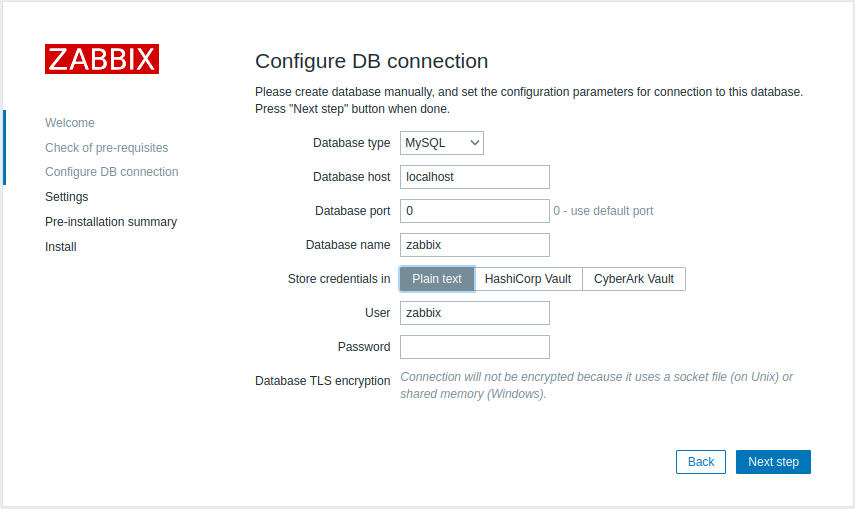
Se o campo Host do banco de dados ficar vazio, o socket de domínio Unix padrão será usado.
No MySQL, inserir localhost no campo Host do banco de dados também resulta em uma conexão por meio do socket de domínio Unix padrão.
O assistente não fornece uma opção para configurar o socket do banco de dados. Para usar um socket personalizado, configure-o nas configurações do Zabbix server (por exemplo, com o parâmetro DBSocket= no arquivo de configuração do Zabbix server (zabbix_server.conf)).
Isso mantém o frontend consistente com as configurações de conexão entre o server e o banco de dados.
No PostgreSQL, o campo Host do banco de dados pode conter várias entradas host:port separadas por vírgulas.
A string é dividida em partes e cada porta é validada da mesma forma que o campo Porta do banco de dados.
Após a validação bem-sucedida, a string é analisada em hosts e portas para construir a string de conexão.
Se uma porta não for definida para um host na lista separada por vírgulas, o valor de Porta do banco de dados será usado como porta padrão.
Se um caminho de socket for especificado (por exemplo, /var/run/pgbouncer), esse socket de domínio Unix será usado.
Para configurar uma conexão segura com o banco de dados, selecione a caixa de seleção Criptografia TLS do banco de dados e acesse Frontend para o banco de dados para configurar os campos. A caixa de seleção Criptografia TLS do banco de dados fica desabilitada nos seguintes casos:
- Para MySQL, Host do banco de dados está definido como localhost.
- Para PostgreSQL, o valor do campo Host do banco de dados começa com uma barra ou o campo está vazio.
Para configurar o Zabbix para recuperar segredos do HashiCorp Vault, selecione HashiCorp Vault em Armazenar credenciais em e acesse Configuração do HashiCorp para preencher os campos expandidos. Para configurar o Zabbix para recuperar segredos do CyberArk Vault, selecione CyberArk Vault em Armazenar credenciais em e acesse Configuração do CyberArk para preencher os campos expandidos.
Configurações
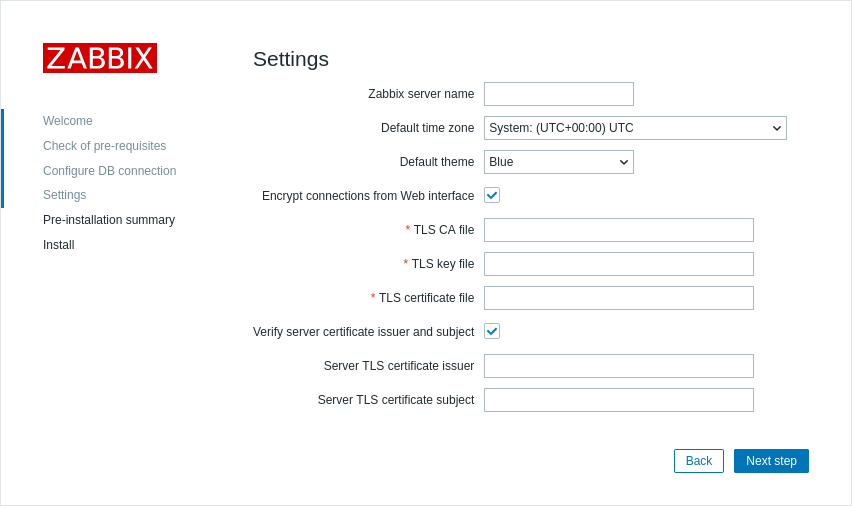
A inserção de um nome para o Zabbix server é opcional; no entanto, se for informado, ele será exibido na barra de menu e nos títulos das páginas.
Defina o fuso horário padrão e o tema do frontend.
Para configurar conexões TLS entre o frontend do Zabbix e o Zabbix server, selecione a caixa de seleção Criptografar conexões da interface Web e prossiga para configurar a conexão TLS para preencher os campos expandidos.
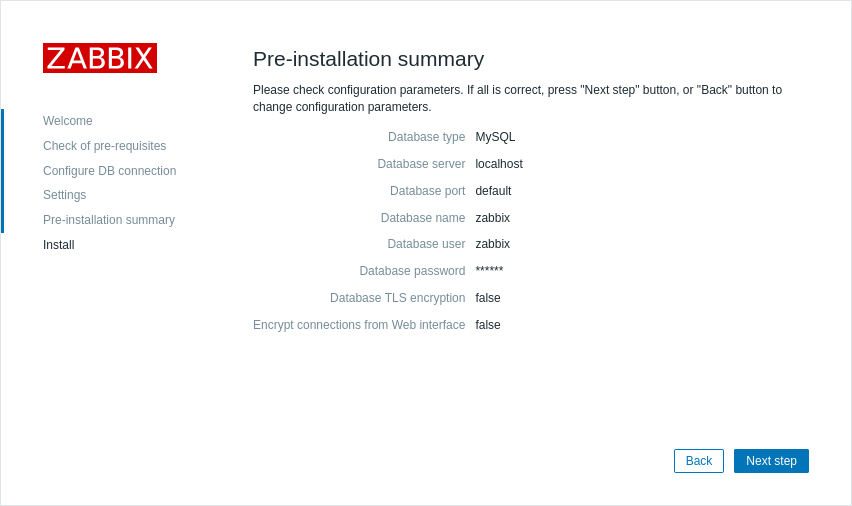
Resumo da pré-instalação
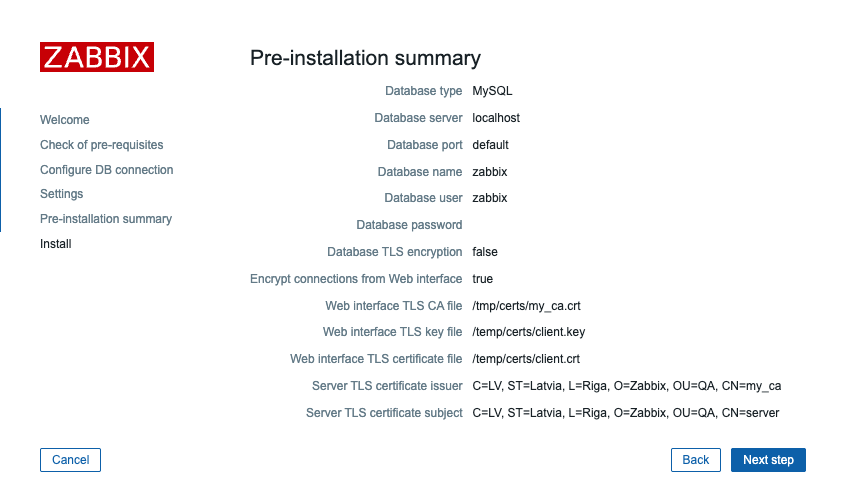
Revise um resumo das configurações.
Se o TLS estiver configurado, o assistente exibirá seus detalhes.
Instalação
Se o usuário do web server tiver acesso de gravação ao diretório conf/, o arquivo de configuração será salvo automaticamente, e você poderá prosseguir imediatamente para a próxima etapa.
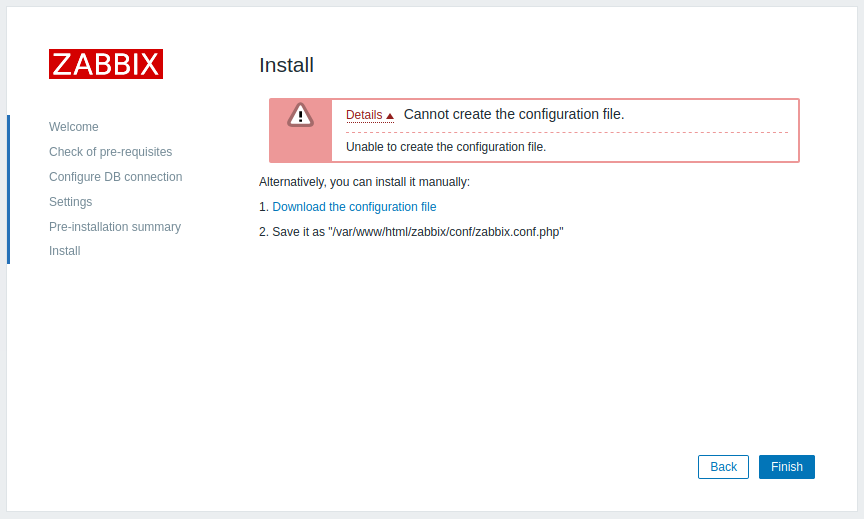
Se o usuário do web server não tiver acesso de gravação ao diretório conf/, será necessário baixar o arquivo de configuração e colocá-lo no diretório conf/, dentro do diretório de documentos HTML do web server onde você copiou os arquivos PHP do Zabbix.
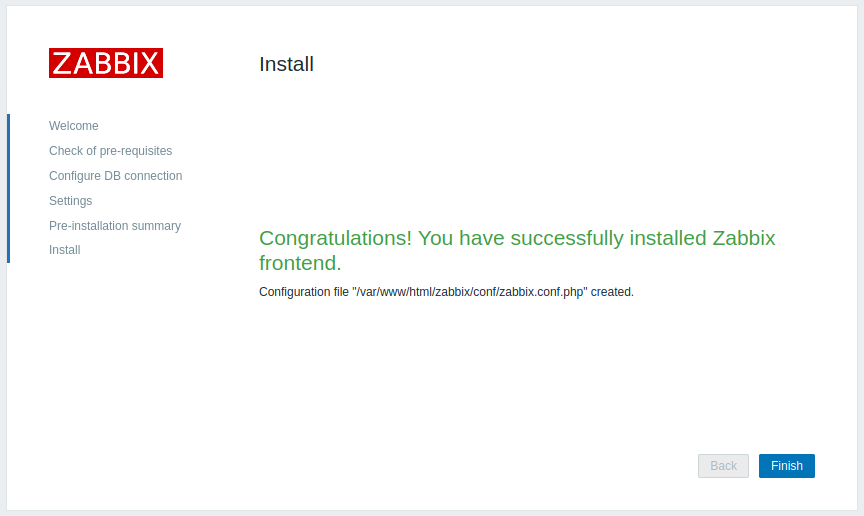
Conclua a instalação.
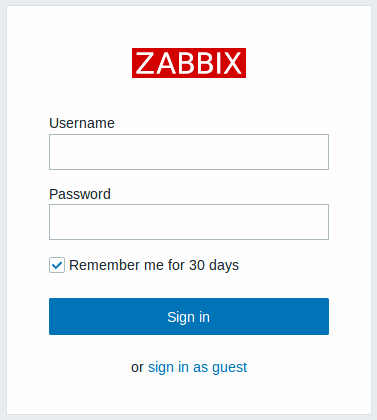
Fazer login
Faça login usando as credenciais padrão:
- Nome de usuário: Admin
- Senha: zabbix
Arquivo de configuração do frontend
Após a instalação, você pode reconfigurar o frontend do Zabbix atualizando os parâmetros no arquivo de configuração do frontend zabbix.conf.php.
O caminho padrão para o arquivo de configuração depende do sistema operacional e do método de instalação do Zabbix:
- Para instalação a partir de pacotes:
/usr/share/zabbix/ui/conf/zabbix.conf.php - Para instalação a partir do código-fonte:
/var/www/html/zabbix/conf/zabbix.conf.php - Para appliance:
/etc/zabbix/web/zabbix.conf.php
Consulte as opções do arquivo de configuração para obter detalhes sobre como configurar o frontend do Zabbix.