
Problemas
Visão geral
Em Monitoring > Problems você pode ver quais problemas estão ativos no momento. Problems são os triggers que estão no estado "Problem".
Por padrão, todos os novos problems são classificados como cause problems. É possível reclassificar manualmente determinados problems como symptom problems do cause problem. Para mais detalhes, consulte cause and symptom events.
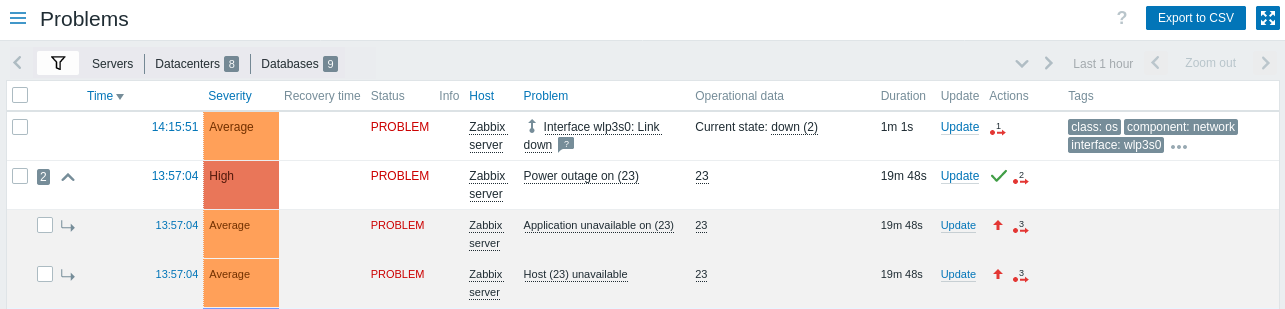
Os detalhes do problem são exibidos em uma tabela personalizável.
O botão  Customize table no cabeçalho da tabela permite mostrar, ocultar ou reordenar colunas e redefinir o layout para o padrão.
Estas opções também estão disponíveis:
Customize table no cabeçalho da tabela permite mostrar, ocultar ou reordenar colunas e redefinir o layout para o padrão.
Estas opções também estão disponíveis:
- Compact view - reduz a altura das linhas para exibir mais problems na tela.
- Highlight full row - usa a cor de severidade do problem para destacar problems não resolvidos (não disponível em temas de alto contraste).
Você também pode redimensionar cada coluna arrastando sua borda direita; clique duas vezes na borda para redefinir. Todas as personalizações são aplicadas imediatamente e sempre ficam salvas para o usuário atual dentro da aba ativa de filter (padrão ou salva).
As seguintes colunas estão disponíveis:
| Column | Description |
|---|---|
| Checkbox | Caixas de seleção para escolher problems são exibidas. Os ícones ao lado das caixas de seleção têm o seguinte significado:  - o número de eventos de symptom para o cause problem; - o número de eventos de symptom para o cause problem; - expandir para mostrar eventos de symptom; - expandir para mostrar eventos de symptom; - recolher para ocultar eventos de symptom; - recolher para ocultar eventos de symptom; - este é um evento de symptom. - este é um evento de symptom. |
| Time | O horário de início do problem é exibido. Clicar no botão  Options no cabeçalho da coluna dá acesso à opção Show timeline, que alterna a linha do tempo visual e o agrupamento de problems (não disponível quando Compact view está habilitado). Options no cabeçalho da coluna dá acesso à opção Show timeline, que alterna a linha do tempo visual e o agrupamento de problems (não disponível quando Compact view está habilitado). |
| Severity | A severidade do problem é exibida. A severidade do problem é originalmente baseada na severidade do trigger do problem subjacente; no entanto, após o evento ocorrer, ela pode ser atualizada usando a tela Update problem screen. A cor da severidade do problem é usada como plano de fundo da célula durante o período do problem. |
| Recovery time | O horário de resolução do problem é exibido Esta coluna não está disponível quando Show no filter está definido como Problems. |
| Status | O status do problem é exibido: Problem - problem não resolvido Resolved - problem resolvido recentemente. Você pode ocultar problems resolvidos recentemente usando o filter. Problems novos e resolvidos recentemente piscam por 2 minutos. Problems resolvidos são exibidos por 5 minutos no total. Ambos os valores são configuráveis em Administration > General > Trigger displaying options. Esta coluna não está disponível quando Show no filter está definido como Problems. |
| Info | Um ícone verde de informação é exibido se um problem for encerrado por correlação global ou manualmente ao atualizar o problem. Ao passar o mouse sobre o ícone, são exibidos mais detalhes: Se um problem suprimido for exibido, o seguinte ícone é mostrado:  . Quando o evento é suprimido por manutenção do host, o ícone é exibido em laranja: . Quando o evento é suprimido por manutenção do host, o ícone é exibido em laranja:  . Se manutenção e supressão manual se aplicarem, a supressão manual tem prioridade na cor do ícone. Ao passar o mouse sobre o ícone, são exibidos mais detalhes: . Se manutenção e supressão manual se aplicarem, a supressão manual tem prioridade na cor do ícone. Ao passar o mouse sobre o ícone, são exibidos mais detalhes: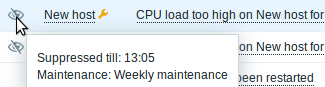 |
| Host | O host do problem é exibido. Clicar no nome do host abre o host menu. |
| Problem | O nome do problem é exibido. O nome do problem é baseado no nome do trigger do problem subjacente. Macros no nome do trigger são resolvidas no momento em que o problem ocorre e os valores resolvidos não são mais atualizados. Clicar no nome do problem abre o event menu. Ao passar o mouse sobre o ícone  após o nome do problem, será exibida a descrição do trigger (para os problems que a possuem). após o nome do problem, será exibida a descrição do trigger (para os problems que a possuem).Clicar no botão Options no cabeçalho da coluna dá acesso a duas opções:- Show operational data exibe os dados operacionais após o nome do problem, entre parênteses (somente se o campo Operational data não estiver vazio na trigger configuration). - Show trigger expression exibe a expressão do trigger do problem abaixo do nome do problem (não disponível quando Compact view está habilitado). |
| Operational data | São exibidos dados dinâmicos e em tempo real do problem. O conteúdo depende do campo Operational data na trigger configuration: se uma string com macros estiver definida, ela será mostrada aqui; se o campo estiver vazio, serão mostrados os valores mais recentes de todos os items na expressão do trigger. |
| Duration | A duração do problem é exibida. Veja também: Negative problem duration |
| Update | Clique no link Update para ir para a tela de problem update, onde várias ações podem ser executadas no problem, incluindo comentar e reconhecer o problem. |
| Actions | O histórico de atividades sobre o problem é exibido usando ícones simbólicos: - o problem foi reconhecido. Este ícone é sempre exibido primeiro. - o problem foi reconhecido. Este ícone é sempre exibido primeiro. - foram feitos comentários. O número de comentários também é exibido. - foram feitos comentários. O número de comentários também é exibido. - a severidade do problem aumentou (por exemplo, Information > Warning). - a severidade do problem aumentou (por exemplo, Information > Warning). - a severidade do problem diminuiu (por exemplo, Warning > Information). - a severidade do problem diminuiu (por exemplo, Warning > Information). - a severidade do problem foi alterada, mas voltou ao nível original (por exemplo, Warning > Information > Warning). - o problem foi suprimido. - a severidade do problem foi alterada, mas voltou ao nível original (por exemplo, Warning > Information > Warning). - o problem foi suprimido. - a supressão do problem foi removida. - o problem foi suprimido devido à manutenção do host. - a supressão do problem foi removida. - o problem foi suprimido devido à manutenção do host. - a supressão do problem foi removida após a manutenção do host. - a supressão do problem foi removida após a manutenção do host. - ações foram executadas. O número de ações também é exibido. - ações foram executadas. O número de ações também é exibido. - ações foram executadas, e pelo menos uma está em andamento. O número de ações também é exibido. - ações foram executadas, e pelo menos uma está em andamento. O número de ações também é exibido. - ações foram executadas, e pelo menos uma falhou. O número de ações também é exibido. - ações foram executadas, e pelo menos uma falhou. O número de ações também é exibido.Ao passar o mouse sobre os ícones, são exibidos pop-ups com detalhes sobre a atividade. Consulte viewing details para saber mais sobre os ícones usados no pop-up para ações executadas. |
| Tags | tags do problem são exibidas. Além disso, tags de um sistema externo de tickets também podem ser exibidas (veja a opção Process tags ao configurar webhooks). Ao passar o mouse ou clicar no ícone de três pontos  após as tags exibidas, abre-se um pop-up com todas as tags. após as tags exibidas, abre-se um pop-up com todas as tags.Clicar no botão Options no cabeçalho da coluna permite definir o número de tags exibidas (1-3), escolher como os nomes das tags são exibidos (completos, abreviados ou nenhum), definir a prioridade de exibição das tags ou duplicar a coluna (colunas duplicadas podem ser renomeadas ou excluídas). |
| Tag value | Os valores das tag do problem são exibidos. Clicar no botão Options no cabeçalho da coluna permite renomear a coluna, escolher quais valores de tag exibir ou duplicar a coluna (colunas duplicadas podem ser renomeadas ou excluídas). |
| Custom text | É exibido texto personalizado, valores de macro ou uma combinação de ambos. Clicar no botão Options no cabeçalho da coluna permite renomear a coluna, inserir o texto personalizado ou macros, ou duplicar a coluna (colunas duplicadas podem ser renomeadas ou excluídas).Supported macros: {HOST.*} (exceto {HOST.METADATA}), {INVENTORY.*}, {ITEM.*} (exceto {ITEM.STATE.ERROR}), {TRIGGER.ID}, {EVENT.ID} e user macros. |
Duração negativa do problema
Na verdade, é possível em algumas situações comuns ter uma duração negativa do problema, ou seja, quando o tempo de resolução do problema é anterior ao tempo de criação do problema, por exemplo:
- Se algum host for monitorado por proxy e ocorrer um erro de rede, levando a nenhum dado recebido do proxy por um tempo, o trigger nodata(/host/key) será acionado pelo server. Quando a conexão for restaurada, o server receberá dados do item do proxy com um tempo do passado. Então, o problema nodata(/host/key) será resolvido e terá uma duração negativa do problema;
- Quando os dados do item que resolvem o evento do problema são enviados pelo Zabbix sender e contêm um timestamp anterior ao tempo de criação do problema, uma duração negativa do problema também será exibida.
A duração negativa do problema não afeta o cálculo de SLA ou o relatório de disponibilidade de um trigger específico de forma alguma; ela não reduz nem expande o tempo do problema.
Opções de edição em massa
Os botões abaixo da lista oferecem algumas opções de edição em massa:
- Atualização em massa - atualiza os problemas selecionados navegando para a tela de atualização de problema
Para usar esta opção, marque as caixas de seleção antes dos respectivos problemas e, em seguida, clique no botão Atualização em massa.
Botões
O botão à direita oferece a seguinte opção:
 |
Exportar o conteúdo de todas as páginas para um arquivo CSV. |
Os botões do modo de visualização, por serem comuns a todas as seções, são descritos na página Monitoring.
Usando o filtro
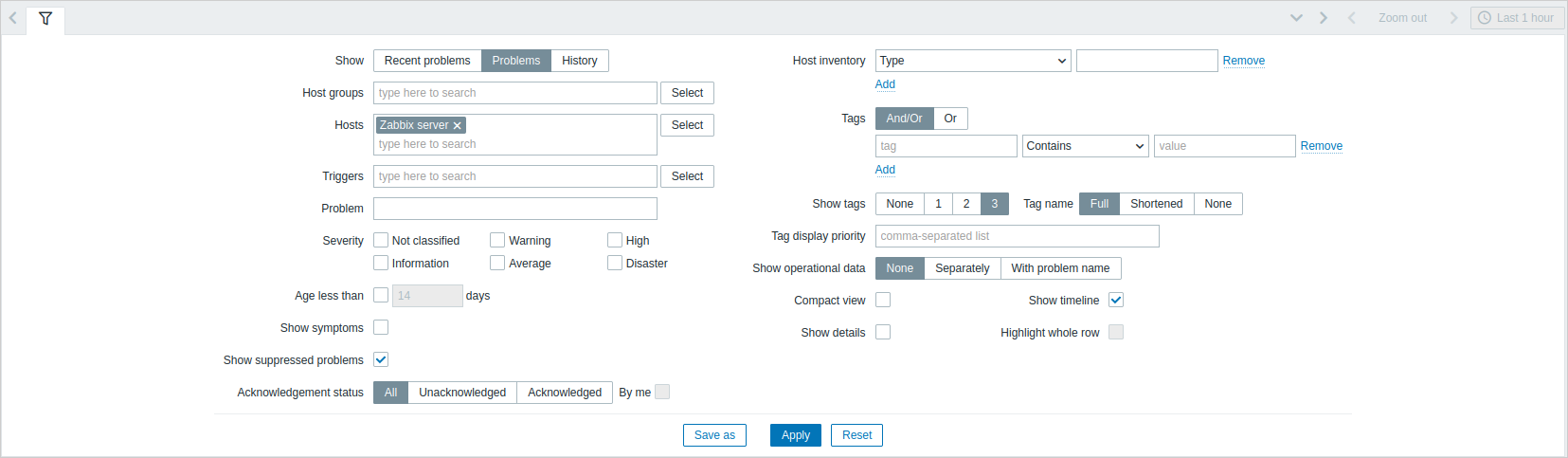
Você pode usar o filtro para exibir apenas os problemas de seu interesse. Para melhor desempenho na pesquisa, os dados são pesquisados com macros não resolvidas.
O filtro fica localizado acima da tabela. As configurações favoritas do filtro podem ser salvas como abas e, em seguida, acessadas rapidamente clicando em as abas acima do filtro.
| Parameter | Description |
|---|---|
| Show | Filtrar por status do problema: Recent problems - problemas não resolvidos e recentemente resolvidos são exibidos (padrão) Problems - problemas não resolvidos são exibidos History - o histórico de todos os eventos é exibido |
| Host groups | Filtrar por um ou mais grupos de host. Especificar um grupo de host pai seleciona implicitamente todos os grupos de host aninhados. |
| Hosts | Filtrar por um ou mais hosts. |
| Triggers | Filtrar por um ou mais triggers. |
| Problem | Filtrar pelo nome do problema. |
| Severity | Filtrar pela severidade do trigger (problema). |
| Age less than | Filtrar pela idade do problema. |
| Host inventory | Filtrar por tipo e valor do inventário. |
| Tags | Filtrar por nome e valor de event tag. É possível incluir e também excluir tags e valores de tag específicos. Várias condições podem ser definidas. A correspondência do nome da tag é sempre sensível a maiúsculas e minúsculas. Há vários operadores disponíveis para cada condição: Exists - incluir os nomes de tag especificados Equals - incluir os nomes e valores de tag especificados (sensível a maiúsculas e minúsculas) Contains - incluir os nomes de tag especificados em que os valores da tag contenham a string informada (correspondência de substring, sem distinção entre maiúsculas e minúsculas) Does not exist - excluir os nomes de tag especificados Does not equal - excluir os nomes e valores de tag especificados (sensível a maiúsculas e minúsculas) Does not contain - excluir os nomes de tag especificados em que os valores da tag contenham a string informada (correspondência de substring, sem distinção entre maiúsculas e minúsculas) Há dois tipos de cálculo para as condições: And/Or - todas as condições devem ser atendidas; condições com o mesmo nome de tag serão agrupadas pela condição Or Or - basta que uma condição seja atendida Quando filtradas, as tags especificadas aqui serão exibidas primeiro com o problema, a menos que sejam substituídas pela lista Tag display priority (veja abaixo). |
| Show symptoms | Marque a caixa de seleção para exibir em sua própria linha os problemas classificados como sintomas. |
| Show suppressed problems | Marque a caixa de seleção para exibir problemas que, de outra forma, seriam suprimidos e ocultados devido à manutenção do host ou suprimidos manualmente por um usuário. |
| Acknowledgement status | Filtrar para exibir todos os problemas, apenas problemas não reconhecidos ou apenas problemas reconhecidos. Marque a caixa de seleção adicional para filtrar os problemas que já foram reconhecidos por você. |
Abas para filtros favoritos
Conjuntos de parâmetros de filtro usados com frequência podem ser salvos em abas.
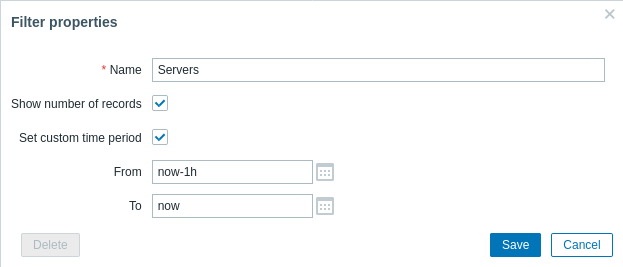
Para salvar um novo conjunto de parâmetros de filtro, abra a aba principal, configure as definições do filtro e clique no botão Save as. Em uma nova janela pop-up, defina as Filter properties.
| Parameter | Description |
|---|---|
| Name | O nome do filtro a ser exibido na lista de abas. |
| Show number of records | Marque se quiser que o número de problemas seja exibido ao lado do nome da aba. |
| Override time period selector | Marque para definir um período padrão específico para este conjunto de filtros. Se definido, você só poderá alterar o período para esta aba atualizando as definições do filtro. Para abas sem um período personalizado, o intervalo de tempo pode ser alterado clicando no botão seletor de tempo no canto superior direito (o nome do botão depende do intervalo de tempo selecionado: This week, Last 30 minutes, Yesterday, etc.). Esta opção está disponível apenas para filtros em Monitoring > Problems. |
| From/To | Início e fim do período de tempo em sintaxe de tempo absoluto (Y-m-d H:i:s) ou relativa (now-1d). Disponível se Set custom time period estiver marcado. |
Quando salvo, o filtro é criado como uma aba de filtro nomeada e ativado imediatamente.
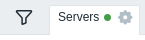
Para editar as propriedades de filtro de um filtro existente, clique no símbolo de engrenagem ao lado do nome da aba ativa.
Notas:
- Para ocultar a área de filtro, clique no nome da aba atual. Clique novamente no nome da aba ativa para abrir a área de filtro outra vez.
- A navegação por teclado é suportada: use as setas para alternar entre as abas, pressione Enter para abrir.
- Os botões esquerdo/direito acima do filtro podem ser usados para alternar entre filtros salvos. Como alternativa, o botão apontando para baixo abre um menu suspenso com todos os filtros salvos e você pode clicar no que precisar.
- Se as definições de um filtro salvo tiverem sido alteradas (mas não salvas), um ponto verde é exibido após o nome do filtro. Para atualizar o filtro de acordo com as novas definições, clique no botão Update, que é exibido em vez do botão Save as.
- O layout das colunas da tabela é salvo por aba de filtro. Para personalizar o layout de um filtro salvo, primeiro abra essa aba de filtro e depois personalize as colunas.
- As abas de filtro, as definições do filtro e o layout das colunas da tabela de cada aba são lembrados no perfil do usuário e restaurados quando o usuário abre a página novamente.
Para compartilhar filtros, copie e envie a outras pessoas uma URL de um filtro ativo.
Após abrir essa URL, outros usuários poderão salvar esse conjunto de parâmetros como um filtro permanente em sua conta Zabbix.
Veja também: Page parameters.
Botões de filtro
 |
Aplicar os critérios de filtragem especificados (sem salvar). |
 |
Redefinir o filtro atual e retornar aos parâmetros salvos da aba atual. Na aba principal, isso limpará o filtro. |
 |
Salvar os parâmetros atuais do filtro em uma nova aba. Disponível apenas na aba principal. |
 |
Substituir os parâmetros da aba pelos parâmetros especificados atualmente. Não disponível na aba principal. |
Visualizando detalhes
Os horários de início e recuperação do problema em Monitoring > Problems são links. Ao clicar neles, são exibidos mais detalhes do evento.
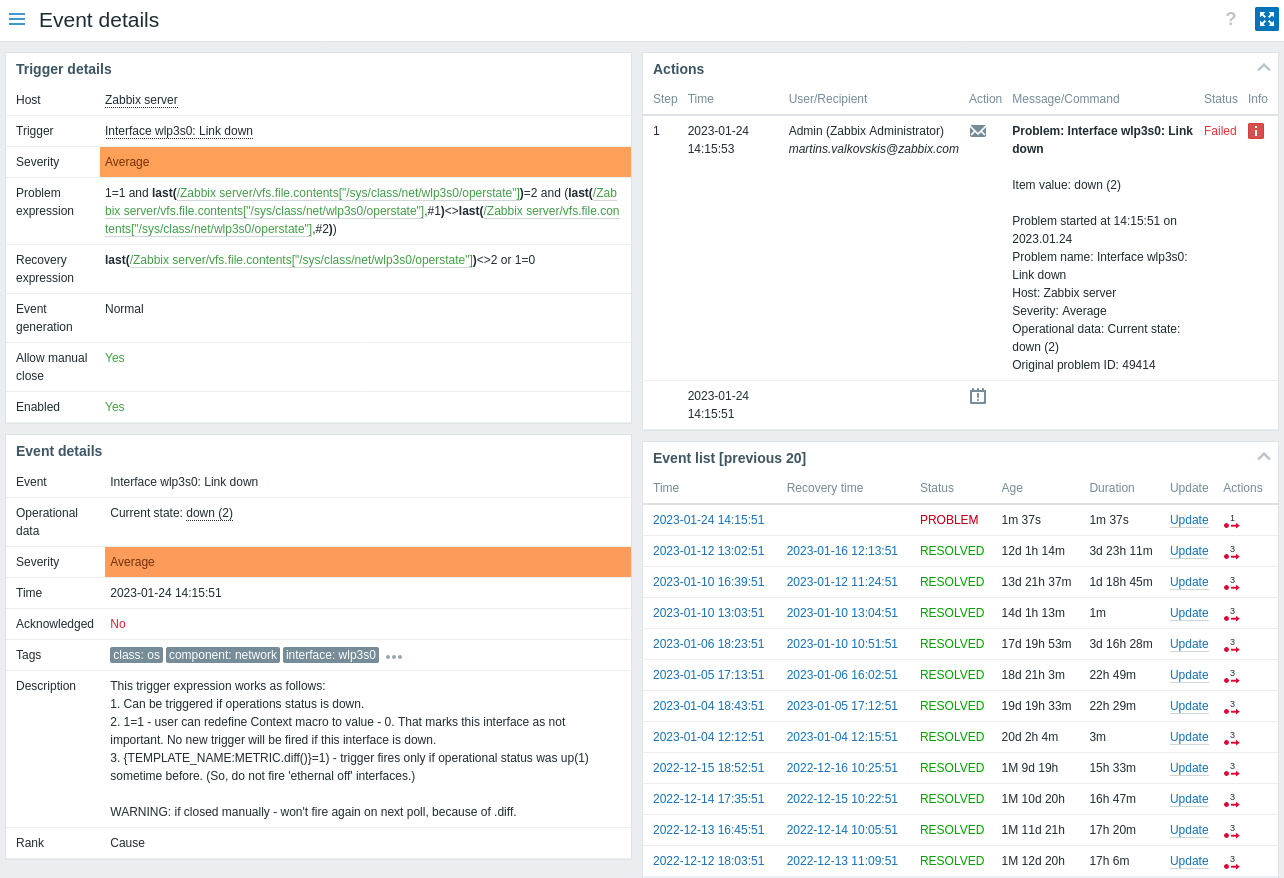
Nos detalhes do evento, você pode ver se o evento foi suprimido por manutenção ou suprimido manualmente por um usuário.
Observe que a severidade do problema pode ser diferente para o trigger e para o evento de problema - se ela tiver sido atualizada para o evento de problema usando a tela Update problem.
Na lista de ações, os seguintes ícones são usados para indicar o tipo de atividade:
 - evento de problema gerado.
 - mensagem foi enviada.
 - evento de problema reconhecido.
 - evento de problema não reconhecido.
 - um comentário foi adicionado.
- - a severidade do problema foi aumentada (por exemplo, Information > Warning).
- - a severidade do problema foi reduzida (por exemplo, Warning > Information).
- - a severidade do problema foi alterada, mas retornou ao nível original (por exemplo, Warning > Information > Warning).
 - um comando remoto foi executado.
 - o evento de problema foi recuperado.
 - o problema foi fechado manualmente.
- - o problema foi suprimido.
- - a supressão do problema foi removida.
- - o problema foi suprimido devido à manutenção do host.
- - a supressão do problema foi removida após a manutenção do host.
- - o problema foi convertido em um problema sintoma.
 - o problema foi convertido em um problema causa.