
Assistente de host
Visão geral
O Host Wizard é uma interface guiada, passo a passo, para configurar seu alvo de monitoramento (dispositivo, aplicação, serviço etc.) no Zabbix. Ele orienta você pelas seguintes etapas:
- Selecionar um template
- Criar ou selecionar um host
- Instalar o Zabbix agent ou agent 2
- Adicionar uma interface do host
- Aplicar configuração adicional ao seu alvo de monitoramento ou ao host do Zabbix (se exigido pelo template)
Para acessar o Host Wizard no frontend do Zabbix, faça o seguinte:
- Acesse: Data collection > Hosts.
- Clique em Host Wizard no canto superior direito da tela.
- Siga as instruções no assistente.
Você também pode editar um host existente clicando no nome dele (ou no ícone de três pontos ao lado dele) em várias seções do frontend para acessar o Host Wizard pelo menu do host. Observe que algumas etapas são ignoradas ao editar um host existente se ele já incluir a configuração exigida pelo template selecionado.
Como alternativa, você pode usar a abordagem clássica para criar e configurar um host.
Bem-vindo ao Host Wizard
Quando você inicia o Host Wizard, uma tela de boas-vindas é exibida:
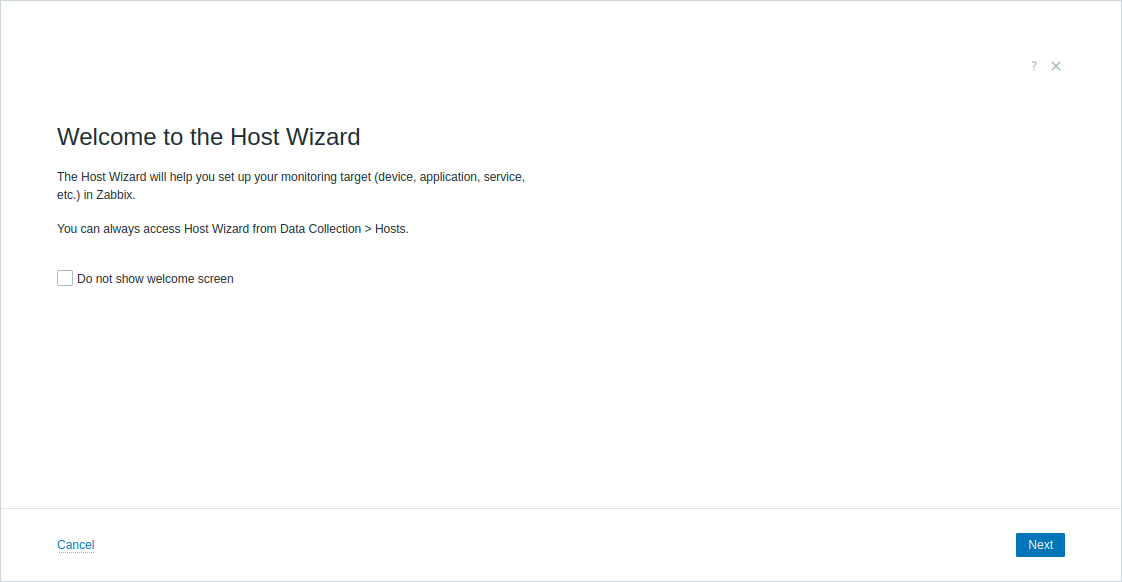
Para pular esta tela em sessões futuras, você pode marcar a caixa de seleção Do not show welcome screen e clicar em Next.
Se você começar a configurar as definições nas próximas etapas do Host Wizard e tentar fechar o assistente clicando no ícone de fechar ou pressionando Esc, uma tela de confirmação será exibida:
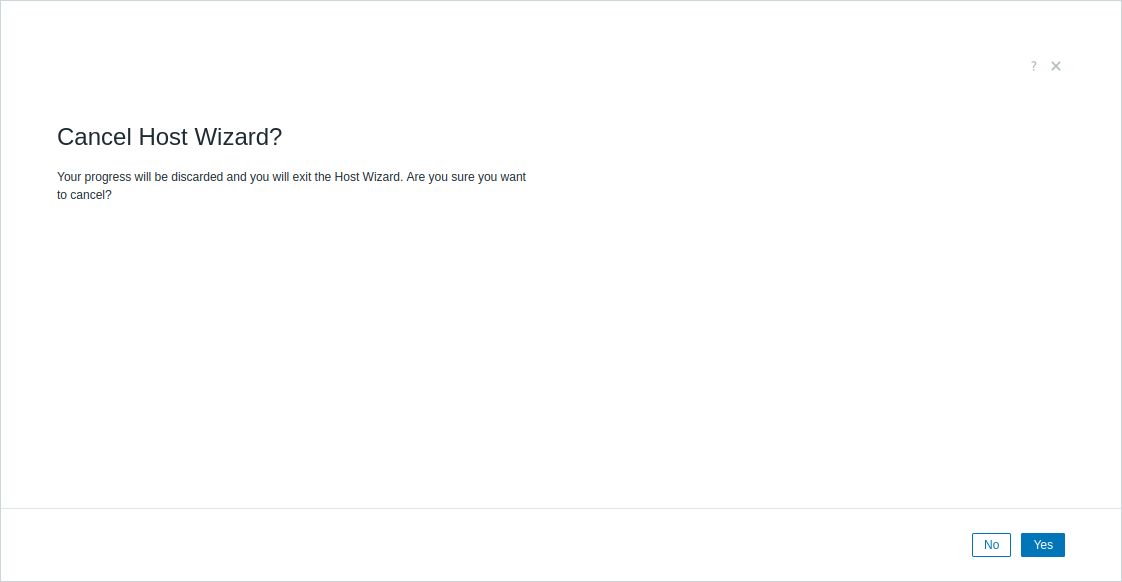
Clicar em Yes sairá do Host Wizard sem salvar seu progresso.
Clicar em No, Esc ou no ícone de fechar retornará à última etapa.
Selecione um template
A primeira etapa para configurar o seu alvo de monitoramento é selecionar um template, que é um conjunto de configurações predefinidas (métricas a serem coletadas, condições para gerar alertas etc.) desenvolvido para o seu alvo de monitoramento.
Os templates prontos para uso do Zabbix oferecem uma variedade de configurações de monitoramento predefinidas para sistemas operacionais, aplicações, bancos de dados, dispositivos de rede, serviços e muito mais.
Nesta etapa, você pode:
- Navegar pelos templates por classe (Cloud, Database, Network etc.) e subclasse (por exemplo, automação, backup), que são baseadas em tags de template.
- Pesquisar templates por palavras-chave no nome do template ou nos nomes e valores das tags de template.
- Filtrar templates pelo método de coleta de dados (baseado em agent ou sem agent; os templates baseados em agent incluem pelo menos um item de Zabbix agent).
- Filtrar templates pelo modo do agent (ativo ou passivo; os templates ativos incluem pelo menos um item de Zabbix agent (ativo), enquanto os templates passivos incluem pelo menos um item passivo; para obter detalhes, consulte Verificações passivas e ativas do agent).
- Ao usar o Host Wizard para configurar um host existente, você também pode filtrar os templates já vinculados ao host.
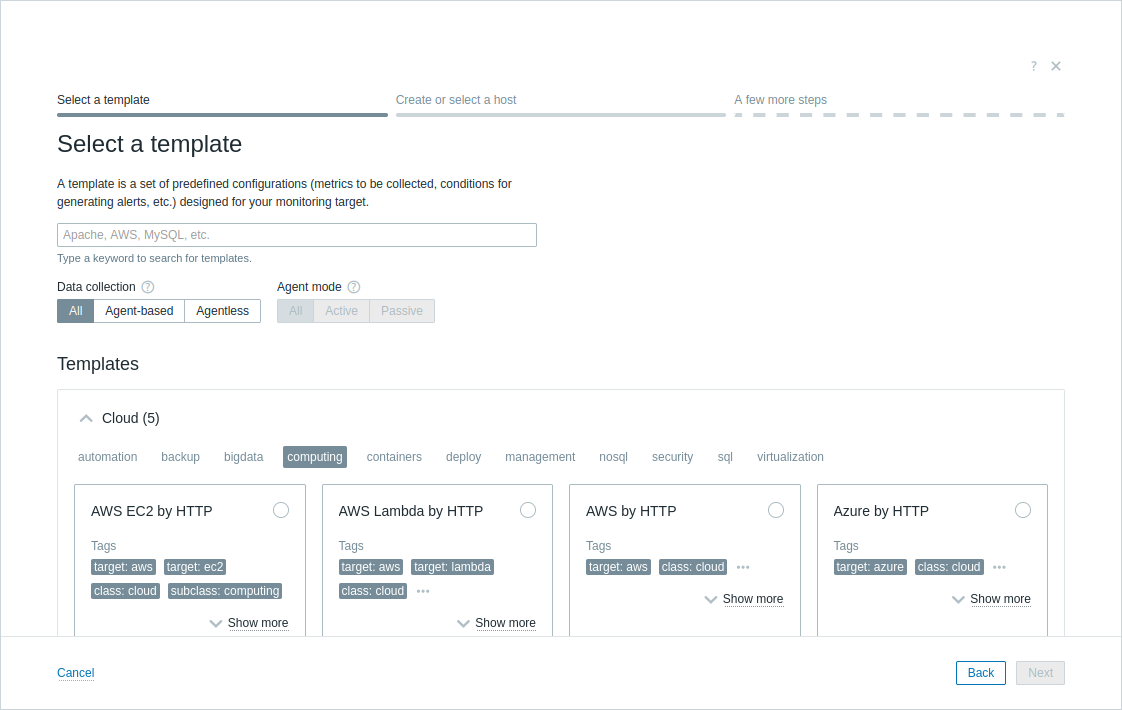
Ao selecionar um template, você poderá ver a seguinte mensagem: Alguns templates (n) são incompatíveis com o Host Wizard. Veja como atualizá-los. Templates personalizados não são compatíveis. Isso indica que alguns templates prontos para uso ainda não são compatíveis com o Host Wizard e precisam ser atualizados; consulte as instruções de atualização de templates.
O template selecionado determinará as próximas etapas no Host Wizard. Por exemplo, se você selecionar o template MySQL by Zabbix agent, que usa o Zabbix agent para a coleta de dados, o assistente orientará você durante o processo de instalação do agent.
Criar ou selecionar um host
Um template deve ser vinculado a um host, que é uma entidade no Zabbix que representa o seu alvo de monitoramento. Quando vinculado, o host recebe todas as entidades do template, como itens (métricas a serem coletadas) e triggers (condições para gerar alertas), necessárias para o monitoramento.
Cada host também deve pertencer a pelo menos um grupo de hosts, usado para organizar hosts e atribuir permissões de usuário a eles.
Nesta etapa, você pode:
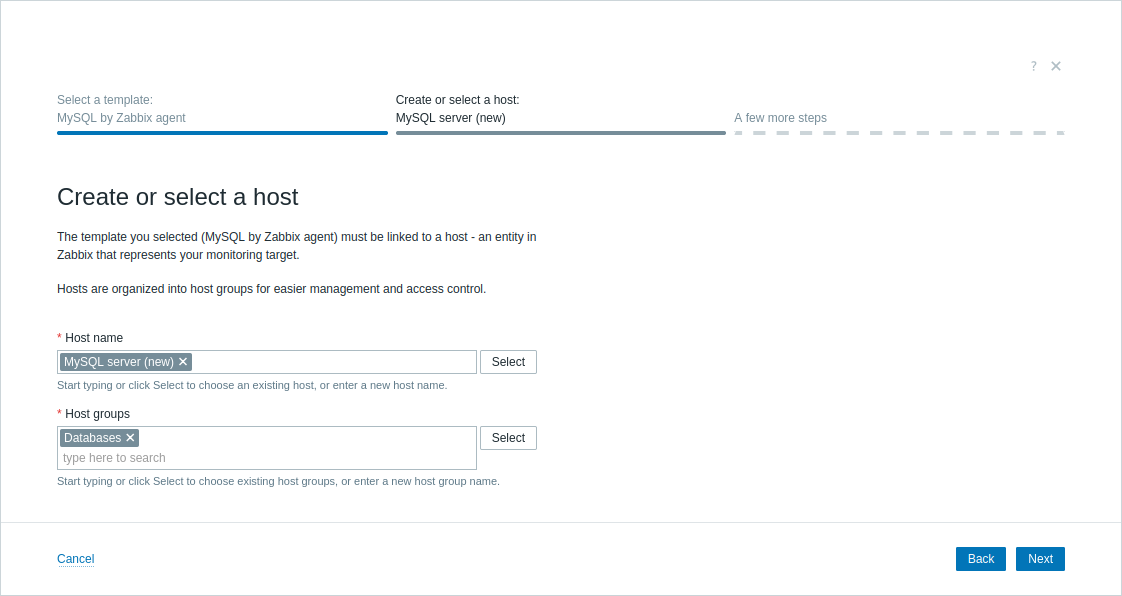
- Criar um novo host e grupo de hosts informando nomes para ambos.
- Criar um novo host informando seu nome e selecionar um grupo de hosts existente ao qual o novo host será atribuído.
- Selecionar um host existente; você também pode atribuir esse host a grupos de hosts adicionais sem removê-lo de nenhum grupo atual.
Selecionar um host existente não remove nem substitui sua configuração atual, a menos que isso seja explicitamente indicado nas etapas posteriores. Hosts descobertos não podem ser selecionados.
Por exemplo, você poderia criar um novo host chamado MySQL server para representar o server MySQL instalado localmente que deseja monitorar. O template MySQL by Zabbix agent selecionado anteriormente será vinculado a esse host. Além disso, você poderia selecionar o grupo de hosts existente Databases (ou criar um novo, por exemplo, MySQL servers) para organizar o host com outros hosts relacionados a bancos de dados e simplificar posteriormente o gerenciamento de permissões.
Instalar o Zabbix agent
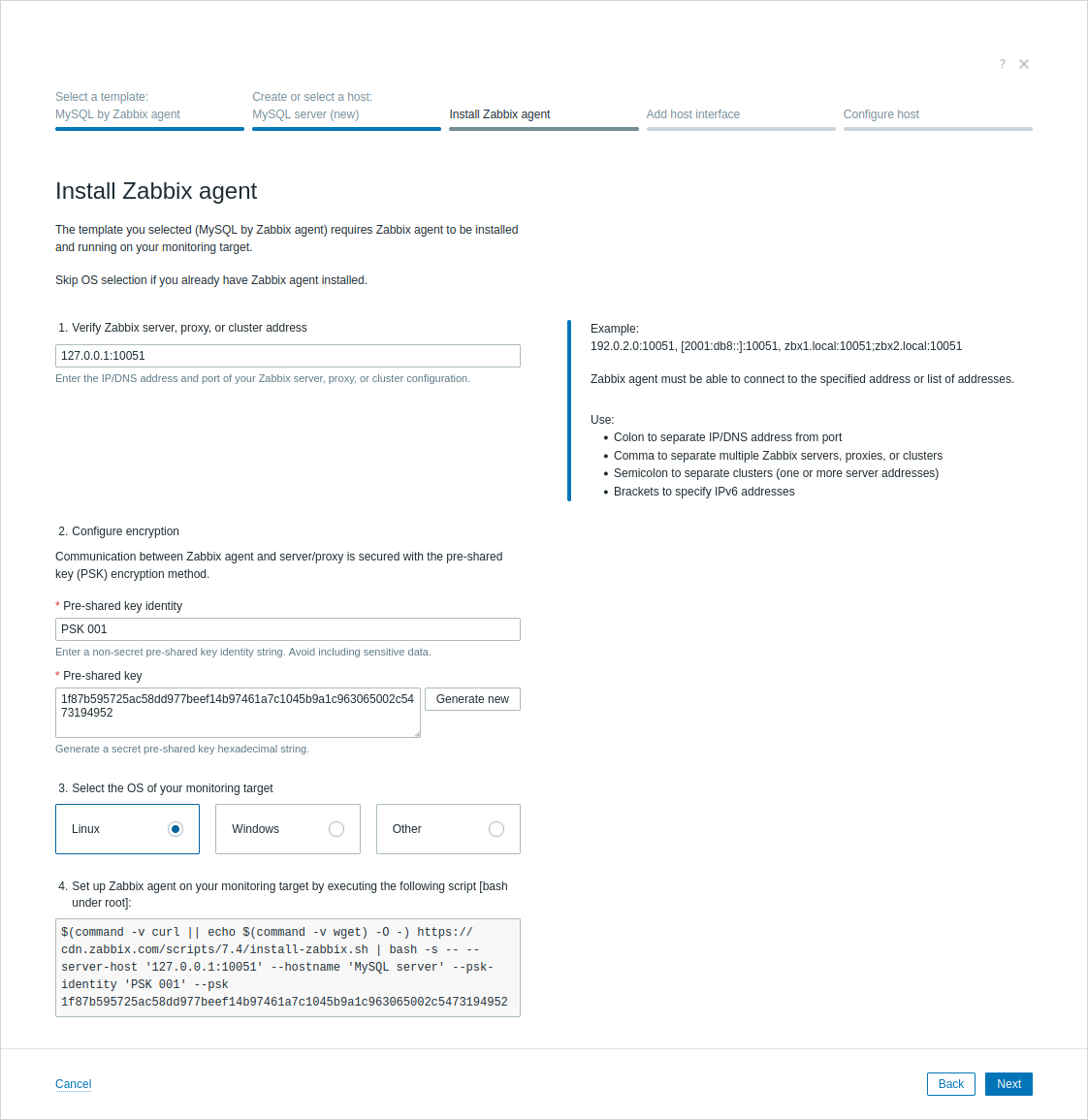
Os templates baseados em agent (como MySQL by Zabbix agent) exigem a instalação do Zabbix agent ou agent 2 - um processo implantado no seu alvo de monitoramento para monitorar ativamente recursos e aplicações locais (se exigido pelo template).
Nesta etapa:
- Verifique o endereço do Zabbix server, proxy ou cluster (por exemplo, 192.0.2.1:10051). Esse valor será usado para configurar os parâmetros Server e ServerActive do Zabbix agent.
- Insira uma identidade de chave pré-compartilhada nova, exclusiva e não secreta (por exemplo, PSK 001 ou mysql-agent-psk1) e gere a chave pré-compartilhada. Esses valores serão usados para configurar a criptografia com chave pré-compartilhada (PSK) para o host do Zabbix (por exemplo, MySQL server) e o Zabbix agent.
Ao editar um host existente, a configuração da PSK substituirá todas as configurações de criptografia existentes no host.
- Selecione o sistema operacional da máquina que hospeda o seu alvo de monitoramento.
- Instale o Zabbix agent nesse sistema executando o script fornecido nele ou seguindo as instruções de instalação.
Por exemplo, você pode definir Identidade da chave pré-compartilhada como PSK 001 e gerar uma nova Chave pré-compartilhada. Em seguida, você pode selecionar Linux como sistema operacional e executar o script fornecido nesse sistema. Depois de instalar o Zabbix agent, retorne ao Assistente de host.
Adicionar interface do host
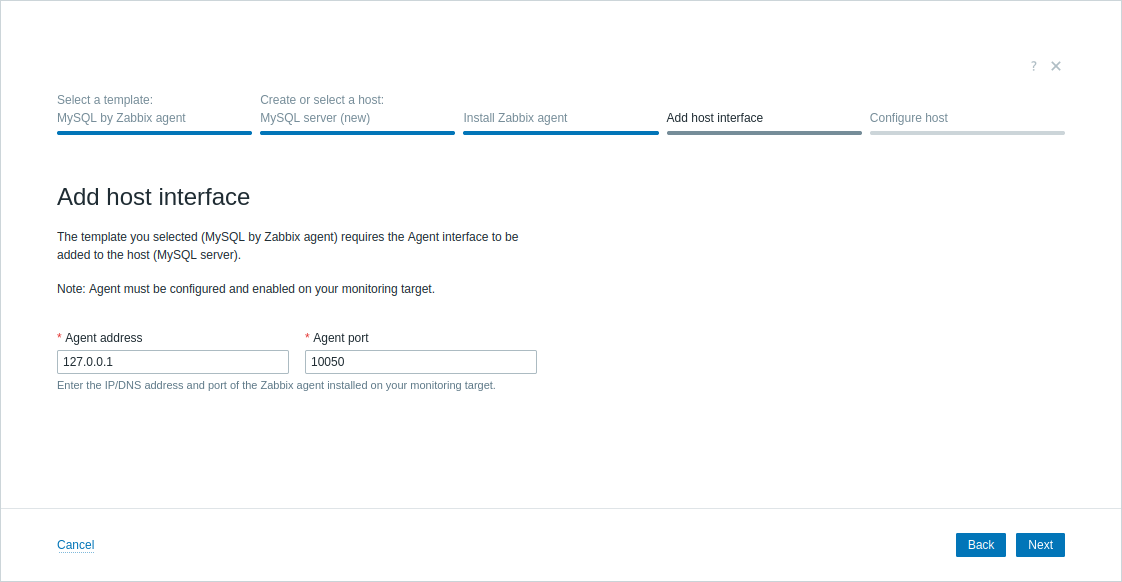
A host interface define como o server Zabbix se conecta ao seu alvo de monitoramento pela rede. Ela define parâmetros de conexão como endereço IP, nome DNS, porta e tipo de interface (Agent, SNMP, JMX ou IPMI), dependendo do método de coleta de dados exigido pelo template selecionado.
Nesta etapa, informe os detalhes da interface do host exigidos pelo template selecionado.
Por exemplo, você pode usar o endereço padrão do agent (127.0.0.1) e a porta (10050) se o server Zabbix, o agent Zabbix e o server MySQL estiverem todos em execução localmente na mesma máquina.
Configurar host
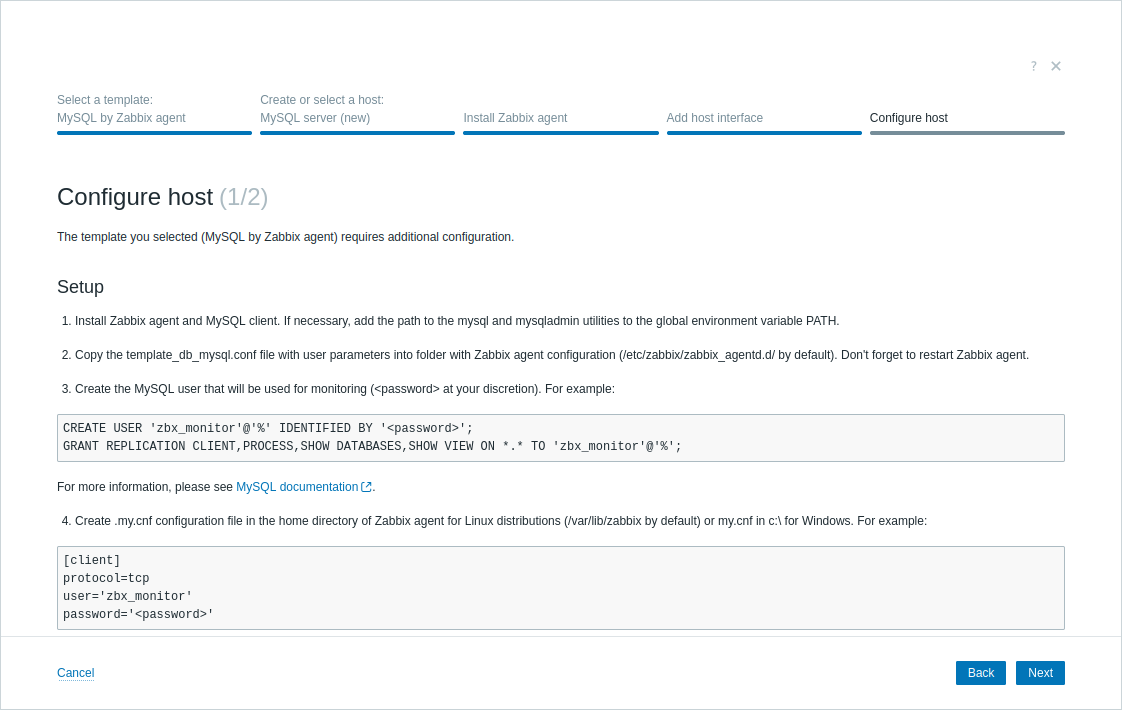
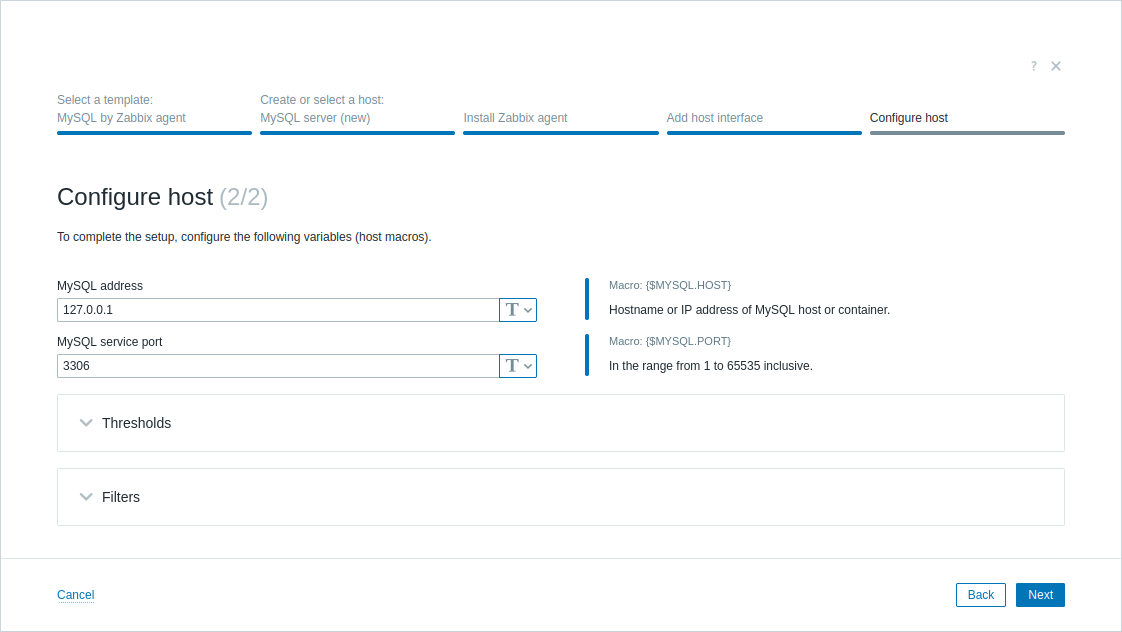
Alguns templates exigem configuração adicional antes que o host possa ser criado. Isso pode incluir:
- Configuração manual do seu destino de monitoramento (por exemplo, habilitar serviços específicos, criar usuários de serviço ou conceder permissões):
- Definição de macros de host - variáveis que controlam o comportamento dos itens, as configurações de conexão, as credenciais de autenticação e outros parâmetros:
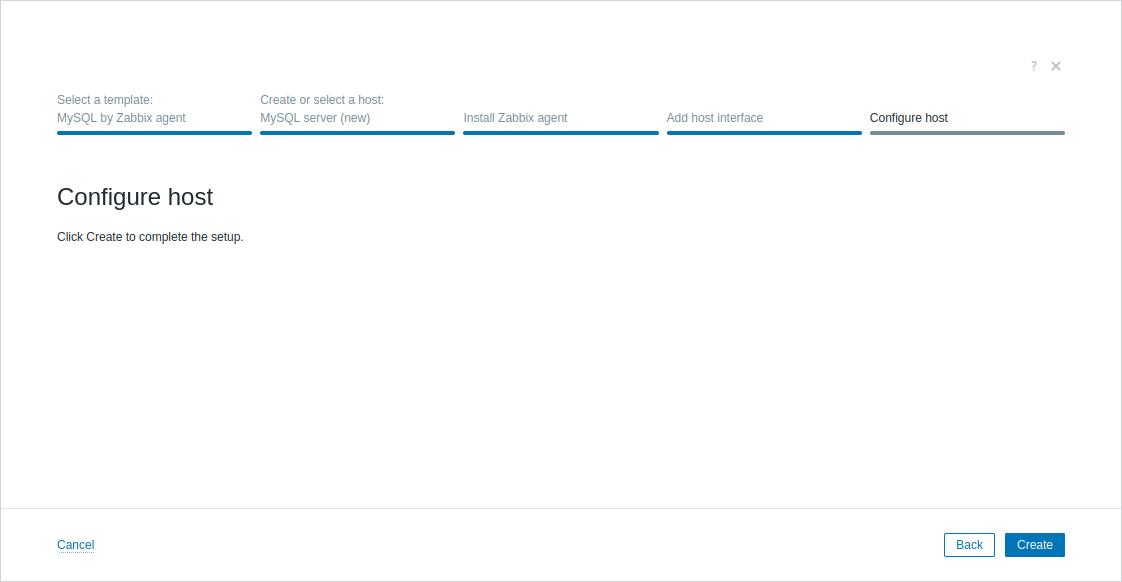
Depois de concluir todas as etapas de configuração necessárias, clique em Criar para adicionar o host ao Zabbix (ou em Atualizar para atualizar a configuração de um host existente):
Configuração concluída
Neste ponto, o Zabbix já está monitorando seu destino.
Para novos hosts, clique em Concluir para navegar até a seção Últimos dados e visualizar os dados mais recentes do seu host. Para hosts existentes, clique em Concluir para fechar o Assistente de Host e retornar à tela onde ele foi aberto.
