
Hosts
Visão geral
Na seção Coleta de dados > Hosts, os usuários podem configurar e manter hosts.
É exibida uma lista dos hosts existentes com seus detalhes.
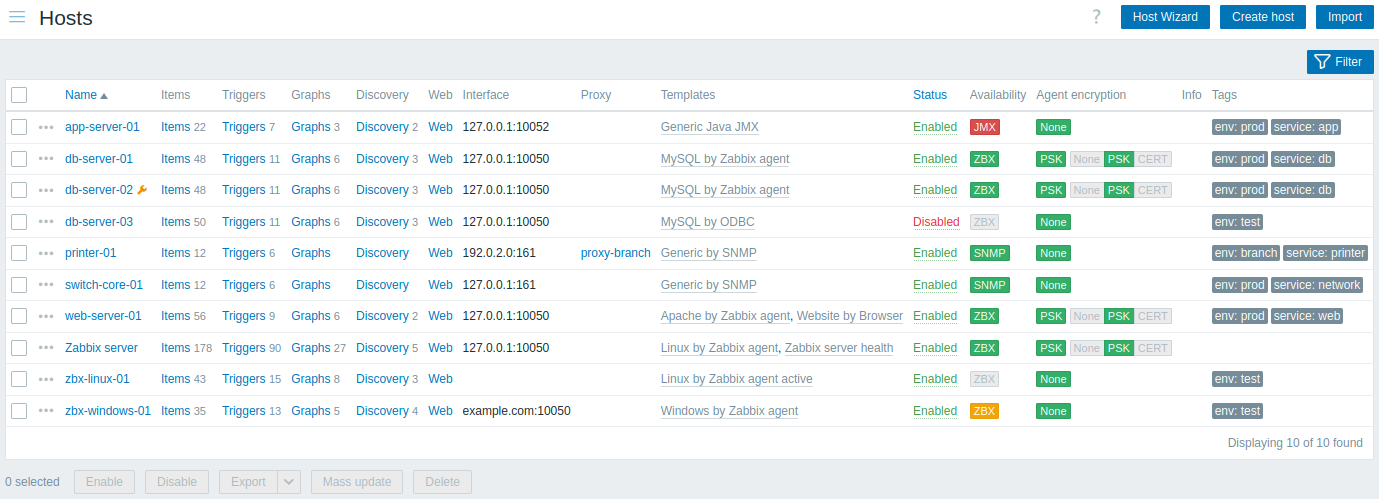
Os detalhes dos hosts são exibidos em uma tabela personalizável.
O botão  Personalizar tabela, no cabeçalho da tabela, permite mostrar, ocultar ou reordenar colunas e redefinir o layout para o padrão.
Você também pode redimensionar cada coluna arrastando sua borda direita; clique duas vezes na borda para redefinir.
Todas as personalizações são aplicadas imediatamente e sempre são lembradas para o usuário atual.
Personalizar tabela, no cabeçalho da tabela, permite mostrar, ocultar ou reordenar colunas e redefinir o layout para o padrão.
Você também pode redimensionar cada coluna arrastando sua borda direita; clique duas vezes na borda para redefinir.
Todas as personalizações são aplicadas imediatamente e sempre são lembradas para o usuário atual.
As seguintes colunas estão disponíveis:
| Coluna | Descrição |
|---|---|
| Nome | Nome do host. Clicar no nome do host abre o formulário de configuração do host. Um ícone de chave inglesa laranja  após o nome do host indica que este host está em manutenção. Os detalhes da manutenção são exibidos quando o ponteiro do mouse é posicionado sobre o ícone. após o nome do host indica que este host está em manutenção. Os detalhes da manutenção são exibidos quando o ponteiro do mouse é posicionado sobre o ícone. |
| Entidades (Itens, Triggers, Gráficos, Descoberta, Web) | Clicar no nome da entidade exibirá os itens, triggers etc. do host. O número das respectivas entidades é exibido em cinza. |
| Interface | A interface principal do host é exibida. |
| Proxy | Os proxies atribuídos são exibidos nesta coluna: <Nome do proxy> - o host é monitorado por um proxy independente (mesmo que o proxy faça parte de um grupo de proxies); <Nome do grupo de proxies: nome do proxy> - o host é monitorado por um grupo de proxies, e o Zabbix server atribuiu um proxy para monitorar o host; <Nome do grupo de proxies> - o host é monitorado por um grupo de proxies sem proxies, ou o Zabbix server não atribuiu um proxy para monitorar o host; Nada - o host não é monitorado por um proxy nem por um grupo de proxies. Esta coluna só é exibida se a opção de filtro Monitorado por estiver definida como 'Qualquer', 'Proxy' ou 'Grupo de proxies'. |
| Templates | Os templates vinculados ao host são exibidos. Se outros templates estiverem contidos no template vinculado, eles serão exibidos entre parênteses, separados por vírgula. Clicar no nome de um template abrirá seu formulário de configuração. |
| Status | O status do host é exibido - Habilitado ou Desabilitado. Clicando no status, você pode alterá-lo manualmente. Hosts descobertos que foram perdidos são marcados com um ícone de informação. O texto da dica de ferramenta fornece detalhes sobre o status. |
| Disponibilidade | A disponibilidade do host por interface configurada é exibida. Os ícones de disponibilidade representam o status atual da interface do host no Zabbix server. Portanto, se você desabilitar um host no frontend, a disponibilidade será atualizada depois que o Zabbix server sincronizar as alterações de configuração. Da mesma forma, se você habilitar um host, a disponibilidade será atualizada depois que o Zabbix server sincronizar as alterações de configuração e consultar o host. Os ícones de disponibilidade representam somente os tipos de interface (Agent, SNMP, IPMI, JMX) que estão configurados. Ao passar o mouse sobre o ícone, é exibida uma janela pop-up com uma lista de todas as interfaces do mesmo tipo, incluindo detalhes, status e erros. Para a interface Agent, a janela pop-up exibe interfaces (passivas) e verificações ativas. Se um host tiver somente verificações ativas, o ícone da interface Agent será exibido mesmo que o host não tenha uma interface Agent configurada. A coluna fica vazia para hosts sem interfaces. O status de uma única interface do host é determinado pela conexão entre um item habilitado que usa a interface e o host. O status pode ser: Disponível - a conexão com o host foi bem-sucedida; Indisponível - a conexão com o host não foi bem-sucedida (tempo limite, problemas de firewall etc.); Desconhecido - a conexão com o host não foi tentada ou o resultado é desconhecido. Para obter detalhes adicionais sobre como o Zabbix server determina o status da interface, consulte Status de interface desconhecido e Configurações de interface de host inacessível/indisponível. O status de todas as interfaces do host de um único tipo (Agent, SNMP, IPMI, JMX) é determinado pelas interfaces usadas por pelo menos um item habilitado. O status é indicado pela cor do ícone: Verde - todas as interfaces estão disponíveis; Amarelo - pelo menos uma interface está indisponível e pelo menos uma está disponível ou desconhecida; Vermelho - todas as interfaces estão indisponíveis; Cinza - pelo menos uma interface está desconhecida, mas nenhuma está indisponível. Disponibilidade de verificações ativas. Se pelo menos uma verificação ativa estiver habilitada no host, as verificações ativas também afetarão a disponibilidade total da interface Agent, conforme descrito acima. Para determinar a disponibilidade das verificações ativas, mensagens de heartbeat são enviadas na thread de verificações ativas do agent. A frequência das mensagens de heartbeat é controlada pelo parâmetro HeartbeatFrequency na configuração do agent ou do agent 2 do Zabbix (padrão de 60 segundos, intervalo de 0 a 3600). As verificações ativas são consideradas indisponíveis quando o heartbeat da verificação ativa é mais antigo que 2 x HeartbeatFrequency segundos.Observação: agents do Zabbix anteriores à versão 6.2.x não enviam heartbeats de verificações ativas; portanto, a disponibilidade de seus hosts permanece desconhecida. |
| Criptografia do agent | O status da criptografia das conexões com o host e do host é exibido: Nenhuma - sem criptografia; PSK - usando chave pré-compartilhada; Cert - usando certificado. |
| Informações | As informações de erro, se houver, relacionadas ao host são exibidas. |
| Tags | As tags do host são exibidas, com as macros não resolvidas. Passar o mouse sobre ou clicar no ícone de três pontos  após as tags exibidas abre uma janela pop-up com todas as tags. após as tags exibidas abre uma janela pop-up com todas as tags.Clicar no botão  Opções no cabeçalho da coluna permite definir o número de tags exibidas (1–3), escolher como os nomes das tags serão exibidos (completos, abreviados ou nenhum), definir a prioridade de exibição das tags ou duplicar a coluna (as colunas duplicadas podem ser renomeadas ou excluídas). Opções no cabeçalho da coluna permite definir o número de tags exibidas (1–3), escolher como os nomes das tags serão exibidos (completos, abreviados ou nenhum), definir a prioridade de exibição das tags ou duplicar a coluna (as colunas duplicadas podem ser renomeadas ou excluídas). |
| Valor da tag | Os valores das tags do host são exibidos, com as macros não resolvidas. Clicar no botão Opções no cabeçalho da coluna permite renomear a coluna, escolher quais valores de tags serão exibidos ou duplicar a coluna (as colunas duplicadas podem ser renomeadas ou excluídas). |
| Texto personalizado | Texto personalizado, valores de macros ou uma combinação de ambos são exibidos. Clicar no botão Opções no cabeçalho da coluna permite renomear a coluna, inserir o texto personalizado ou as macros ou duplicar a coluna (as colunas duplicadas podem ser renomeadas ou excluídas).Macros compatíveis: {HOST.*} (exceto {HOST.METADATA}), {INVENTORY.*} e macros de usuário. |
Para abrir o menu do host, clique no botão Opções antes do nome do host.
Para configurar um novo host, clique no botão Assistente de host ou Criar host no canto superior direito.
Para importar um host de um arquivo YAML, XML ou JSON, clique no botão Importar no canto superior direito.
Opções de edição em massa
Os botões abaixo da lista oferecem algumas opções de edição em massa:
- Enable - altera o status do host para Monitored;
- Disable - altera o status do host para Not monitored;
- Export - exporta os hosts para um arquivo YAML, XML ou JSON;
- Mass update - atualiza várias propriedades de vários hosts de uma vez;
- Delete - exclui os hosts.
Para usar essas opções, marque as caixas de seleção antes dos respectivos hosts e, em seguida, clique no botão desejado.
Usando o filtro
Você pode usar o filtro para exibir apenas os hosts de seu interesse. Para um melhor desempenho na busca, os dados são pesquisados com macros não resolvidas.
O ícone Filter está disponível no canto superior direito. Ao clicar nele, será aberto um filtro no qual você pode especificar os critérios de filtragem desejados.
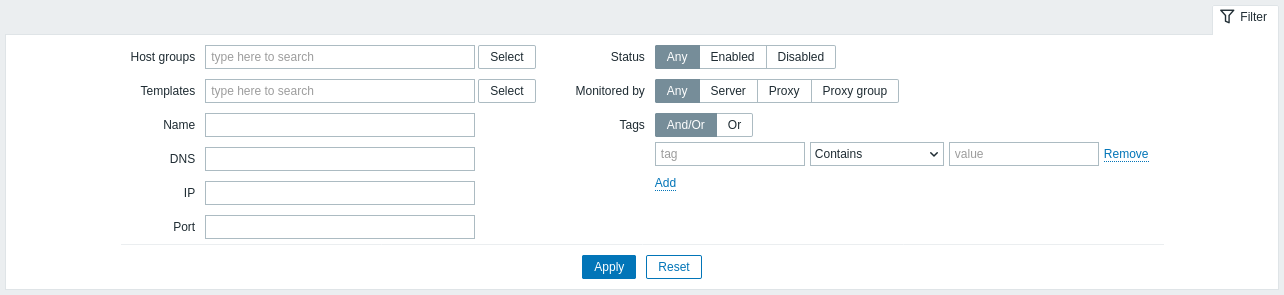
| Parameter | Description |
|---|---|
| Host groups | Filtrar por um ou mais grupos de hosts. Especificar um grupo de hosts pai seleciona implicitamente todos os grupos de hosts aninhados. |
| Templates | Filtrar por templates vinculados. |
| Name | Filtrar pelo nome visível do host. |
| DNS | Filtrar pelo nome DNS. |
| IP | Filtrar pelo endereço IP. |
| Port | Filtrar pelo número da porta. |
| Status | Filtrar pelo status do host. |
| Monitored by | Filtrar hosts monitorados por Zabbix server, proxy ou grupo de proxy. |
| Proxies | Filtrar hosts monitorados pelos proxies especificados aqui. Este campo só está disponível se "Proxy" estiver selecionado no campo Monitored by. |
| Proxy groups | Filtrar hosts monitorados pelos grupos de proxy especificados aqui. Este campo só está disponível se "Proxy group" estiver selecionado no campo Monitored by. |
| Tags | Filtrar por nome e valor da tag do host. É possível incluir e também excluir tags e valores de tag específicos. Várias condições podem ser definidas. A correspondência do nome da tag sempre diferencia maiúsculas de minúsculas. Há vários operadores disponíveis para cada condição: Exists - incluir os nomes de tag especificados; Equals - incluir os nomes e valores de tag especificados (diferencia maiúsculas de minúsculas); Contains - incluir os nomes de tag especificados cujos valores de tag contenham a string informada (correspondência de substring, sem diferenciar maiúsculas de minúsculas); Does not exist - excluir os nomes de tag especificados; Does not equal - excluir os nomes e valores de tag especificados (diferencia maiúsculas de minúsculas); Does not contain - excluir os nomes de tag especificados cujos valores de tag contenham a string informada (correspondência de substring, sem diferenciar maiúsculas de minúsculas). Há dois tipos de cálculo para as condições: And/Or - todas as condições devem ser atendidas, as condições com o mesmo nome de tag serão agrupadas pela condição Or; Or - basta que uma condição seja atendida. |
Status de interface desconhecido
O Zabbix server exibe o status "Unknown" para uma interface de host (Agent, SNMP, IPMI, JMX) nos seguintes casos:
- O host está desabilitado.
- O host está configurado para ser monitorado por proxy, por um proxy diferente, ou pelo server, se anteriormente era monitorado por proxy.
- O host é monitorado por um proxy que parece estar offline (nenhuma atualização recebida do proxy durante o intervalo máximo de heartbeat - 1 hora).
- Todos os itens do host com esse tipo de interface estão desabilitados.
- Nenhum poller para esse tipo de interface foi configurado (por exemplo, o parâmetro de configuração do server
StartAgentPollersouStartSNMPPollersestá definido como0).
A disponibilidade da interface é definida como "Unknown" após a sincronização do cache de configuração do Zabbix server.
A disponibilidade da interface (Available/Not available) em hosts monitorados por proxies é restaurada após a sincronização do cache de configuração do proxy.