
Itens
Visão geral
A lista de itens de um template pode ser acessada em Coleta de dados > Templates, clicando em Itens para o template correspondente.
Uma lista dos itens existentes é exibida.
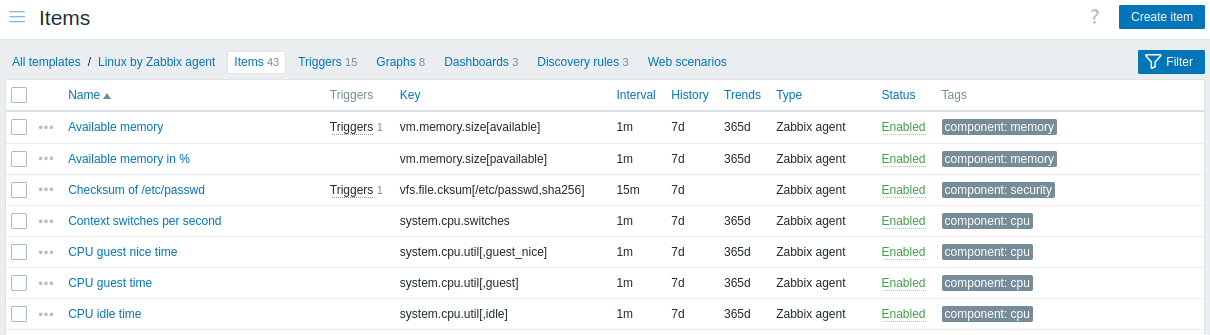
Dados exibidos:
| Coluna | Descrição |
|---|---|
| Menu do item | Clique no ícone de três pontos para abrir o menu do item. |
| Template | Template ao qual o item pertence. Clicar no nome do template abre o formulário de configuração do template. Esta coluna é exibida somente quando vários templates ou nenhum template estão selecionados no filtro. |
| Nome | Nome do item exibido como um link azul para os detalhes do item. Clicar no link do nome do item abre o formulário de configuração do item. Se o item for herdado de outro template, o nome do template será exibido antes do nome do item como um link cinza. Clicar no link do template abre a lista de itens nesse nível do template. |
| Triggers | Ao passar o mouse sobre Triggers, uma caixa de informações com os triggers associados ao item será exibida. O número de triggers é exibido em cinza. |
| Chave | A chave do item é exibida. |
| Intervalo | A frequência da verificação é exibida. |
| Histórico | É exibido por quantos dias o histórico de dados do item será mantido. |
| Tendências | É exibido por quantos dias o histórico de tendências do item será mantido. |
| Tipo | O tipo de item é exibido (Zabbix agent, SNMP agent, verificação simples etc.). |
| Status | O status do item é exibido: Habilitado ou Desabilitado. Ao clicar no status, você pode alterá-lo de Habilitado para Desabilitado (e vice-versa). |
| Tags | As tags do item são exibidas. Até três tags (pares nome:valor) podem ser exibidas. Se houver mais tags, será exibido um link "..." que permite visualizar todas as tags ao passar o mouse sobre ele. |
Para configurar um novo item, clique no botão Criar item no canto superior direito.
Opções de edição em massa
Os botões abaixo da lista oferecem algumas opções de edição em massa:
- Enable - altera o status do item para Enabled.
- Disable - altera o status do item para Disabled.
- Copy - copia os itens para outros hosts ou templates.
- Mass update - atualiza várias propriedades de vários itens de uma vez.
- Delete - exclui os itens.
Para usar essas opções, marque as caixas de seleção antes dos respectivos itens e, em seguida, clique no botão desejado.
Usando o filtro
A lista de items pode conter muitos items. Usando o filtro, você pode filtrar alguns deles para localizar rapidamente os items que está procurando. Para melhor desempenho na pesquisa, os dados são pesquisados com macros não resolvidas.
O ícone Filter está disponível no canto superior direito. Clicar nele abrirá um filtro onde você pode especificar os critérios de filtragem desejados.
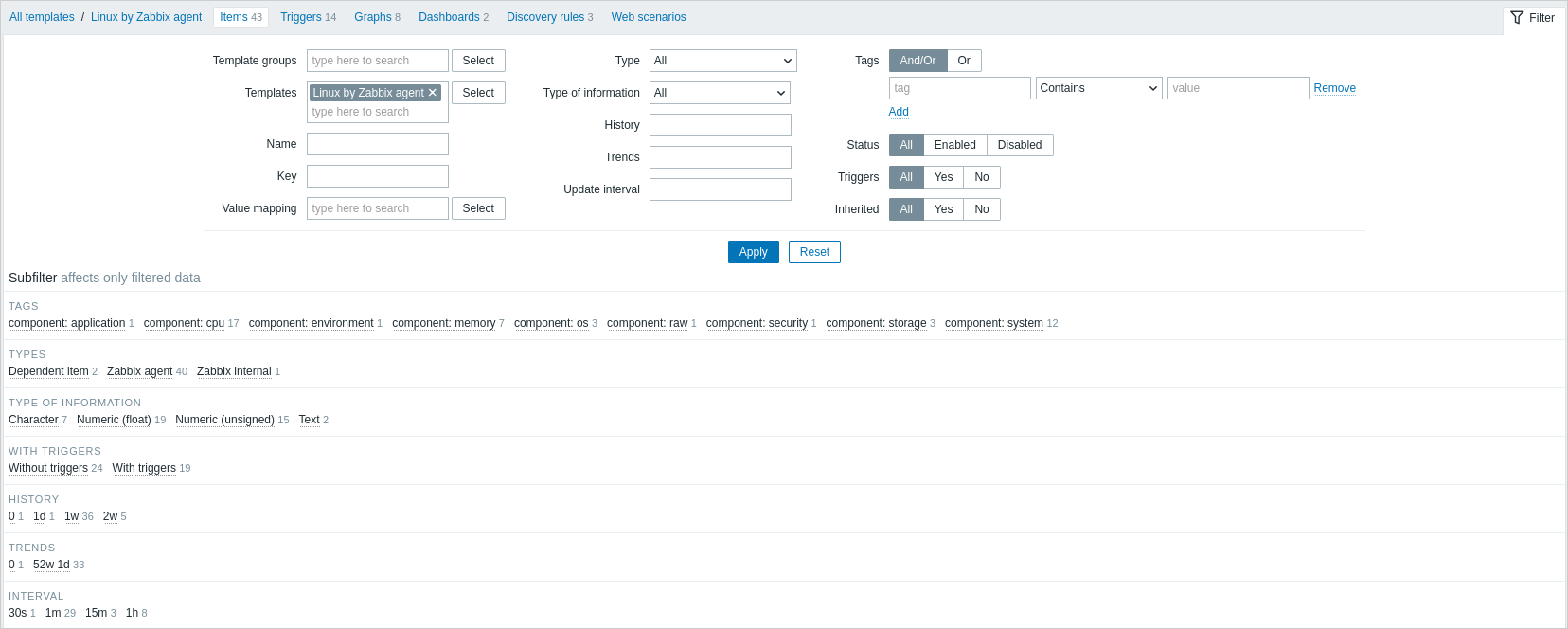
| Parameter | Description |
|---|---|
| Template groups | Filtrar por um ou mais grupos de template. Especificar um grupo de template pai seleciona implicitamente todos os grupos aninhados. |
| Templates | Filtrar por um ou mais templates. |
| Name | Filtrar pelo nome do item. |
| Key | Filtrar pela chave do item. |
| Value mapping | Filtrar pelo mapeamento de valor usado. Este parâmetro não é exibido se a opção Templates estiver vazia. |
| Type | Filtrar pelo tipo do item (Zabbix agent, SNMP agent, etc.). |
| Type of information | Filtrar pelo tipo de informação (Unsigned numérico, float, etc.). |
| History | Filtrar por quanto tempo o histórico do item é mantido. |
| Trends | Filtrar por quanto tempo as tendências do item são mantidas. |
| Update interval | Filtrar pelo intervalo de atualização do item. |
| Tags | Especifique tags para limitar o número de items exibidos. É possível incluir e também excluir tags e valores de tag específicos. Várias condições podem ser definidas. A correspondência do nome da tag é sempre sensível a maiúsculas e minúsculas. Há vários operadores disponíveis para cada condição: Exists - incluir os nomes de tag especificados Equals - incluir os nomes e valores de tag especificados (sensível a maiúsculas e minúsculas) Contains - incluir os nomes de tag especificados cujos valores de tag contenham a string informada (correspondência de substring, sem distinção entre maiúsculas e minúsculas) Does not exist - excluir os nomes de tag especificados Does not equal - excluir os nomes e valores de tag especificados (sensível a maiúsculas e minúsculas) Does not contain - excluir os nomes de tag especificados cujos valores de tag contenham a string informada (correspondência de substring, sem distinção entre maiúsculas e minúsculas) Há dois tipos de cálculo para as condições: And/Or - todas as condições devem ser atendidas; condições com o mesmo nome de tag serão agrupadas pela condição Or Or - basta que uma condição seja atendida |
| Status | Filtrar pelo status do item - Enabled ou Disabled. |
| Triggers | Filtrar items com (ou sem) triggers. |
| Inherited | Filtrar items herdados (ou não herdados) de templates vinculados. |
Usando o subfiltro
O subfiltro permite modificar ainda mais a filtragem aplicada pelo filtro principal.
Ele contém links clicáveis para acesso rápido a itens relacionados. Os itens são relacionados por uma entidade comum, como tag, tipo de item, intervalo de atualização do item etc. Quando uma entidade é clicada, ela é destacada com um fundo cinza, e os itens são filtrados imediatamente (não é necessário clicar em Aplicar no filtro principal). Clicar em outra entidade adiciona essa entidade aos resultados filtrados. Clicar novamente na entidade remove a filtragem.
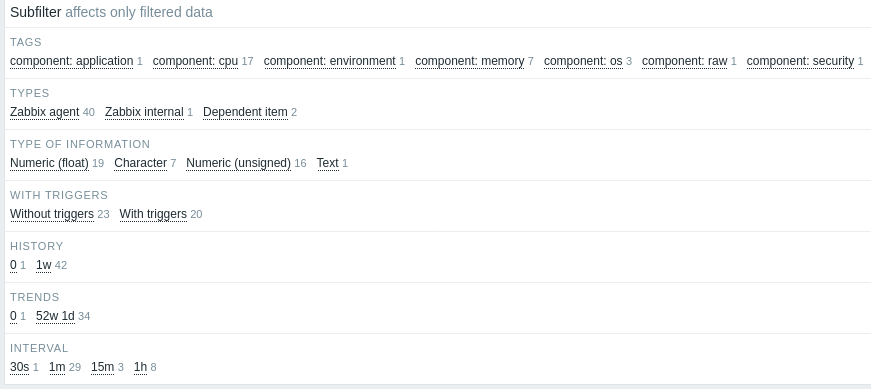
Os subfiltros são gerados com base nos dados filtrados, que são limitados a 1000 registros. Se quiser ver mais registros no subfiltro, aumente o valor do parâmetro Limite para resultados de pesquisa e filtro (em Administração > Geral > GUI).
Ao contrário do filtro principal, o subfiltro é atualizado a cada solicitação de atualização da tabela para sempre exibir informações atualizadas sobre as opções de filtragem disponíveis e seus números de contagem.
O número de entidades exibidas é limitado a 100 horizontalmente. Se houver mais entidades, um ícone de três pontos será exibido no final; ele não é clicável.
Um número ao lado de cada entidade clicável indica o número de itens agrupados nela (com base nos resultados do filtro principal). Quando uma entidade é clicada, os números das outras entidades disponíveis são exibidos com um sinal de mais, indicando quantos itens podem ser adicionados à seleção atual. Entidades sem itens não são exibidas, a menos que tenham sido selecionadas anteriormente no subfiltro.