
Nesta página
Principais itens
Visão geral
O widget Top items exibe os maiores/menores valores para os items selecionados, fornecendo uma visão rápida do seu desempenho.
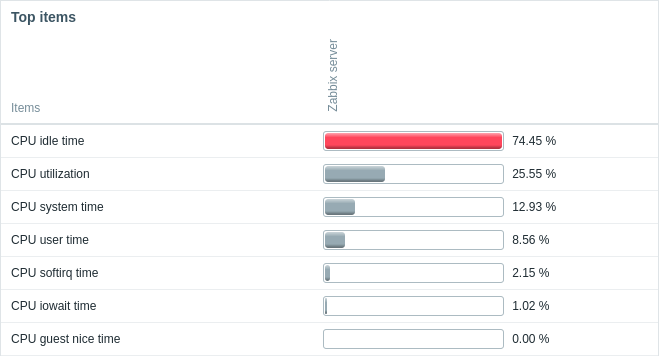
Por padrão, o widget exibe valores das últimas 24 horas. Esse período pode ser alterado em Administração > Geral > GUI (Período máximo de exibição do histórico).
Clicar no valor do item abre o menu do item.
Configuração
Para configurar, selecione Top items como tipo:
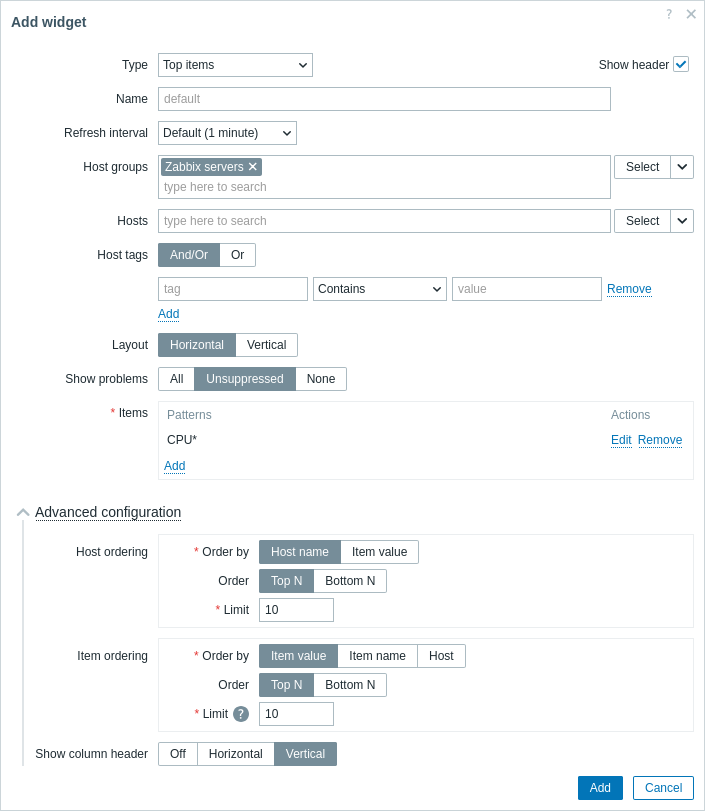
Além dos parâmetros comuns a todos os widgets, você pode definir as seguintes opções específicas:
| Host groups | Selecione host groups. Alternativamente, selecione um widget compatível como fonte de dados para host groups. Este campo possui auto-completar, então começar a digitar o nome de um grupo exibirá uma lista suspensa com os grupos correspondentes. Este parâmetro não está disponível ao configurar o widget em um template dashboard. |
|
| Hosts | Selecione hosts. Alternativamente, selecione um widget compatível ou o dashboard como fonte de dados para hosts. Este campo possui auto-completar, então começar a digitar o nome de um host exibirá uma lista suspensa com os hosts correspondentes. Este parâmetro não está disponível ao configurar o widget em um template dashboard. |
|
| Host tags | Especifique tags para limitar a quantidade de dados de host exibidos no widget. É possível incluir e também excluir tags e valores de tag específicos. Várias condições podem ser definidas. A correspondência do nome da tag sempre diferencia maiúsculas de minúsculas. Há vários operadores disponíveis para cada condição: Exists - inclui os nomes de tag especificados; Equals - inclui os nomes e valores de tag especificados (diferencia maiúsculas de minúsculas); Contains - inclui os nomes de tag especificados em que os valores da tag contêm a string informada (correspondência de substring, sem diferenciar maiúsculas de minúsculas); Does not exist - exclui os nomes de tag especificados; Does not equal - exclui os nomes e valores de tag especificados (diferencia maiúsculas de minúsculas); Does not contain - exclui os nomes de tag especificados em que os valores da tag contêm a string informada (correspondência de substring, sem diferenciar maiúsculas de minúsculas). Há dois tipos de cálculo para as condições: And/Or - todas as condições devem ser atendidas; condições com o mesmo nome de tag serão agrupadas pela condição Or; Or - basta que uma condição seja atendida. |
|
| Layout | Selecione a opção de layout: Horizontal - os nomes dos hosts serão exibidos à esquerda; Vertical - os nomes dos hosts serão exibidos no topo. |
|
| Show problems | Filtre quais problemas exibir com base no status deles (all, unsuppressed, none). Os problemas são indicados com valores de item coloridos, substituindo as configurações de exibição da coluna item. As cores são baseadas na severidade do problema, que pode ser personalizada em Administration > General > Trigger displaying options. As severidades dos problemas podem ser alteradas ao atualizar problemas. |
|
| Items | Adicione padrões de item ou items específicos para exibição (veja Configuração de coluna). | |
| Advanced configuration | ||
| Host ordering | Selecione as opções de ordenação para a coluna/linha de host. | |
| Order by | Ordenar hosts por: Host name - os hosts serão ordenados pelo nome do host; Item value - os hosts serão ordenados pelo valor dos items selecionados. |
|
| Order | Selecione se deseja exibir os maiores ou menores valores: TopN - os N maiores valores; BottomN - os N menores valores. O valor de N é selecionado no campo Limit. |
|
| Limit | Informe o limite de hosts exibíveis (intervalo 1-1000; padrão 10). Esse valor se tornará o valor de N no campo Order. |
|
| Item ordering | Selecione as opções de ordenação para a coluna/linha de item. | |
| Order by | Ordenar items por: Item value - os items serão ordenados pelo valor do item; Item name - os items serão ordenados pelo nome do item; Host - os items serão ordenados pelo padrão de host selecionado. |
|
| Order | Selecione se deseja exibir os maiores ou menores valores: TopN - os N maiores valores; BottomN - os N menores valores. O valor de N é selecionado no campo Limit. |
|
| Limit | Informe o limite de items exibíveis (intervalo 1-1000; padrão 10). Esse valor se tornará o valor de N no campo Order. |
|
| Show column header | Selecione as opções de exibição do cabeçalho da coluna: Off - não exibir o cabeçalho da coluna; Horizontal - exibir o texto horizontalmente no cabeçalho; Vertical - exibir o texto verticalmente no cabeçalho. |
|
Configuração de coluna
Para configurar as colunas de item, clique em Adicionar no parâmetro Itens:
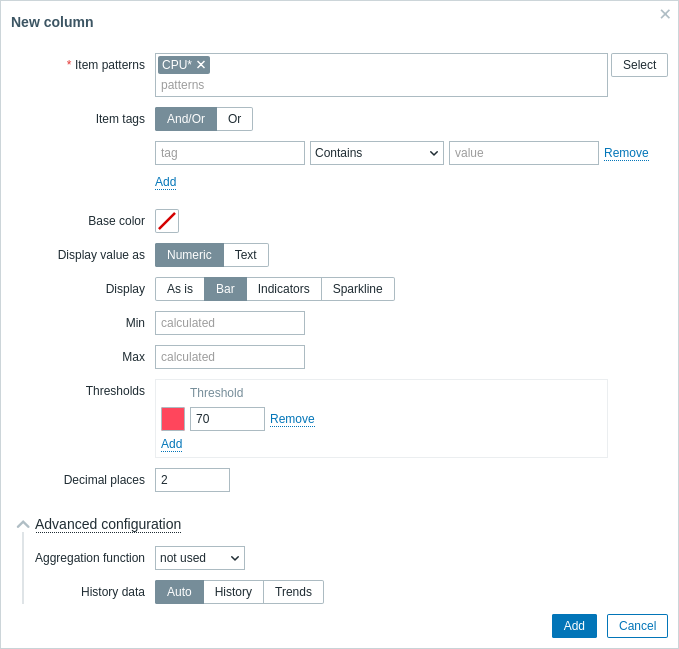
Parâmetros comuns de coluna:
| Padrões de item | Especifique um ou vários padrões de item, usando o caractere curinga. Alternativamente, selecione os itens. Ao configurar o widget em um dashboard de template, apenas itens configurados no template podem ser selecionados. |
| Tags de item | Especifique tags para limitar a quantidade de dados de item exibidos no widget. É possível incluir ou excluir tags e valores de tag específicos. Várias condições podem ser definidas. A correspondência do nome da tag diferencia maiúsculas de minúsculas. Há vários operadores disponíveis para cada condição: Existe - inclui os nomes de tag especificados; Igual - inclui os nomes e valores de tag especificados (diferencia maiúsculas de minúsculas); Contém - inclui os nomes de tag onde os valores de tag contêm a string inserida (correspondência de substring, não diferencia maiúsculas de minúsculas); Não existe - exclui os nomes de tag especificados; Diferente - exclui os nomes e valores de tag especificados (diferencia maiúsculas de minúsculas); Não contém - exclui os nomes de tag onde os valores de tag contêm a string inserida (correspondência de substring, não diferencia maiúsculas de minúsculas). Existem dois tipos de cálculo para as condições: E/Ou - todas as condições devem ser atendidas, condições com o mesmo nome de tag serão agrupadas pela condição Ou; Ou - basta que uma condição seja atendida. |
| Cor base | Selecione a cor de fundo da coluna ou a cor de preenchimento se Exibir estiver definido como "Barra" ou "Indicadores". Observe que a cor base pode ser sobrescrita por cores de limite ou de destaque. |
| Exibir valor como | Formato para exibir o valor do item: Numérico ou Texto. A opção selecionada determina quais parâmetros adicionais estarão disponíveis. Consulte a lista de parâmetros para cada formato abaixo. |
Parâmetros de coluna para valores numéricos:
| Exibição | Defina como o valor deve ser exibido: Como está - como texto comum; Barra - como uma barra sólida preenchida com cor; Indicadores - como uma barra segmentada preenchida com cor; Sparkline - mini gráfico de linhas. |
| Mín. | Valor mínimo para a exibição de barras/indicadores. |
| Máx. | Valor máximo para a exibição de barras/indicadores. |
| Largura | Defina a espessura da linha do gráfico usando o controle deslizante ou inserindo manualmente um valor no intervalo de 0 a 10. Este parâmetro está disponível somente para a exibição de sparklines. |
| Preenchimento | Defina o nível de transparência da cor de preenchimento usando o controle deslizante ou inserindo manualmente um valor no intervalo de 0 a 10. Este parâmetro está disponível somente para a exibição de sparklines. |
| Cor | Selecione a cor da linha e do preenchimento. Este parâmetro está disponível somente para a exibição de sparklines. |
| Consulte Configuração avançada para obter a descrição dos campos relacionados ao período e à seleção de dados históricos. | |
| Limiares | Especifique os valores de limiar nos quais a cor do plano de fundo/preenchimento deve mudar. A lista será classificada em ordem crescente ao ser salva. Para sparklines, os limiares são aplicados somente ao último valor do item. |
| Casas decimais | Especifique quantas casas decimais serão exibidas com o valor. |
| Configuração avançada | |
| Dados históricos | Obtenha dados do histórico ou das tendências: Automático - seleção automática; Histórico - obter dados históricos; Tendências - obter dados de tendências. Este parâmetro está disponível somente para valores numéricos de item. Para valores de texto, os dados sempre serão obtidos do histórico. |
| Função de agregação | Especifique qual função de agregação usar no Período selecionado: min - exibir o menor valor; max - exibir o maior valor; avg - exibir o valor médio; count - exibir a quantidade de valores; sum - exibir a soma dos valores; first - exibir o primeiro valor; last - exibir o último valor. Se não usar for selecionado, o valor mais recente será exibido (sem agregação). A agregação permite exibir um valor agregado para o intervalo especificado (5 minutos, uma hora, um dia), em vez do valor mais recente. Somente dados numéricos podem ser exibidos para min, max, avg e sum. Para count, os dados não numéricos serão convertidos em numéricos. |
| Período | Especifique o período a ser usado para agregar valores. Selecione a fonte de dados para o período: Dashboard - usar o seletor de período do dashboard; Widget - usar um widget compatível (definido no parâmetro Widget); Personalizado - usar um período personalizado definido nos parâmetros De e Até; quando definido, um ícone de relógio será exibido no canto superior direito do widget, indicando o horário definido ao passar o mouse sobre ele. Observe que, independentemente da configuração de Período do widget, os widgets compatíveis ainda podem usá-lo como fonte de dados para o período. Este parâmetro não está disponível se Função de agregação estiver definida como "não usar". |
| Widget | Insira ou selecione um widget compatível como fonte de dados para o período. Este parâmetro está disponível quando Período está definido como "Widget". |
| De | Insira ou selecione o início do período. A sintaxe de tempo relativo ( now, now/d, now/w-1w, etc.) é compatível.Este parâmetro está disponível quando Período está definido como "Personalizado". |
| Até | Insira ou selecione o fim do período. A sintaxe de tempo relativo ( now, now/d, now/w-1w, etc.) é compatível.Este parâmetro está disponível quando Período está definido como "Personalizado". |
| Agregar colunas | Quando selecionado, agrupa todos os itens que correspondem aos padrões de item da coluna em uma única coluna/linha combinada. Os valores dos itens correspondentes serão agregados usando a Função de agregação da coluna selecionada e exibidos sob o Nome da coluna combinada. Padrão: desativado (não selecionado).Este parâmetro é exibido somente quando Exibir valor como está definido como Numérico. |
| Função de agregação da coluna | Escolha como os valores dos padrões de item agrupados serão combinados. Opções disponíveis: min, max, avg, count, sum (padrão). Este parâmetro é exibido somente quando Agregar colunas está selecionado. |
| Nome da coluna combinada | Insira o nome de exibição da coluna agregada. Este campo é obrigatório quando Agregar colunas está selecionado e se torna o cabeçalho da coluna para os valores combinados. |
Parâmetros de coluna para valores de texto:
| Destaques | Especifique as expressões regulares cuja correspondência deve fazer com que a cor do plano de fundo/preenchimento seja alterada. |