
Configuração de SAML com OneLogin
Visão geral
Esta seção fornece diretrizes para configurar o login único e o provisionamento de usuários no Zabbix a partir do OneLogin usando autenticação SAML 2.0.
Configuração do OneLogin
Criando application
1. Faça login na sua conta no OneLogin. Para fins de teste, você pode criar uma conta gratuita de desenvolvedor no OneLogin.
2. Na interface web do OneLogin, navegue até Applications > Applications.
3. Clique em "Add App" e pesquise o app apropriado. As diretrizes nesta página são baseadas no exemplo de app SCIM Provisioner with SAML (SCIM v2 Enterprise, full SAML).
4. Para começar, talvez você queira personalizar o nome de exibição do seu app. Você também pode querer adicionar o ícone e os detalhes do app. Depois disso, clique em Save.
Configurando o provisionamento SSO/SCIM
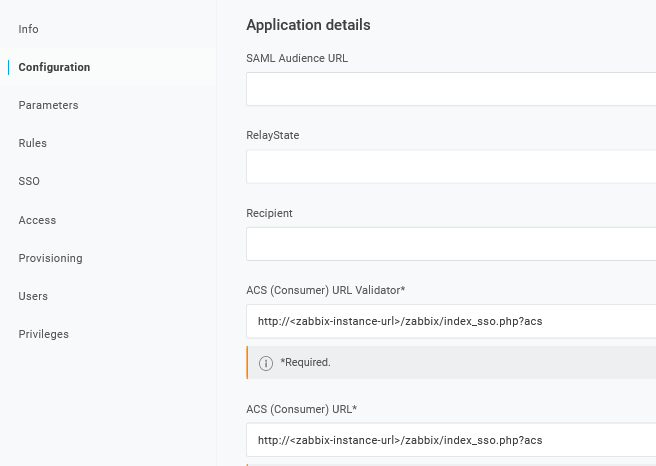
1. Em Configuration > Application details, defina o endpoint de logon único do Zabbix http://<zabbix-instance-url>/zabbix/index_sso.php?acs como valor dos seguintes campos:
- ACS (Consumer) URL Validator
- ACS (Consumer) URL
Observe o uso de "http", e não "https", para que o parâmetro acs não seja removido da solicitação.
Também é possível usar "https".
Para usar essa opção com o Zabbix, adicione a seguinte linha ao arquivo de configuração do frontend (zabbix.conf.php):
$SSO['SETTINGS'] = ['use_proxy_headers' => true];Deixe as outras opções com seus valores padrão.
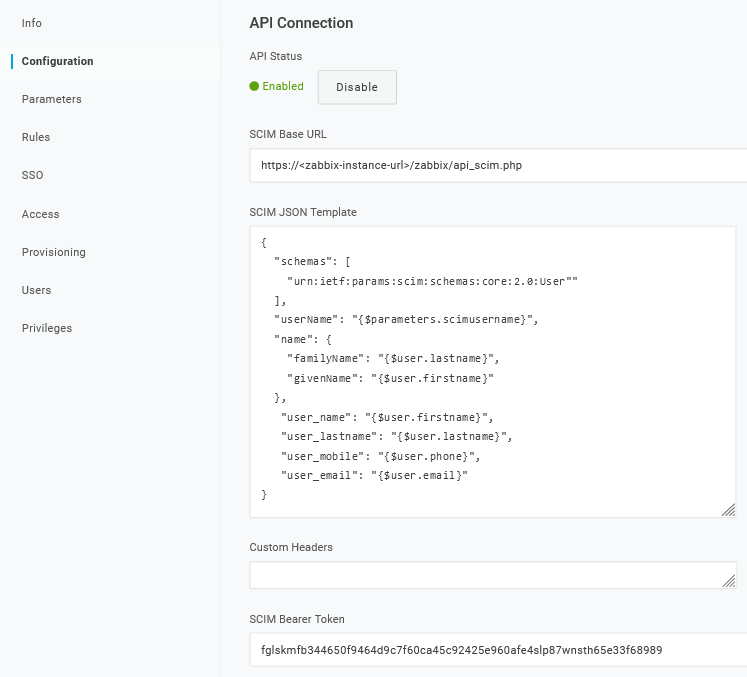
2. Em Configuration > API connection, defina os seguintes valores:
- SCIM Base URL:
https://<zabbix-instance-url>/zabbix/api_scim.php - SCIM JSON Template: deve conter todos os atributos personalizados que você deseja enviar ao Zabbix via SCIM, como
user_name,user_lastname,user_emaileuser_mobile:
{
  "schemas": [
    "urn:ietf:params:scim:schemas:core:2.0:User"
  ],
  "userName": "{$parameters.scimusername}",
  "name": {
    "familyName": "{$user.lastname}",
    "givenName": "{$user.firstname}"
  },
   "user_name": "{$user.firstname}",
   "user_lastname": "{$user.lastname}",
   "user_mobile": "{$user.phone}",
   "user_email": "{$user.email}"
}
Os nomes dos atributos são arbitrários. É possível usar nomes de atributos diferentes; no entanto, é necessário que eles correspondam ao respectivo valor de campo nas configurações SAML do Zabbix.
Observe que, para que o provisionamento de usuários funcione, o OneLogin precisa receber na resposta um atributo 'name' com 'givenName' e 'familyName', mesmo que isso não tenha sido exigido pelo provedor de serviços. Portanto, é necessário especificar isso no schema, na seção de configuração da aplicação.
- SCIM Bearer Token: insira um token de API do Zabbix com permissões de Super admin.
Clique em Enable para ativar a conexão.
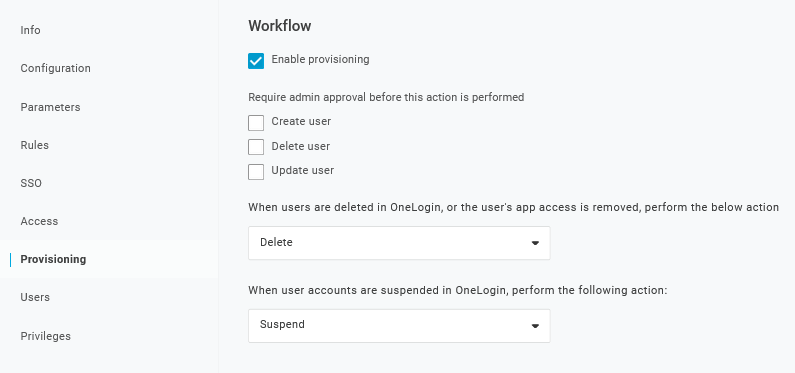
3. Na página Provisioning, ative a opção Provisioning:
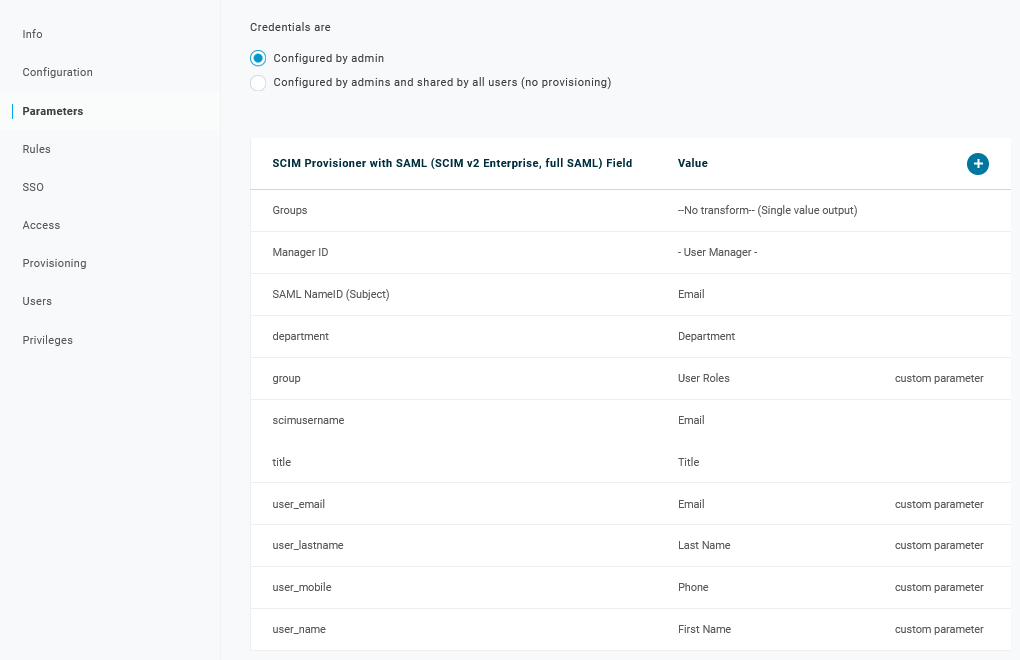
4. A página Parameters contém uma lista de parâmetros padrão:
- Certifique-se de que 'scimusername' corresponda ao valor de login do usuário no OneLogin (por exemplo, o e-mail);
- Marque a opção Include in User Provisioning para o parâmetro 'Groups';
- Clique em "+" para criar os parâmetros personalizados necessários para as asserções SAML e o provisionamento de usuários, como
user_name,user_lastname,user_emaileuser_mobile:
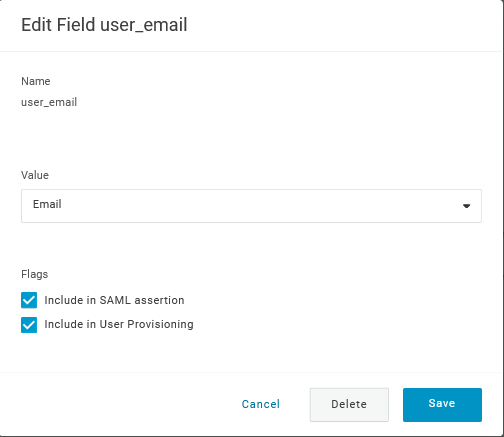
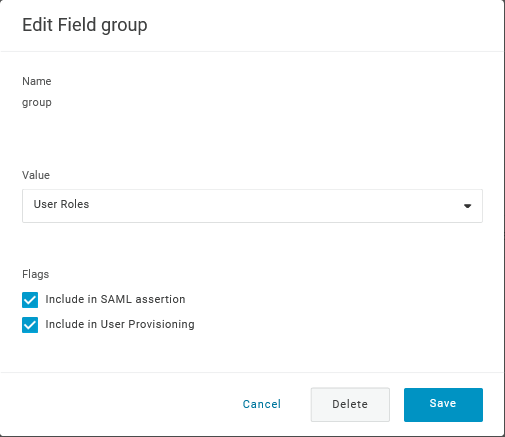
Ao adicionar um parâmetro, certifique-se de marcar as opções Include in SAML assertion e Include in User Provisioning.
- Adicione um parâmetro 'group' que corresponda às funções de usuário no OneLogin.
As funções de usuário serão enviadas como uma string, separadas por ponto e vírgula
;. As funções de usuário do OneLogin serão usadas para criar grupos de usuários no Zabbix:
Verifique a lista de parâmetros:
5. Na página Rules, crie mapeamentos de funções de usuário para o parâmetro Groups padrão.
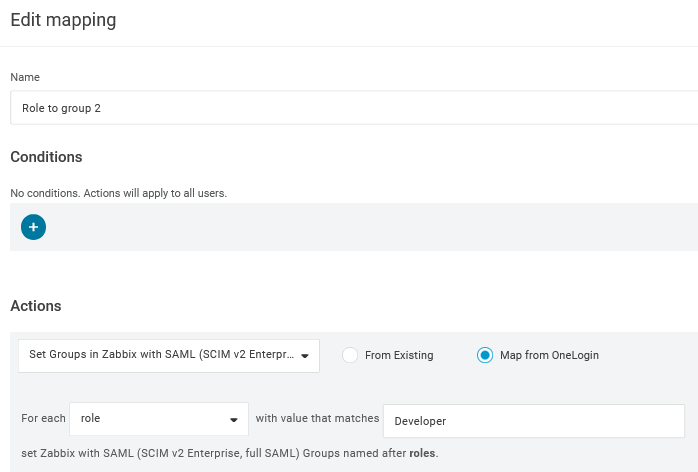
Você pode usar uma expressão regular para enviar funções específicas como grupos.
Os nomes das funções não devem conter ;, pois o OneLogin o utiliza como separador ao enviar um atributo com várias funções.
6. Baixe o certificado do IdP. Defina as permissões como 644 executando:
chmod 644 idp.crtConfiguração do Zabbix
1. No Zabbix, acesse as configurações do SAML e preencha as opções de configuração com base na configuração do OneLogin:
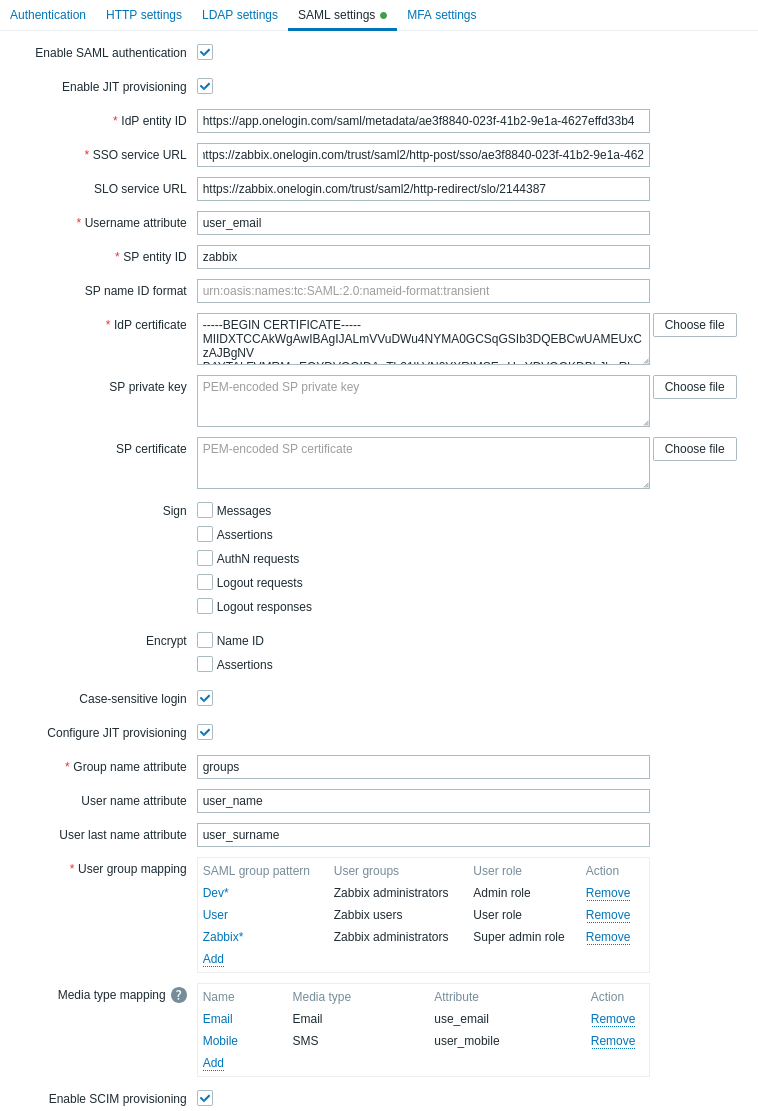
| Campo do Zabbix | Campo de configuração no OneLogin | Valor de exemplo |
|---|---|---|
| ID da entidade do IdP | URL do emissor (consulte a aba SSO da sua aplicação no OneLogin) |
|
| URL do serviço SSO | Endpoint SAML 2.0 (HTTP) (consulte a aba SSO da sua aplicação no OneLogin) |
|
| URL do serviço SLO | Endpoint SLO (HTTP) (consulte a aba SSO da sua aplicação no OneLogin) |
|
| Atributo de nome de usuário | Parâmetro personalizado | user_email |
| Atributo de nome do grupo | Parâmetro personalizado | group |
| Atributo de nome | Parâmetro personalizado | user_name |
| Atributo de sobrenome | Parâmetro personalizado | user_lastname |
Também é necessário configurar o mapeamento de grupos de usuários.
O mapeamento de mídia é opcional.
Clique em Atualizar para salvar essas configurações.
2. Adicione o certificado Base64 fornecido pelo OneLogin.
Se $SSO['CERT_STORAGE'] = 'database' estiver definido no arquivo de configuração do frontend (zabbix.conf.php), você poderá colar o texto do certificado ou carregar o arquivo do certificado no frontend durante a configuração do SAML — não são necessários arquivos no sistema de arquivos.
Se $SSO['CERT_STORAGE'] = 'file' estiver definido no arquivo de configuração, o certificado deverá estar disponível no sistema de arquivos (por padrão, em ui/conf/certs ou no caminho configurado no arquivo de configuração), e o frontend não armazenará os certificados no banco de dados.
Observe que, se $SSO['CERT_STORAGE'] não estiver definido ou estiver comentado, o armazenamento em arquivo será considerado padrão, e os certificados serão lidos de ui/conf/certs.
No OneLogin, você pode acessar o download do certificado em Applications > SSO > clique em View details no certificado atual.
3. Clique no botão Atualizar para salvar essas configurações.
Provisionamento de usuários SCIM
Com o provisionamento de usuários habilitado, agora é possível adicionar/atualizar usuários e suas funções no OneLogin e tê-los provisionados imediatamente no Zabbix.
Por exemplo, você pode criar um novo usuário:
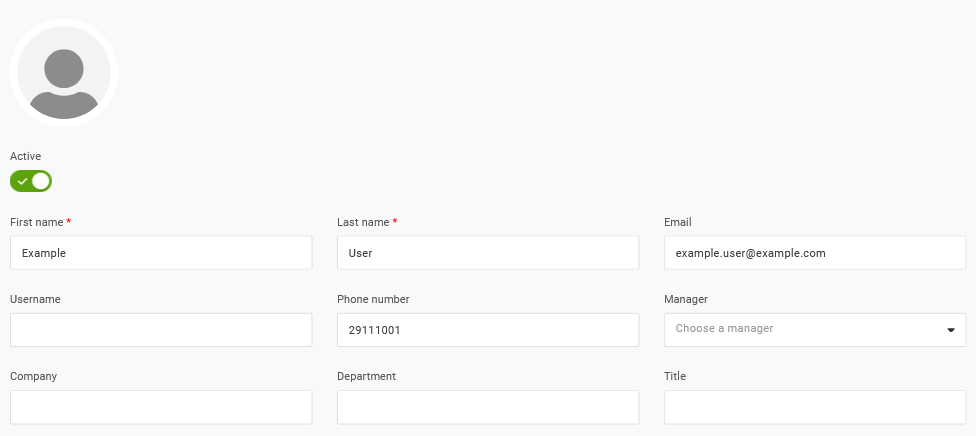
Adicione-o a uma função de usuário e à aplicação que fará o provisionamento do usuário:

Ao salvar o usuário, ele será provisionado no Zabbix. Em Application > Users, você pode verificar o status de provisionamento dos usuários atuais da aplicação:
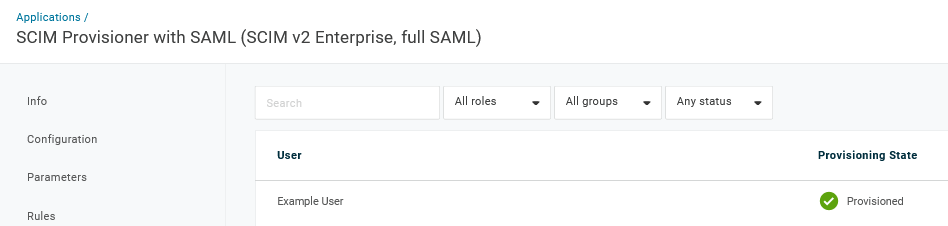
Se o provisionamento for bem-sucedido, o usuário poderá ser visto na lista de usuários do Zabbix.
