
Honeycomb
概要
Honeycombウィジェットは、ホストまたはアイテムをグリッド内の六角形セルとして表示します。 このレイアウトにより、障害が発生しているホストやアイテムの検出、問題の集中箇所の把握、グループ間の比較などを簡単に行えます。
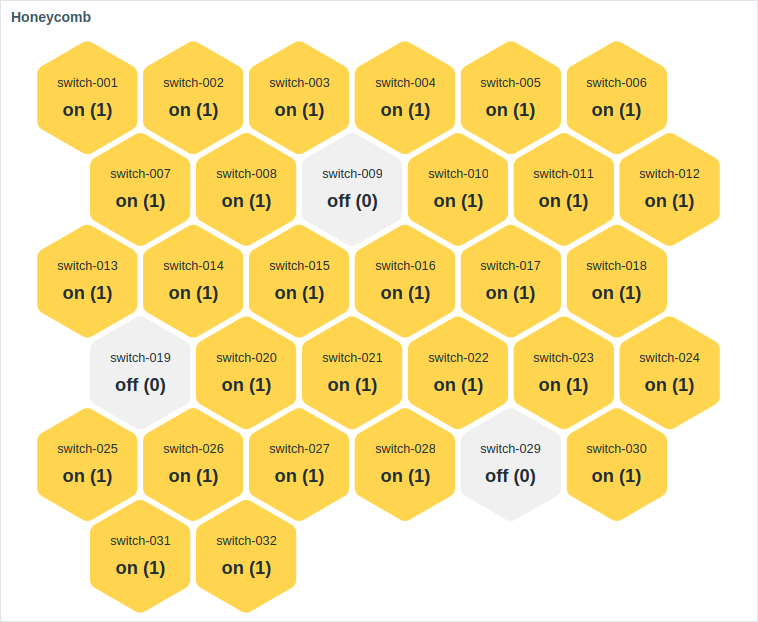 |
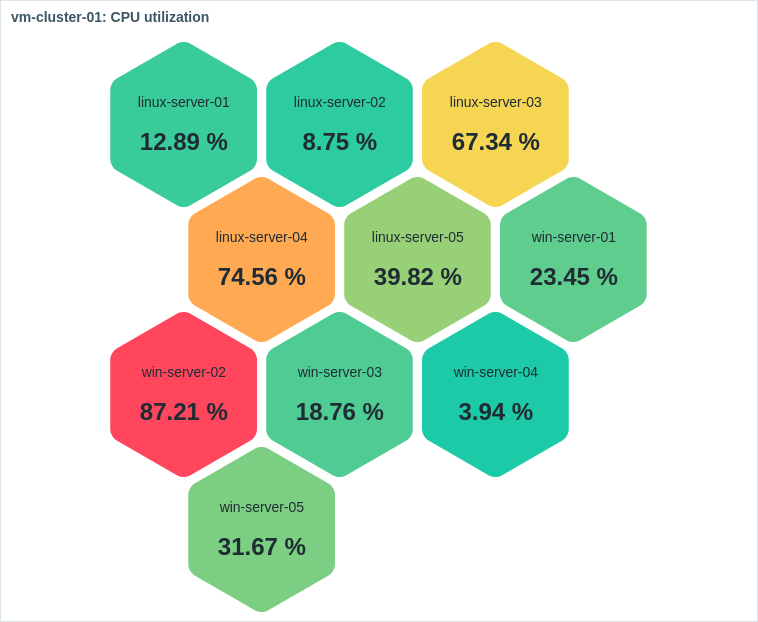 |
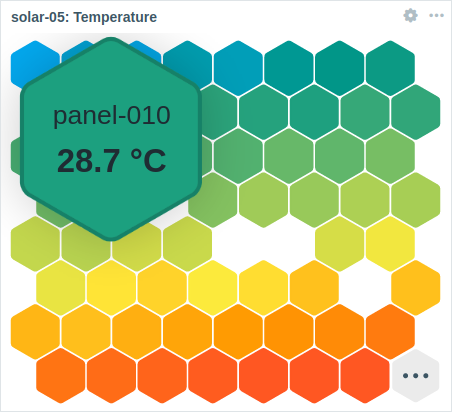
表示されるセルの数は、ウィジェットのサイズとセルの最小サイズ(32px)によって制限されます。 すべてのセルを収められない場合、最後のセルに省略記号が表示されます。 ウィジェットのサイズを変更すると、セルの数、サイズ、配置が動的に調整されます。
マウスオーバーすると、フォーカスされたセルが拡大され、見やすくなります。 セルをクリックすると、その境界線が強調表示され、別のセルを選択するまで維持されます。
Honeycombウィジェットに表示される情報は、ウィジェット上にマウスを移動すると表示されるウィジェットのアクションメニュー  から画像をダウンロードを選択することで、PNG画像としてダウンロードできます。
ブラウザーの設定に応じて、画像は自動的に
から画像をダウンロードを選択することで、PNG画像としてダウンロードできます。
ブラウザーの設定に応じて、画像は自動的にDownloadsフォルダーに保存されるか、保存場所を選択できる保存ダイアログが開きます。
設定
設定するには、タイプとして Honeycomb を選択します。
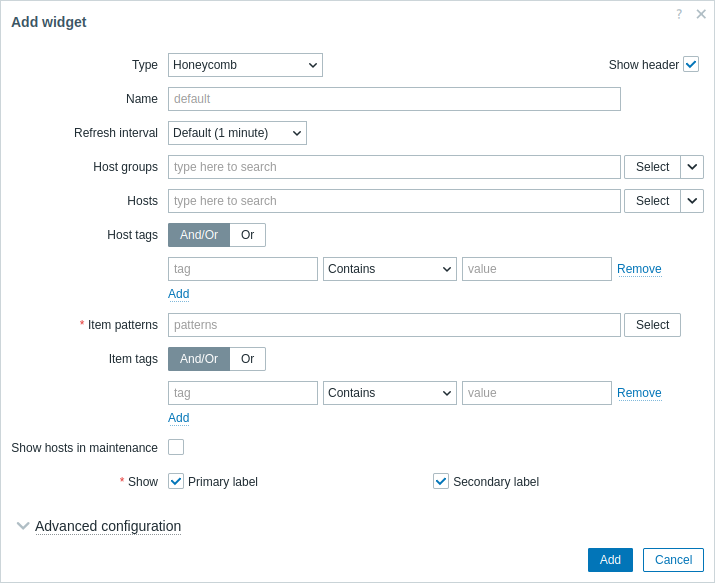
すべてのウィジェットに共通のパラメータに加えて、以下の固有のオプションを設定できます。
| ホストグループ | ホストグループを選択します。 または、ホストグループのデータソースとして互換性のあるウィジェットを選択します。 このフィールドはオートコンプリートに対応しているため、グループ名の入力を開始すると、一致するグループのドロップダウンが表示されます。 親ホストグループを選択すると、ネストされたすべてのホストグループも暗黙的に選択されます。ホストグループが選択されていない場合、ウィジェットには、選択した アイテムパターン に一致するアイテムを持つホストを含むすべてのホストグループが表示されます(以下を参照)。 このパラメータは、テンプレートダッシュボードでウィジェットを設定する場合は使用できません。 |
| ホスト | ホストを選択します。 または、ホストのデータソースとして互換性のあるウィジェットまたはダッシュボードを選択します。 このフィールドはオートコンプリートに対応しているため、ホスト名の入力を開始すると、一致するホストのドロップダウンが表示されます。 ホストが選択されていない場合、ウィジェットには、選択した Item pattern に一致するアイテムを持つすべてのホストが表示されます(以下を参照)。 このパラメータは、テンプレートダッシュボードでウィジェットを設定する場合は使用できません。 |
| ホストタグ | ウィジェットに表示するホスト数を制限するためのタグを指定します。 特定のタグおよびタグ値を含めることも除外することもできます。複数の条件を設定できます。 タグ名の一致では常に大文字と小文字が区別されます。 各条件では、以下の演算子を使用できます。 Exists - 指定したタグ名を含めます。 Equals - 指定したタグ名と値を含めます(大文字と小文字を区別)。 Contains - タグ値に入力した文字列が含まれる指定タグ名を含めます(部分一致、大文字と小文字を区別しない)。 Does not exist - 指定したタグ名を除外します。 Does not equal - 指定したタグ名と値を除外します(大文字と小文字を区別)。 Does not contain - タグ値に入力した文字列が含まれる指定タグ名を除外します(部分一致、大文字と小文字を区別しない)。 条件には2つの計算タイプがあります。 And/Or - すべての条件を満たす必要があります。同じタグ名を持つ条件は Or 条件でグループ化されます。 Or - いずれか1つの条件を満たせば十分です。 このパラメータは、テンプレートダッシュボードでウィジェットを設定する場合は使用できません。 |
| アイテムパターン | アイテムパターンを入力するか、既存のアイテムをアイテムパターンとして選択します。入力または選択したパターンに一致するアイテムのデータが honeycomb に表示されます。アイテムパターン パラメータは必須です。 選択にはワイルドカードパターンを使用できます(たとえば、 * は0文字以上に一致するアイテムを返し、Zabbix* は "Zabbix" で始まるアイテムを返します)。ワイルドカードパターンを指定するには、文字列を手動で入力して Enter を押します。入力を開始すると、選択した ホスト、または選択した ホストグループ 内のホストに属するアイテムに限定された一致アイテムのドロップダウンリストが表示されます。ワイルドカード記号は常に解釈されるため、たとえば item* という名前のアイテムを、他に一致するアイテム(例: item2、item3)が存在する場合に個別に追加することはできません。 テンプレートダッシュボードでウィジェットを設定する場合、このパラメータではテンプレート上で設定されたアイテムのみ選択できます。 |
| アイテムタグ | ウィジェットに表示するアイテム数を制限するためのタグを指定します。詳細については、上記の ホストタグ を参照してください。 |
| メンテナンス中のホストを表示 | このチェックボックスをオンにすると、メンテナンス中のホストを表示します(この場合、ホスト名の横にメンテナンスアイコンが表示されます)。 テンプレートダッシュボードでウィジェットを設定する場合、このパラメータのラベルは メンテナンス中のデータを表示 になります。 |
| 表示 | このチェックボックスをオンにすると、対応する honeycomb セル要素(主ラベル、副ラベル)を表示します。 少なくとも1つの要素を選択する必要があります。 |
| 高度な設定 | 高度な設定 ヘッダーをクリックすると、高度な設定オプションが表示されます。 |
高度な設定
高度な設定オプションは、折りたたみ可能な 高度な設定 セクションで利用できます。また、表示 フィールドで選択された要素(上記参照)およびハニカムセルの背景色またはしきい値に対してのみ使用できます。
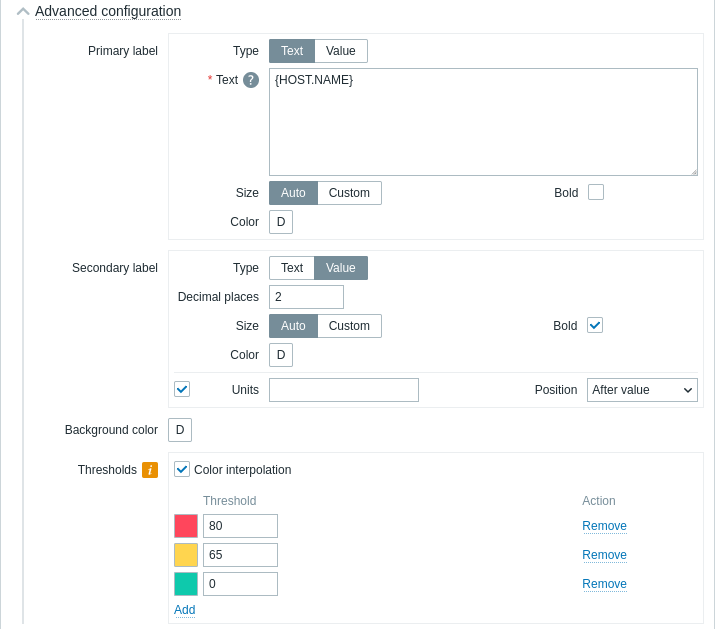
| 主/副ラベル | |
| タイプ | ラベルのタイプを選択します: テキスト - ラベルには テキスト パラメータで指定した文字列が表示されます。 値 - ラベルには 小数点以下の桁数 パラメータで指定した小数点以下の桁数でアイテムの値が表示されます。 |
| テキスト | ラベルのテキストを入力します。このテキストはデフォルトのアイテム名を上書きする場合があります。 複数行のテキストをサポートしています。テキストとサポートされているマクロの組み合わせも可能です。 {HOST.\*}、{ITEM.\*}、{INVENTORY.\*}、およびユーザーマクロをサポートしています。ハニカムセルはホスト名のアルファベット順に並べられ、各ホスト内ではアイテム名順に並べられます。 このパラメータは、タイプ が テキスト に設定されている場合に使用できます。 |
| 小数点以下の桁数 | 値とともに表示する小数点以下の桁数を入力します。 このパラメータは、タイプ が 値 に設定されている場合に使用でき、numeric (float) データを返すアイテムにのみ影響します。 |
| サイズ | ラベルサイズを選択します: 自動 - 自動調整されたラベルサイズを使用します。 カスタム - カスタムのラベルサイズを入力します(ハニカムセルサイズに対する割合)。 ハニカムセルサイズに収まらないラベルは切り詰められることに注意してください。 |
| 太字 | ラベルを太字で表示するには、チェックボックスをオンにします。 |
| 色 | カラーピッカーからラベルの色を選択します。 「D」はデフォルト色を表し、これはWebインターフェースのテーマによって異なります。デフォルト色に戻すには、カラーピッカーの デフォルトを使用 ボタンをクリックします。 |
| 単位 | |
| 単位 | アイテムの値とともに単位を表示するには、チェックボックスをオンにします。 単位名を入力すると、アイテム設定 で設定された単位を上書きします。 このパラメータは、タイプ が 値 に設定されている場合に使用できます。 |
| 位置 | アイテムの単位の位置(アイテムの値の前または後)を選択します。 このパラメータは、次の時間関連の単位では無視されます: unixtime、uptime、s。 このパラメータは、タイプ が 値 に設定され、かつ 単位 オプションが選択されている場合に使用できます。 |
| 背景色 | |
| 背景色 | カラーピッカーからハニカムセルの背景色を選択します。 「D」はデフォルト色を表し、これはWebインターフェースのテーマによって異なります。デフォルト色に戻すには、カラーピッカーの デフォルトを使用 ボタンをクリックします。 |
| しきい値 | |
| 色補間 | ハニカムセルのしきい値色の間で滑らかに遷移するようにするには、チェックボックスをオンにします。 このパラメータは、2 つ以上のしきい値が設定されている場合に使用できます。 |
| しきい値 | 追加 をクリックしてしきい値を追加し、カラーピッカーからしきい値の色を選択して、数値を指定します。 しきい値の一覧は、保存時に昇順で並べ替えられます。 しきい値として設定された色は、数値アイテムに対してのみ正しく表示されることに注意してください。 サフィックス(たとえば "1d"、"2w"、"4K"、"8G")をサポートしています。値のマッピング をサポートしています。 |