
30 Supervisión web
Resumen
Este widget muestra un resumen del estado de los escenarios activos de supervisión web. Consulte la sección Widget de supervisión web para obtener información detallada.
Configuración
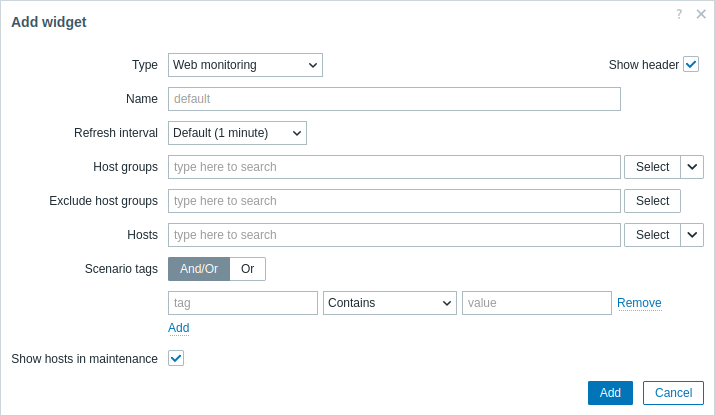
En los casos en que un usuario no tenga permiso para acceder a ciertos elementos del widget, el nombre de ese elemento aparecerá como Inaccessible durante la configuración del widget. Esto hace que aparezcan Inaccessible Item, Inaccessible Host, Inaccessible Group, Inaccessible Map, and Inaccessible Graph en lugar del nombre "real" del elemento.
Además de los parámetros comunes para todos los widgets, puede definir las siguientes opciones específicas:
| Host groups | Seleccione los host groups que se mostrarán en el widget. Como alternativa, seleccione un widget compatible como fuente de datos para host groups. Este campo tiene autocompletado, por lo que al empezar a escribir el nombre de un grupo se mostrará una lista desplegable con los grupos coincidentes. Especificar un host group padre selecciona implícitamente todos los host groups anidados. Los datos de host de estos host groups se mostrarán en el widget; si no se introduce ningún host group, se mostrarán todos los host groups. Este parámetro no está disponible al configurar el widget en un template dashboard. |
| Exclude host groups | Seleccione los host groups que se ocultarán en el widget. Este campo tiene autocompletado, por lo que al empezar a escribir el nombre de un grupo se mostrará una lista desplegable con los grupos coincidentes. Especificar un host group padre selecciona implícitamente todos los host groups anidados. Los datos de host de estos host groups no se mostrarán en el widget. Por ejemplo, los hosts 001, 002 y 003 pueden estar en el Group A y los hosts 002 y 003 también en el Group B. Si seleccionamos mostrar Group A y excluir Group B al mismo tiempo, solo se mostrarán en el dashboard los datos del host 001. Este parámetro no está disponible al configurar el widget en un template dashboard. |
| Hosts | Seleccione los hosts que se mostrarán en el widget. Como alternativa, seleccione un widget compatible o el dashboard como fuente de datos para hosts. Este campo tiene autocompletado, por lo que al empezar a escribir el nombre de un host se mostrará una lista desplegable con los hosts coincidentes. Si no se introduce ningún host, se mostrarán todos los hosts. Este parámetro no está disponible al configurar el widget en un template dashboard. |
| Scenario tags | Especifique etiquetas para limitar el número de escenarios web que se muestran en el widget. Es posible incluir y excluir etiquetas y valores de etiqueta específicos. Se pueden establecer varias condiciones. La coincidencia del nombre de la etiqueta siempre distingue entre mayúsculas y minúsculas. Hay varios operadores disponibles para cada condición: Exists - incluye los nombres de etiqueta especificados; Equals - incluye los nombres y valores de etiqueta especificados (distingue entre mayúsculas y minúsculas); Contains - incluye los nombres de etiqueta especificados cuyos valores de etiqueta contienen la cadena introducida (coincidencia de subcadena, sin distinguir entre mayúsculas y minúsculas); Does not exist - excluye los nombres de etiqueta especificados; Does not equal - excluye los nombres y valores de etiqueta especificados (distingue entre mayúsculas y minúsculas); Does not contain - excluye los nombres de etiqueta especificados cuyos valores de etiqueta contienen la cadena introducida (coincidencia de subcadena, sin distinguir entre mayúsculas y minúsculas). Hay dos tipos de cálculo para las condiciones: And/Or - deben cumplirse todas las condiciones; las condiciones que tengan el mismo nombre de etiqueta se agruparán mediante la condición Or; Or - basta con que se cumpla una condición. |
| Show hosts in maintenance | Incluya en las estadísticas los hosts que estén en mantenimiento. Este parámetro se etiqueta como Show data in maintenance al configurar el widget en un template dashboard. |
Widget de monitoreo web
Una vez que haya completado la configuración, es posible que desee ver el widget con los datos que muestra. Para ello, vaya a Tableros, haga clic en el nombre de untablero donde haya creado el widget.
En este ejemplo, puede ver el widget llamado "Zabbix frontend" que muestra el estado del monitoreo web para tres grupos de equipos: "Red interna", "Servidores Linux" y "Servidores web".
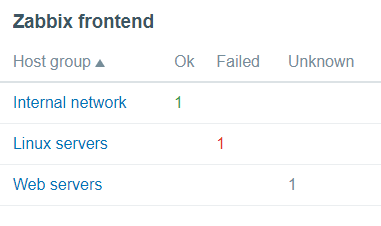
Un widget de monitoreo web muestra la siguiente información:
- un nombre de un widget; debajo de él, hay cuatro columnas:
- Grupo de equipos: muestra una lista de grupos de equipos que contienen equipos que tienen escenarios web configurados;
- Ok - muestra una serie de escenarios web (en color verde) cuando se cumplen dos condiciones:
- Zabbix ha recopilado los datos más recientes para uno o más escenarios web;
- todos los pasos que se configuraron en un escenario web están en Estado "Ok".
- Error - muestra una serie de escenarios web (en color rojo) que tienen algunos pasos fallidos:
- haga clic en el nombre del equipo y se abrirá una nueva ventana; la columna Estado proporciona información detallada (en color rojo) sobre el paso en el que Zabbix no pudo recopilar los datos; y también,
- ofrece una pista sobre el parámetro que se debe corregir en el formulario de configuración.

- *Desconocido* - muestra una serie de escenarios web (en color gris) para los cuales Zabbix no ha recopilado datos,ni tiene información sobre los pasos fallidos.

Visualización del estado y los datos
Los enlaces en los que se puede hacer clic en el widget permiten navegar fácilmente y obtener rápidamente información completa sobre cada escenario web. Por lo tanto, para ver:
- el Estado de un escenario web, haga clic en el nombre de un grupo de host.
- estadísticas más detalladas, haga clic en el nombre del escenario. En este ejemplo es "Zabbix frontend".
- los detalles en el caso del estado Failed, haga clic en el nombre de un grupo de equipos; en la ventana que se abre, haga clic en el nombre de un escenario web en la columna Nombre; se abrirá información más detallada sobre los pasos configurados para los que Zabbix no pudo recopilar los datos.

Ahora, puede volver al formulario de configuración del escenario web y corregir su configuración.
Para ver los detalles en el caso del estado Desconocido, puede repetir los mismos pasos que se explicaron para Error.
En la primera instancia de monitoreo, un escenario web siempre se muestra en estado Desconocido, que cambia al estado Error o Ok inmediatamente después de la primera verificación. En el caso de que un equipo sea monitoreado por el proxy, el cambio de estado ocurre de acuerdo con la frecuencia de recopilación de datos configurada en el proxy.