
Zabbix appliance
Обзор
Устройство Zabbix позволяет мгновенно развернуть сервер Zabbix и веб-интерфейс вместо их ручной настройки или повторного использования существующего сервера для Zabbix.
Устройство для Zabbix 8.0 основано на производных Red Hat Enterprise Linux 10, таких как AlmaLinux или Rocky Linux, и содержит предварительно настроенный сервер Zabbix, работающий на MySQL, а также веб-интерфейс, работающий на веб-сервере NGINX.
Это устройство предназначено для оценки возможностей Zabbix. Не рекомендуется использовать его в серьезных производственных средах.
Образы устройства доступны для скачивания в следующих форматах:
- Установочный CD/DVD (.iso)
- VMware (.vmx) - см. примечания
- Формат открытой виртуализации (.ovf)
- Microsoft Hyper-V (.vhd/.vhdx) - см. примечания
- KVM, Parallels, QEMU, USB-накопитель, VirtualBox, Xen (.raw) - см. примечания
- KVM, QEMU (.qcow2)
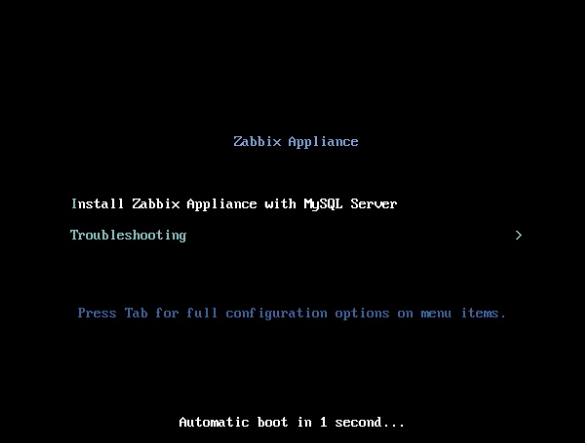
Меню загрузки установочного CD/DVD Zabbix:
Быстрый старт
Предварительные требования
- Убедитесь, что хост-машина имеет достаточно ресурсов для соответствия системным требованиям виртуальной машины:
- Оперативная память: 4 ГБ
- Дисковое пространство: для виртуальной машины должно быть выделено не менее 8 ГБ
- CPU: минимум 2 ядра
-
Если программное обеспечение для виртуализации, необходимое для загрузки образа appliance, еще не установлено, установите его (например, VirtualBox).
-
Загрузите appliance в формате, поддерживаемом вашим программным обеспечением для виртуализации.
-
Проверьте сетевые настройки, чтобы убедиться, что DHCP включен на хост-машине.
Установка
-
Загрузите виртуальную машину appliance с образа, который был скачан. Инструкции см. в документации к вашему программному обеспечению для виртуализации, например, в документации VirtualBox.
-
Настройте сетевые параметры виртуальной машины так, чтобы обеспечить доступ из браузера на узле сети. Это можно сделать, включив режим Bridged.
-
Войдите в виртуальную машину, используя системные учетные данные по умолчанию.
-
Чтобы получить IP-адрес, выполните на виртуальной машине следующую команду:
ip addr show-
Откройте браузер на узле сети и укажите IP-адрес, который appliance получил по DHCP.
-
Войдите в Zabbix, используя учетные данные по умолчанию, и начните мониторинг.
Конфигурация
В этом разделе описаны часто требуемые настройки конфигурации по умолчанию, а также доступные варианты их настройки.
Учетные данные
Система
- Имя пользователя:
root - Пароль:
zabbix
Веб-интерфейс Zabbix
- Имя пользователя:
Admin - Пароль:
zabbix
После входа в систему можно изменить пароль по умолчанию в настройках профиля пользователя или создать новых пользователей и удалить пользователя по умолчанию.
База данных
Пароли для всех пользователей базы данных генерируются случайным образом во время установки. В базе данных определены следующие пользователи:
Root:
- Имя пользователя:
root - Пароль: пароль хранится в файле
/root/.my.cnfВводить пароль под учетной записью root не требуется.
Сервер Zabbix:
- Имя пользователя:
zabbix_srv - Пароль: пароль хранится в файле конфигурации сервера
Веб-интерфейс Zabbix:
- Имя пользователя:
zabbix_web - Пароль: пароль хранится в файле конфигурации веб-интерфейса
Чтобы изменить пароль пользователя базы данных, измените его в MySQL и в соответствующем файле конфигурации.
Доступ к веб-интерфейсу
Доступ к веб-интерфейсу Zabbix можно получить по адресу http://<IP-адрес виртуальной машины>.
По умолчанию доступ разрешен из любого места. Чтобы ограничить доступ, измените файл /etc/nginx/conf.d/zabbix.conf.
После сохранения отредактированного файла перезапустите NGINX, войдя по SSH от имени пользователя root и выполнив:
systemctl restart nginxСтатический IP-адрес
По умолчанию устройство использует DHCP для получения IP-адреса. Чтобы задать статический IP-адрес:
-
Войдите как пользователь root.
-
Выполните следующие команды, заменив значения на ваш собственный IP-адрес:
nmcli con mod eth0 ipv4.addresses 192.168.1.10/24    # IP-адрес/CIDR-префикс устройства
nmcli con mod eth0 ipv4.gateway 192.168.1.1     # IP-адрес шлюза
nmcli con mod eth0 ipv4.dns 8.8.8.8    # IP-адрес DNS-сервера
nmcli con mod eth0 ipv4.method manual
nmcli con up eth0
В качестве альтернативы можно открыть файл /etc/NetworkManager/system-connections/eth0.nmconnection и добавить следующие строки:
[ipv4]
address1=192.168.1.10/24
dns=8.8.8.8;
gateway=192.168.1.1
method=manual
После сохранения измененного файла выполните команды:
nmcli con reload
nmcli con up eth0
Чтобы проверить, что изменения конфигурации сети были применены, выполните следующую команду:
nmcli dev show eth0Конфигурация брандмауэра
Для управления настройками брандмауэра устройство использует iptables с предопределенными правилами:
- Открыть порт SSH (22 TCP)
- Открыть порты Zabbix agent (10050 TCP) и Zabbix trapper (10051 TCP)
- Открыть порты HTTP (80 TCP) и HTTPS (443 TCP)
- Открыть порт SNMP trap (162 UDP)
- Разрешить исходящие соединения к порту NTP (123 UDP)
- Ограничить пакеты ICMP до 5 пакетов в секунду
- Отклонять все остальные входящие соединения
Чтобы открыть дополнительные порты, измените файл /etc/sysconfig/iptables и перезагрузите правила брандмауэра:
systemctl reload iptablesРепозитории
В Zabbix appliance используется пакет zabbix-release из репозитория Zabbix.
Репозитории настраиваются в каталоге /etc/yum.repos.d/*.
Часовой пояс
По умолчанию appliance использует UTC для системных часов.
Чтобы изменить часовой пояс, скопируйте соответствующий файл из /usr/share/zoneinfo в /etc/localtime, например:
cp /usr/share/zoneinfo/Europe/Riga /etc/localtimeЧасовой пояс веб-интерфейса Zabbix задается отдельно и может быть изменен в настройках веб-интерфейса. Часовой пояс по умолчанию для веб-интерфейса Zabbix — Europe/Riga.
Расположение файлов
- Файлы конфигурации сервера и агента Zabbix находятся в
/etc/zabbix. - Файлы журналов сервера и агента Zabbix находятся в
/var/log/zabbix. - Файл конфигурации веб-интерфейса Zabbix находится в
/etc/zabbix/web. - Веб-интерфейс Zabbix находится в
/usr/share/zabbix. - Домашний каталог пользователя zabbix находится в
/var/lib/zabbix.
Системные службы
Доступны службы systemd. Чтобы увидеть список служб Zabbix, выполните следующую команду на виртуальной машине:
systemctl list-units zabbix*Примечания, специфичные для формата изображения
VMware
Образы в формате vmdk можно использовать непосредственно в продуктах VMware Player, Server и Workstation. Для использования в ESX, ESXi и vSphere их необходимо преобразовать с помощью VMware vCenter Converter (для загрузки требуется аутентификация). При использовании VMware vCenter Converter могут возникнуть проблемы с гибридным сетевым адаптером. В этом случае можно попробовать указать адаптер E1000 в процессе преобразования. Кроме того, после завершения преобразования можно удалить существующий адаптер и добавить адаптер E1000.
HDD/flash image (raw)
Чтобы загрузить образ, выполните:
dd if=./zabbix_appliance_8.0.0.raw of=/dev/sdc bs=4k conv=fdatasyncЗамените /dev/sdc на путь к устройству вашего диска Flash/HDD.
Hyper-V
Если appliance не удаётся запустить в Hyper-V, попробуйте нажать Ctrl+Alt+F2, чтобы переключиться на сеанс TTY.
Устранение неполадок
Если при попытке входа во веб-интерфейс вы сталкиваетесь с сообщением об ошибке Access denied for user 'replace_user'@'localhost' (using password: YES), это может означать, что установка все еще выполняется.
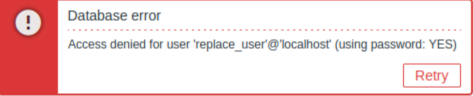
Если ошибка сохраняется после ожидания в течение нескольких минут или вы замечаете любое другое неожиданное поведение, это, вероятно, означает, что процесс установки не был успешно завершен. В этом случае мы рекомендуем удалить текущий appliance и развернуть его заново, следуя тем же инструкциям по установке. Обычно этот шаг устраняет проблему.
Обратите внимание, что попытки вручную исправить поврежденную установку не рекомендуются, так как это может привести к дополнительным осложнениям.