
6 Zabbixアプライアンス
概要
Zabbix appliance は、Zabbix サーバーと Webインターフェースを手動でセットアップしたり、既存の Zabbix 用サーバーを流用したりする代わりに、それらをすぐに展開できる方法を提供します。
Zabbix 7.4 用の appliance は、AlmaLinux や Rocky Linux などの Red Hat Enterprise Linux 8 系ディストリビューションをベースにしており、MySQL 上で動作する事前設定済みの Zabbix サーバーと、Nginx Web サーバー上で動作する Webインターフェースを含みます。
この appliance は Zabbix の評価用に設計されています。 本番環境での利用は推奨されません。
appliance イメージは、次の形式で ダウンロード できます。
- インストール CD/DVD (.iso)
- VMware (.vmx) - 注意事項 を参照
- Open virtualization format (.ovf)
- Microsoft Hyper-V (.vhd/.vhdx) - 注意事項 を参照
- KVM, Parallels, QEMU, USB スティック, VirtualBox, Xen (.raw) - 注意事項 を参照
- KVM, QEMU (.qcow2)
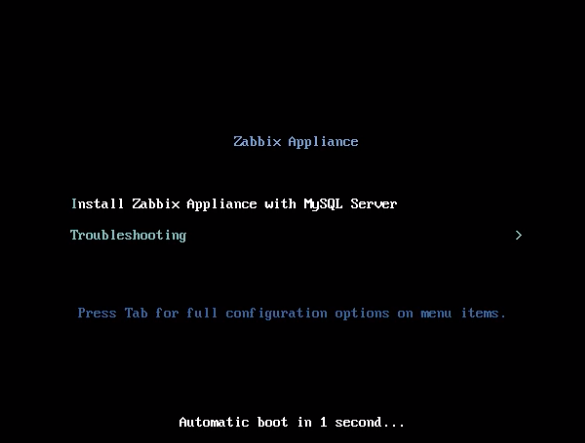
Zabbix インストール CD/DVD のブートメニュー:
クイックスタート
前提条件
- ホストマシンに、仮想マシンのシステム要件を満たすのに十分なリソースがあることを確認してください。
- RAM: 4 GB
- ディスク容量: 仮想マシンに最低8GB
- CPU: 最低2コア
-
まだインストールされていない場合は、アプライアンスイメージを起動するための仮想化ソフトウェアをインストールします(例: VirtualBox)。
-
仮想化ソフトウェアでサポートされている形式でアプライアンスをダウンロードします。
-
ネットワーク設定をチェックして、ホスト マシンでDHCPが有効になっていることを確認します。
インストール
-
ダウンロードしたイメージからアプライアンスの仮想マシンを起動します。 手順については、使用している仮想化ソフトウェアのドキュメントを参照してください。たとえば、VirtualBox documentation を参照してください。
-
ホストマシン上のブラウザーからアクセスできるように、仮想マシンのネットワーク設定を構成します。 これは、Bridged mode を有効にすることで実現できます。
-
デフォルトのシステム credentials を使用して仮想マシンにログインします。
-
IPアドレスを取得するには、仮想マシン上で次のコマンドを実行します。
ip addr show-
ホストマシン上でブラウザーを開き、アプライアンスが DHCP で取得した IPアドレスにアクセスします。
-
デフォルトの credentials を使用して Zabbix にログインし、監視を開始します。
設定
このセクションでは、頻繁に必要となるデフォルトの設定と、利用可能なカスタマイズオプションについて説明します。
ユーザー認証情報
システム
- ユーザー名: root
- パスワード: zabbix
Zabbixフロントエンド
- ユーザー名: Admin
- パスワード: zabbix
ログイン後、ユーザープロファイル設定でデフォルトのパスワードを変更したり、新しいユーザーを作成してデフォルトのパスワードを削除したりできます。
データベース
すべてのデータベースユーザーのパスワードは、インストールプロセス中にランダムに生成されます。 データベースには次のユーザーが定義されています。
Root:
- ユーザー名: root
- パスワード: パスワードは
/root/.my.cnfファイルに保存されます。rootアカウントではパスワードを入力する必要はありません。
Zabbixサーバー:
- ユーザー名: zabbix_srv
- パスワード: パスワードは
/etc/zabbix/zabbix\_server.confに保存されます。
Zabbixフロントエンド:
- ユーザー名: zabbix_web
- パスワード: パスワードは
/etc/zabbix/web/zabbix.conf.phpに保存されます。
データベースユーザーのパスワードを変更するには、MySQLおよび対応する設定ファイルでパスワードを変更します。
フロントエンドのアクセス
Zabbixフロントエンドには、http://<仮想マシンのIP>からアクセスできます。
デフォルトでは、どこからでもアクセスが許可されます。アクセスを制限するには/etc/nginx/conf.d/zabbix.confを変更します。編集したファイルを保存したら、rootユーザーとしてSSH経由でログインし、次のコマンドを実行してNginxを再起動します。
systemctl restart nginx静的IPアドレス
デフォルトでは、このアプライアンスは DHCP を使用して IP アドレスを取得します。
静的IPアドレスを設定するには、次の手順を実行します。
- root user としてログインします。
- 次のコマンドを実行して NetworkManager をインストールし、起動時に有効化して、開始します。
dnf install NetworkManager
systemctl enable NetworkManager
systemctl start NetworkManager/etc/sysconfig/network-scripts/ifcfg-eth0ファイルを次のように変更します。
NM_CONTROLLED="yes"- 設定を適用するには、更新された接続ファイルを再読み込みします。
nmcli connection reload- 次のコマンドを実行し、値はご使用のカスタムIPアドレスに置き換えます。
nmcli con mod eth0 ipv4.addresses 192.168.1.10/24    # Appliance IP address/CIDR prefix
nmcli con mod eth0 ipv4.gateway 192.168.1.1     # Gateway IP address
nmcli con mod eth0 ipv4.dns 8.8.8.8    # DNS server IP address
nmcli con mod eth0 ipv4.method manual
systemctl restart network
ネットワーク設定の変更が適用されたことを確認するには、次のコマンドを実行します。
nmcli dev show eth0ファイアウォールの構成
ファイアウォール設定を管理するために、アプライアンスは事前定義されたルールを持つiptablesを使用します。
- SSH (22 TCP)ポートを開放
- Zabbixエージェント(10050 TCP)とZabbixトラッパー(10051 TCP)ポートを開放
- HTTP (80 TCP)とHTTPS (443 TCP)ポートを開放
- SNMP trap (162 UDP)ポートを開放
- NTP (123 UDP)ポートの発信接続を開放
- ICMPパケットを1秒あたり5パケットに制限
- 他のすべての着信接続はドロップ
追加のポートを開くには、/etc/sysconfig/iptablesファイルを変更し、ファイアウォールルールをリロードします。
systemctl reload iptablesリポジトリ
Zabbix appliance は、Zabbix repository の zabbix-release パッケージを使用します。
リポジトリは /etc/yum.repos.d/* ディレクトリで設定されます。
タイムゾーン
デフォルトではアプライアンスはシステムクロックにUTCを使用します。
タイムゾーンを変更するには適切なファイルを/usr/share/zoneinfoから/etc/localtimeにコピーします。
例:
cp /usr/share/zoneinfo/Europe/Riga /etc/localtimeZabbixフロントエンドのタイムゾーンは個別に設定され、フロントエンドの設定で変更できます。 ZabbixフロントエンドのデフォルトのタイムゾーンはEurope/Rigaです。
ファイルの場所
- 設定ファイルは
/etc/zabbixにあります。 - Zabbixサーバー、プロキシ、エージェントのログファイルは
/var/log/zabbixにあります。 - Zabbixフロントエンドは
/usr/share/zabbixにあります。 - ユーザーzabbixのホームディレクトリは
/var/lib/zabbixです。
システムサービス
Systemdサービスが利用可能です。 Zabbixサービスのリストを表示するには、仮想マシンで次のコマンドを実行します。
systemctl list-units zabbix*イメージフォーマット固有の注意点
VMware
vmdk 形式のイメージは、VMware Player、Server、Workstation 製品で直接使用できます。 ESX、ESXi、vSphere で使用する場合は、VMware vCenter Converter(ダウンロードには認証が必要)を使用して変換する必要があります。 VMware vCenter Converter を使用すると、ハイブリッドネットワークアダプターで問題が発生する場合があります。 その場合は、変換プロセス中に E1000 アダプターを指定してみてください。 または、変換の完了後に既存のアダプターを削除し、E1000 アダプターを追加することもできます。
HDD/flashイメージ (raw)
イメージを起動するには、次を実行します。
dd if=./zabbix_appliance_7.4.0.raw of=/dev/sdc bs=4k conv=fdatasync/dev/sdc は、お使いのFlash/HDDディスクデバイスのパスに置き換えてください。
Hyper-V
アプライアンスがHyper-Vで起動しない場合は、Ctrl+Alt+F2を押してTTYセッションを切り替えてみてください。
トラブルシューティング
フロントエンドへのログイン時に Access denied for user 'replace_user'@'localhost' (using password: YES) というエラーメッセージが表示された場合、インストールがまだ進行中であることを示している可能性があります。
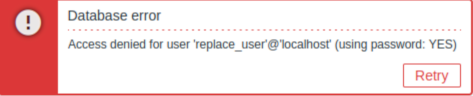
数分待ってもエラーが解消しない場合や、他に予期しない動作が見られる場合は、インストールプロセスが正常に完了していない可能性があります。 この場合は、現在のアプライアンスを削除し、同じインストール手順に従って再デプロイすることをお勧めします。 この手順で通常は問題が解決します。
壊れたインストールを手動で修正しようとすることは、さらなる問題を引き起こす可能性があるため推奨されませんのでご注意ください。