
Benutzereinstellungen
Übersicht
Je nach Ihrer Benutzerrolle kann der Abschnitt Benutzereinstellungen folgende Seiten enthalten:
- Profil oder Benutzerprofil – zum Anpassen bestimmter Zabbix-Frontend-Funktionen;
- Benachrichtigungen – zum Anpassen der Benachrichtigungen des aktuellen Benutzers;
- API-Tokens – zum Verwalten der dem aktuellen Benutzer zugewiesenen API-Tokens;
- Geräte – zum Verwalten der mobilen Geräte des aktuellen Benutzers.
Die Liste der verfügbaren Seiten wird angezeigt, wenn Sie auf das  Benutzersymbol unten im Zabbix-Menü klicken (für den Benutzer guest nicht verfügbar).
Sie können auch mithilfe des Titelauswahlmenüs in der oberen linken Ecke zwischen den Seiten wechseln.
Benutzersymbol unten im Zabbix-Menü klicken (für den Benutzer guest nicht verfügbar).
Sie können auch mithilfe des Titelauswahlmenüs in der oberen linken Ecke zwischen den Seiten wechseln.
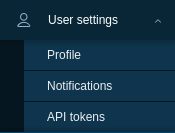 |
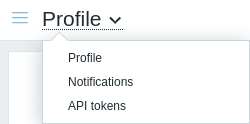 |
| Menü der dritten Ebene. | Titelauswahlmenü. |
Benutzerprofil
Der Abschnitt Benutzerprofil bietet Optionen zum Festlegen einer benutzerdefinierten Oberflächensprache, eines Farbdesigns, der Anzahl der in den Listen angezeigten Zeilen usw. Die hier vorgenommenen Änderungen werden nur auf den aktuellen Benutzer angewendet.
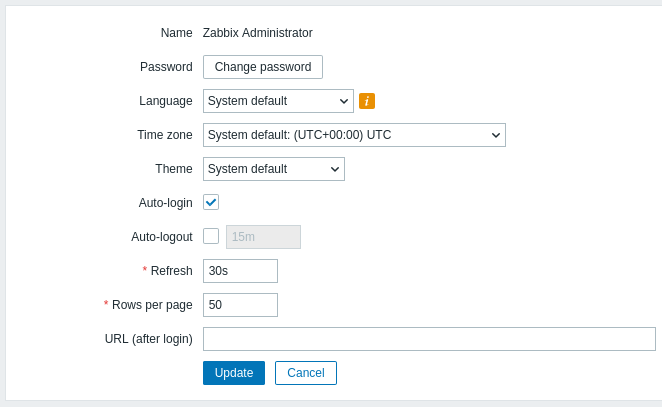
| Parameter | Beschreibung |
|---|---|
| Name | Der Vor- und Nachname des Benutzers werden angezeigt. Wenn kein Vor- und Nachname vorhanden ist, wird der Benutzername angezeigt. |
| Passwort | Klicken Sie auf die Schaltfläche Passwort ändern, um drei Felder zu öffnen: Altes Passwort, Neues Passwort, Neues Passwort (erneut). Nach einer erfolgreichen Passwortänderung wird der Benutzer von allen aktiven Sitzungen abgemeldet. Beachten Sie, dass das Passwort nur für Benutzer geändert werden kann, die die Zabbix-interne Authentifizierung verwenden. |
| Sprache | Wählen Sie die gewünschte Oberflächensprache aus oder wählen Sie Systemstandard, um die Standardsystemeinstellungen zu verwenden. Durch die Auswahl von Englisch (en_US) wird im Frontend außerdem das US-amerikanische Zeit- und Datumsformat aktiviert. Weitere Informationen finden Sie unter Installation zusätzlicher Frontend-Sprachen. |
| Zeitzone | Wählen Sie die Zeitzone aus, um die globale Zeitzone auf Benutzerebene zu überschreiben, oder wählen Sie Systemstandard, um die globalen Zeitzoneneinstellungen zu verwenden. |
| Design | Wählen Sie ein Farbdesign speziell für Ihr Profil aus: Systemstandard - Standardsystemeinstellungen verwenden; Blau - standardmäßiges blaues Design; Blau (klassisch) - standardmäßiges blaues Design mit älteren Schriftarten; Dunkel - alternatives dunkles Design; Dunkelblau - dunkelblaues Design; Dunkel (klassisch) - alternatives dunkles Design mit älteren Schriftarten; Hoher Kontrast, hell - helles Design mit hohem Kontrast; Hoher Kontrast, dunkel - dunkles Design mit hohem Kontrast. |
| Automatische Anmeldung | Aktivieren Sie dieses Kontrollkästchen, damit Zabbix Sie 30 Tage lang speichert und automatisch anmeldet. Bei der Anmeldung mit aktivierter Option 30 Tage speichern: - Der Timer für die automatische Abmeldung wird zurückgesetzt (die Sitzung bleibt bestehen, bis der Zeitraum von 30 Tagen endet). - Die automatische Anmeldung wird bei nachfolgenden Besuchen innerhalb von 30 Tagen aktiviert. Bei der Anmeldung ohne 30 Tage speichern: - Der Parameter für die automatische Anmeldung wird gelöscht. - Die automatische Abmeldung folgt wie gewohnt dem konfigurierten Timeout. Hierfür werden Browser-Cookies verwendet. |
| Automatische Abmeldung | Wenn dieses Kontrollkästchen aktiviert ist, werden Sie nach der festgelegten Anzahl von Sekunden automatisch abgemeldet (mindestens 90 Sekunden, höchstens 1 Tag). Zeitsuffixe werden unterstützt, zum Beispiel: 90s, 5m, 2h, 1d. Beachten Sie, dass diese Option in den folgenden Fällen nicht funktioniert: * Wenn die Seiten des Menüs Monitoring Informationen im Hintergrund aktualisieren. Wenn Seiten, die Daten in einem bestimmten Zeitintervall aktualisieren (Dashboards, Graphen, neueste Daten usw.), geöffnet bleiben, wird die Sitzungsdauer entsprechend verlängert, wodurch die automatische Abmeldung deaktiviert wird. * Wenn die Anmeldung mit aktivierter Option 30 Tage angemeldet bleiben erfolgt; in diesem Fall wird der Timer für die automatische Abmeldung überschrieben und die Sitzung bleibt für den gesamten Zeitraum aktiv. * Wenn die Authentifizierung über einen SSO-Identitätsanbieter (IdP) erfolgt, beendet die automatische Abmeldung nur die Zabbix-Sitzung. Die SSO-Sitzung beim IdP bleibt aktiv, sodass sich der Benutzer möglicherweise erneut anmelden kann, ohne ein Passwort einzugeben. Automatische Abmeldung kann auch den Wert „0“ akzeptieren. Dadurch wird die Funktion zur automatischen Abmeldung nach der Aktualisierung der Profileinstellungen deaktiviert. |
| Aktualisierung | Legen Sie fest, wie oft die Informationen auf den Seiten des Menüs Monitoring aktualisiert werden (mindestens 0 Sekunden, höchstens 1 Stunde). Zeitsuffixe werden unterstützt, zum Beispiel: 30s, 90s, 1m, 1h. |
| Zeilen pro Seite | Legen Sie fest, wie viele Zeilen pro Seite in den Listen angezeigt werden. Weniger Zeilen (und weniger anzuzeigende Datensätze) führen zu kürzeren Ladezeiten. |
| URL (nach der Anmeldung) | Legen Sie eine bestimmte URL fest, die nach der Anmeldung angezeigt werden soll. Anstelle der standardmäßigen Dashboards kann dies beispielsweise die URL von Monitoring > Auslöser sein. |
Benachrichtigungen
Der Abschnitt Benachrichtigungen bietet Optionen zum Anpassen der Benachrichtigungen des aktuellen Benutzers.
Auf der Registerkarte Medien können Sie Mediendetails für den Benutzer festlegen, z. B. welche Medientypen und Adressen verwendet werden sollen und wann sie für die Zustellung von Benachrichtigungen verwendet werden sollen.
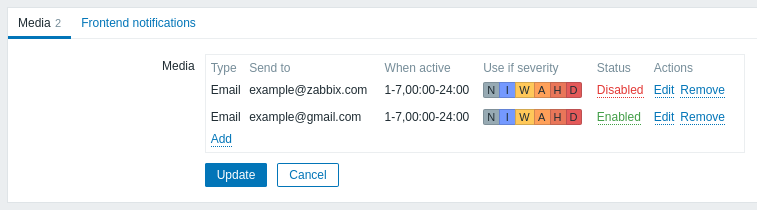
Wenn der Medientyp deaktiviert wurde:
- wird nach dem Namen ein gelbes Info-Symbol angezeigt;
- wird in der Spalte Status „Deaktiviert“ angezeigt.
Berechtigungen für Benutzer, ihre eigenen Mediendetails zu ändern, können basierend auf ihrer Benutzerrolle gewährt/entzogen werden (siehe Option Eigene Medien erstellen und bearbeiten). Berechtigungen für Super-Admin-Benutzer, Mediendetails anderer Benutzer zu ändern, können ebenfalls basierend auf ihrer Benutzerrolle gewährt/entzogen werden (siehe Option Benutzermedien erstellen und bearbeiten)
Beachten Sie, dass für bereitgestellte Benutzer gilt:
- bereitgestellte Benutzermedien können nicht gelöscht werden;
- bereitgestellte Benutzermedien können deaktiviert/aktiviert werden;
- Felder bereitgestellter Benutzermedien wie Aktiv wenn, Verwenden bei Schweregrad und Aktiviert können manuell bearbeitet werden;
- zusätzliche Benutzermedien können für bereitgestellte Benutzer manuell hinzugefügt werden (zum Beispiel zusätzliche E-Mail-Adressen);
- manuell hinzugefügte Benutzermedien können gelöscht werden.
Auf der Registerkarte Frontend-Benachrichtigungen können Sie globale Benachrichtigungen festlegen.
API-Tokens
Der Abschnitt API-Tokens ermöglicht es Ihnen, die dem Benutzer zugewiesenen Tokens anzuzeigen, die Tokendetails zu bearbeiten und neue Tokens zu erstellen. Dieser Abschnitt ist für einen Benutzer nur verfügbar, wenn die Aktion API-Tokens verwalten in den Einstellungen der Benutzerrolle erlaubt ist.

Sie können API-Tokens nach Name, Ablaufdatum oder Status (Aktiviert/Deaktiviert) filtern. Klicken Sie in der Liste auf den Token-Status, um einen Token schnell zu aktivieren/deaktivieren. Sie können außerdem mehrere Tokens gleichzeitig aktivieren/deaktivieren, indem Sie sie in der Liste auswählen und anschließend auf die Schaltflächen Aktivieren/Deaktivieren unterhalb der Liste klicken.
Benutzer können den Wert des Auth token der ihnen zugewiesenen Tokens in Zabbix nicht anzeigen. Der Wert des Auth token wird nur einmal angezeigt - unmittelbar nach dem Erstellen eines Tokens. Wenn der Token verloren gegangen ist, muss er neu generiert werden.
Geräte
Im Abschnitt Geräte können Sie Ihre Mobilgeräte hinzufügen oder entfernen, die mit der Zabbix mobile app verwendet werden sollen.
Dieser Abschnitt wird angezeigt, wenn EnableMobileDevices aktiviert ist.

So fügen Sie ein Gerät hinzu:
- Klicken Sie auf Gerät hinzufügen.
- Scannen Sie den QR-Code in Ihrer Zabbix mobile app.
Wenn Sie ein Gerät hinzufügen, fügt Zabbix den Medientyp Push-Benachrichtigung auch zu Ihren Benutzermedien hinzu. Wenn Sie das Gerät entfernen, wird dieses Benutzermedium ebenfalls entfernt. Wenn Sie mehrere Medientypen für Push-Benachrichtigungen konfiguriert haben, fügt Zabbix den aktivierten Medientyp hinzu, der alphabetisch an erster Stelle steht.
Hinzugefügte Geräte werden in einer Liste angezeigt. Die Liste enthält ihren Namen und ihre ID sowie Datum und Uhrzeit des Hinzufügens und der letzten Aktivität.
Sie können Geräte auch entfernen. Wenn Sie ein Gerät entfernen, werden seine Zugangsdaten widerrufen und aus Zabbix entfernt. Danach kann das Gerät nicht mehr auf Zabbix zugreifen.
Super-Admins können auch die Geräte anderer Benutzer unter Benutzer > Geräte verwalten.