
Ustawienia użytkownika
Przegląd
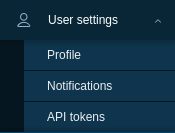
W zależności od roli użytkownika, sekcja Ustawienia użytkownika może zawierać następujące strony:
- Profil lub Profil użytkownika - dostosowywanie niektórych funkcji frontend Zabbix;
- Powiadomienia - dostosowywanie powiadomień bieżącego użytkownika;
- Tokeny API - zarządzanie tokenami API przypisanymi do bieżącego użytkownika;
- Urządzenia - zarządzanie urządzeniami mobilnymi należącymi do bieżącego użytkownika.
Lista dostępnych stron pojawia się po kliknięciu ikony użytkownika  w dolnej części menu Zabbix (niedostępna dla użytkownika guest).
Można również przełączać się między stronami za pomocą listy rozwijanej tytułu w lewym górnym rogu.
w dolnej części menu Zabbix (niedostępna dla użytkownika guest).
Można również przełączać się między stronami za pomocą listy rozwijanej tytułu w lewym górnym rogu.
 |
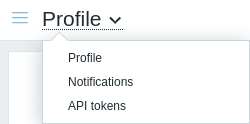 |
| Menu trzeciego poziomu. | Lista rozwijana tytułu. |
Profil użytkownika
Sekcja Profil użytkownika umożliwia ustawienie niestandardowego języka interfejsu, motywu kolorystycznego, liczby wierszy wyświetlanych na listach itp. Wprowadzone tutaj zmiany zostaną zastosowane tylko do bieżącego użytkownika.
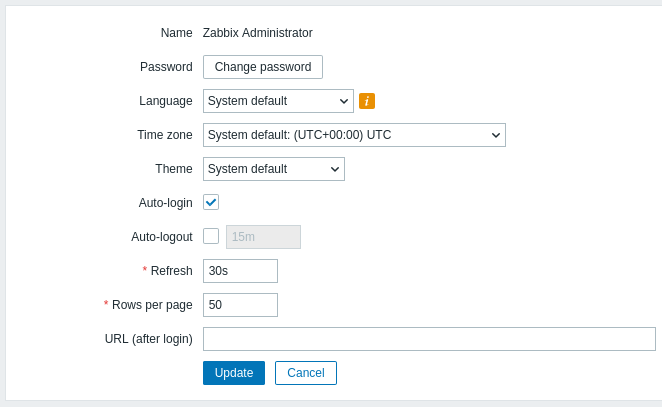
| Parametr | Opis |
|---|---|
| Nazwa | Wyświetlana jest nazwa i nazwisko użytkownika. Jeśli nazwa i nazwisko nie zostały podane, wyświetlana jest nazwa użytkownika. |
| Hasło | Kliknij przycisk Zmień hasło, aby otworzyć trzy pola: Stare hasło, Nowe hasło, Nowe hasło (ponownie). Po pomyślnej zmianie hasła użytkownik zostanie wylogowany ze wszystkich aktywnych sesji. Pamiętaj, że hasło można zmienić tylko w przypadku użytkowników korzystających z uwierzytelniania wewnętrznego Zabbix. |
| Język | Wybierz preferowany język interfejsu lub wybierz Domyślne ustawienia systemu, aby użyć domyślnych ustawień systemowych. Wybranie opcji Angielski (en_US) włączy również amerykański format godziny i daty w frontend. Więcej informacji można znaleźć w sekcji Instalowanie dodatkowych języków frontend. |
| Strefa czasowa | Wybierz strefę czasową, aby zastąpić globalną strefę czasową na poziomie użytkownika, lub wybierz Domyślne ustawienia systemu, aby użyć globalnych ustawień strefy czasowej. |
| Motyw | Wybierz motyw kolorystyczny dla swojego profilu: Domyślne ustawienia systemu - używa domyślnych ustawień systemowych; Niebieski - standardowy niebieski motyw; Niebieski (klasyczny) - standardowy niebieski motyw wykorzystujący starsze czcionki; Ciemny - alternatywny ciemny motyw; Ciemnoniebieski - ciemnoniebieski motyw; Ciemny (klasyczny) - alternatywny ciemny motyw wykorzystujący starsze czcionki; Jasny o wysokim kontraście - jasny motyw o wysokim kontraście; Ciemny o wysokim kontraście - ciemny motyw o wysokim kontraście. |
| Automatyczne logowanie | Zaznacz to pole wyboru, aby Zabbix zapamiętał Cię i automatycznie logował przez 30 dni. Podczas logowania z włączoną opcją Zapamiętaj przez 30 dni: - Licznik automatycznego wylogowania jest resetowany (sesja trwa do końca 30-dniowego okresu). - Automatyczne logowanie jest włączane podczas kolejnych wizyt w ciągu 30 dni. Podczas logowania bez opcji Zapamiętaj przez 30 dni: - Parametr automatycznego logowania jest czyszczony. - Automatyczne wylogowanie działa jak zwykle, zgodnie ze skonfigurowanym limitem czasu. Do tego celu używane są pliki cookie przeglądarki. |
| Automatyczne wylogowanie | Po zaznaczeniu tego pola wyboru nastąpi automatyczne wylogowanie po upływie ustawionej liczby sekund (minimum 90 sekund, maksimum 1 dzień). Obsługiwane są przyrostki czasu, na przykład: 90s, 5m, 2h, 1d. Pamiętaj, że ta opcja nie będzie działać w następujących przypadkach: * Gdy strony menu Monitorowanie wykonują odświeżanie informacji w tle. Jeśli pozostawione zostaną otwarte strony odświeżające dane w określonych odstępach czasu (pulpity nawigacyjne, wykresy, najnowsze dane itp.), czas trwania sesji zostanie odpowiednio wydłużony, co wyłączy funkcję automatycznego wylogowania. * Jeśli logowanie odbywa się z zaznaczoną opcją Zapamiętaj mnie przez 30 dni; w takim przypadku licznik automatycznego wylogowania zostaje zastąpiony, a sesja pozostaje aktywna przez cały okres. * Gdy uwierzytelnianie odbywa się za pośrednictwem dostawcy tożsamości SSO (IdP), automatyczne wylogowanie kończy tylko sesję Zabbix. Sesja SSO z IdP pozostaje aktywna, więc użytkownik może mieć możliwość ponownego zalogowania bez podawania hasła. Automatyczne wylogowanie może również przyjąć wartość „0”, co oznacza wyłączenie funkcji automatycznego wylogowania po zaktualizowaniu ustawień profilu. |
| Odświeżanie | Ustaw, jak często będą odświeżane informacje na stronach menu Monitorowanie (minimum 0 sekund, maksimum 1 godzina). Obsługiwane są przyrostki czasu, na przykład: 30s, 90s, 1m, 1h. |
| Wierszy na stronę | Ustaw, ile wierszy będzie wyświetlanych na stronie list. Mniejsza liczba wierszy (i mniejsza liczba rekordów do wyświetlenia) skraca czas ładowania. |
| URL (po zalogowaniu) | Ustaw konkretny URL, który będzie wyświetlany po zalogowaniu. Zamiast domyślnych Pulpitów nawigacyjnych może to być na przykład URL strony Monitorowanie > Wyzwalacze. |
Powiadomienia
Sekcja Powiadomienia udostępnia opcje dostosowywania powiadomień bieżącego użytkownika.
Karta Media umożliwia określenie szczegółów mediów dla użytkownika, takich jak typy mediów i adresy, których należy używać, oraz kiedy należy ich używać do dostarczania powiadomień.
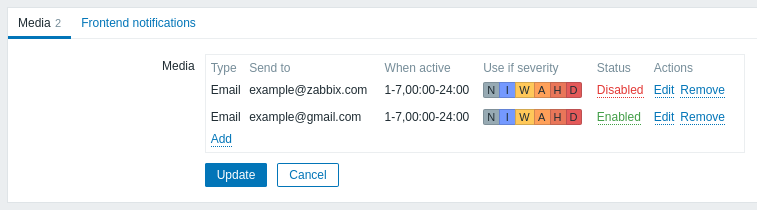
Jeśli typ mediów został wyłączony:
- po nazwie wyświetlana jest żółta ikona informacyjna;
- w kolumnie Status wyświetlane jest "Disabled".
Uprawnienia użytkownika do zmiany własnych szczegółów mediów mogą być przyznawane/odbierane na podstawie jego roli użytkownika (zobacz opcję Create and edit own media). Uprawnienia użytkownika Super admin do zmiany szczegółów mediów innych użytkowników również mogą być przyznawane/odbierane na podstawie jego roli użytkownika (zobacz opcję Create and edit user media)
Należy pamiętać, że w przypadku użytkowników provisioned:
- media użytkownika provisioned nie mogą zostać usunięte;
- media użytkownika provisioned mogą być wyłączane/włączane;
- takie pola mediów użytkownika provisioned jak When active, Use if severity i Enabled mogą być edytowane ręcznie;
- dodatkowe media użytkownika mogą być dodawane ręcznie dla użytkowników provisioned (na przykład dodatkowe adresy e-mail);
- media użytkownika dodane ręcznie mogą zostać usunięte.
Karta Frontend notifications umożliwia ustawienie powiadomień globalnych.
Tokeny API
Sekcja Tokeny API umożliwia wyświetlanie tokenów przypisanych do użytkownika, edycję szczegółów tokenu oraz tworzenie nowych tokenów. Ta sekcja jest dostępna dla użytkownika tylko wtedy, gdy akcja Zarządzanie tokenami API jest dozwolona w ustawieniach roli użytkownika.

Możesz filtrować tokeny API według nazwy, daty wygaśnięcia lub statusu (Włączony/Wyłączony). Kliknij status tokenu na liście, aby szybko włączyć/wyłączyć token. Możesz również włączyć/wyłączyć wiele tokenów jednocześnie, zaznaczając je na liście, a następnie klikając przyciski Włącz/Wyłącz poniżej listy.
Użytkownicy nie mogą wyświetlić wartości Auth token tokenów przypisanych do nich w Zabbix. Wartość Auth token jest wyświetlana tylko raz - bezpośrednio po utworzeniu tokenu. Jeśli token został utracony, należy go wygenerować ponownie.
Urządzenia
Sekcja Urządzenia umożliwia dodawanie urządzeń mobilnych używanych z aplikacją mobilną Zabbix oraz ich usuwanie.
Ta sekcja jest wyświetlana, jeśli włączono EnableMobileDevices.

Aby dodać urządzenie:
- Kliknij Dodaj urządzenie.
- Zeskanuj kod QR w aplikacji mobilnej Zabbix.
Po dodaniu urządzenia Zabbix dodaje również typ nośnika powiadomień push do nośników użytkownika. Po usunięciu urządzenia ten nośnik użytkownika również zostaje usunięty. Jeśli skonfigurowano wiele typów nośników powiadomień push, Zabbix dodaje ten, który jest włączony i znajduje się pierwszy w kolejności alfabetycznej.
Dodane urządzenia są wyświetlane na liście. Lista zawiera ich nazwy i identyfikatory, a także daty i godziny dodania oraz ostatniej aktywności.
Można również usuwać urządzenia. Po usunięciu urządzenia jego dane uwierzytelniające dostępu zostają unieważnione i usunięte z Zabbix, po czym urządzenie nie może już uzyskać dostępu do Zabbix.
Superadministratorzy mogą również zarządzać urządzeniami innych użytkowników w sekcji Użytkownicy > Urządzenia.