
Configuración de usuario
Descripción general
Según su rol de usuario, la sección Configuración del usuario puede contener las siguientes páginas:
- Perfil o Perfil de usuario: para personalizar determinadas funciones del frontend de Zabbix;
- Notificaciones: para personalizar las notificaciones del usuario actual;
- Tokens de API: para gestionar los tokens de API asignados al usuario actual;
- Dispositivos: para gestionar los dispositivos móviles pertenecientes al usuario actual.
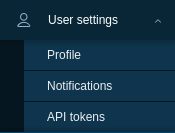
La lista de páginas disponibles aparece al hacer clic en el icono de usuario  situado cerca de la parte inferior del menú de Zabbix (no disponible para el usuario guest).
También es posible cambiar entre las páginas mediante el menú desplegable del título situado en la esquina superior izquierda.
situado cerca de la parte inferior del menú de Zabbix (no disponible para el usuario guest).
También es posible cambiar entre las páginas mediante el menú desplegable del título situado en la esquina superior izquierda.
 |
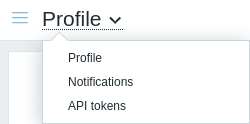 |
| Menú de tercer nivel. | Menú desplegable del título. |
Perfil de usuario
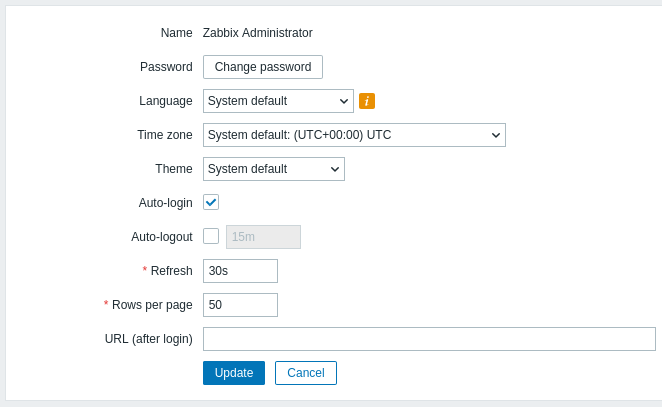
La sección Perfil de usuario proporciona opciones para establecer un idioma personalizado para la interfaz, un tema de color, el número de filas que se muestran en las listas, etc. Los cambios realizados aquí se aplicarán únicamente al usuario actual.
| Parámetro | Descripción |
|---|---|
| Nombre | Se muestran el nombre y los apellidos del usuario. Si no se han especificado el nombre y los apellidos, se muestra el nombre de usuario. |
| Contraseña | Haga clic en el botón Cambiar contraseña para abrir tres campos: Contraseña anterior, Nueva contraseña, Nueva contraseña (una vez más). Después de cambiar correctamente la contraseña, se cerrará la sesión del usuario en todas las sesiones activas. Tenga en cuenta que la contraseña solo se puede cambiar para usuarios que utilizan la autenticación interna de Zabbix. |
| Idioma | Seleccione el idioma de la interfaz que prefiera o seleccione Predeterminado del sistema para utilizar la configuración predeterminada del sistema. Al seleccionar Inglés (en_US) también se habilitará el formato de hora y fecha de EE. UU. en el frontend. Para obtener más información, consulte Instalación de idiomas adicionales del frontend. |
| Zona horaria | Seleccione la zona horaria para anular la zona horaria global a nivel de usuario o seleccione Predeterminado del sistema para utilizar la configuración de zona horaria global. |
| Tema | Seleccione un tema de color específico para su perfil: Predeterminado del sistema: utilizar la configuración predeterminada del sistema; Azul: tema azul estándar; Azul (clásico): tema azul estándar con fuentes heredadas; Oscuro: tema oscuro alternativo; Azul oscuro: tema azul oscuro; Oscuro (clásico): tema oscuro alternativo con fuentes heredadas; Claro de alto contraste: tema claro con alto contraste; Oscuro de alto contraste: tema oscuro con alto contraste. |
| Inicio de sesión automático | Marque esta casilla para que Zabbix le recuerde e inicie sesión automáticamente durante 30 días. Al iniciar sesión con Recordarme durante 30 días habilitado: - El temporizador de cierre de sesión automático se restablece (la sesión persiste hasta que finaliza el período de 30 días). - El inicio de sesión automático se habilita en las visitas posteriores dentro de los 30 días. Al iniciar sesión sin Recordarme durante 30 días: - El parámetro de inicio de sesión automático se borra. - El cierre de sesión automático sigue el tiempo de espera configurado, como de costumbre. Para ello se utilizan cookies del navegador. |
| Cierre de sesión automático | Con esta casilla marcada, se cerrará la sesión automáticamente después del número de segundos establecido (mínimo 90 segundos, máximo 1 día). Se admiten sufijos de tiempo, por ejemplo: 90s, 5m, 2h, 1d. Tenga en cuenta que esta opción no funcionará en los siguientes casos: * Cuando las páginas del menú Supervisión realizan actualizaciones de información en segundo plano. Si se dejan abiertas páginas que actualizan datos en un intervalo de tiempo específico (paneles, gráficos, datos más recientes, etc.), la duración de la sesión se prolonga y, por lo tanto, se deshabilita la función de cierre de sesión automático. * Si se inicia sesión con la opción Recordarme durante 30 días marcada; en este caso, se anula el temporizador de cierre de sesión automático y la sesión permanece activa durante todo el período. * Cuando la autenticación se realiza mediante un proveedor de identidad SSO (IdP), el cierre de sesión automático solo finaliza la sesión de Zabbix. La sesión SSO con el IdP permanece activa, por lo que el usuario puede volver a iniciar sesión sin introducir una contraseña. Cierre de sesión automático también puede aceptar "0", lo que significa que la función de cierre de sesión automático se deshabilita después de actualizar la configuración del perfil. |
| Actualización | Establezca con qué frecuencia se actualizará la información de las páginas del menú Supervisión (mínimo 0 segundos, máximo 1 hora). Se admiten sufijos de tiempo, por ejemplo: 30s, 90s, 1m, 1h. |
| Filas por página | Establezca cuántas filas se mostrarán por página en las listas. Un número menor de filas (y de registros que mostrar) da como resultado tiempos de carga más rápidos. |
| URL (después de iniciar sesión) | Establezca una URL específica que se mostrará después de iniciar sesión. En lugar de los Paneles predeterminados, puede ser, por ejemplo, la URL de Supervisión > Triggers. |
Notificaciones
La sección Notificaciones ofrece opciones para personalizar las notificaciones del usuario actual.
La pestaña Media le permite especificar los detalles de media para el usuario, como los tipos de media y las direcciones que se utilizarán, así como cuándo usarlos para entregar notificaciones.
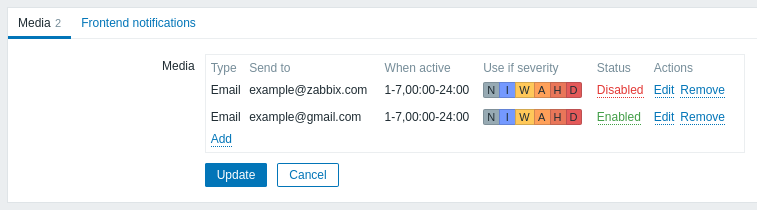
Si el tipo de media ha sido deshabilitado:
- se muestra un icono informativo amarillo después del nombre;
- se muestra "Disabled" en la columna Status.
Los permisos de usuario para cambiar sus propios detalles de media pueden concederse o revocarse según su rol de usuario (consulte la opción Create and edit own media). Los permisos del usuario Super admin para cambiar los detalles de media de otros usuarios también pueden concederse o revocarse según su rol de usuario (consulte la opción Create and edit user media)
Tenga en cuenta que, para los usuarios aprovisionados:
- el media de usuario aprovisionado no puede eliminarse;
- el media de usuario aprovisionado puede deshabilitarse/habilitarse;
- los campos de media de usuario aprovisionado como When active, Use if severity y Enabled pueden editarse manualmente;
- se puede añadir media de usuario adicional (por ejemplo, direcciones de correo electrónico adicionales) manualmente para los usuarios aprovisionados;
- el media de usuario añadido manualmente puede eliminarse.
La pestaña Frontend notifications le permite configurar las notificaciones globales.
Tokens de API
La sección Tokens de API le permite ver los tokens asignados al usuario, editar los detalles del token y crear nuevos tokens. Esta sección está disponible para un usuario solo si la acción Manage API tokens está permitida en la configuración de user role.

Puede filtrar los tokens de API por nombre, fecha de expiración o estado (Enabled/Disabled). Haga clic en el estado del token en la lista para habilitar o deshabilitar rápidamente un token. También puede habilitar o deshabilitar varios tokens a la vez seleccionándolos en la lista y haciendo clic en los botones Enable/Disable debajo de la lista.
Los usuarios no pueden ver el valor del Auth token de los tokens asignados a ellos en Zabbix. El valor del Auth token se muestra solo una vez, inmediatamente después de crear un token. Si el token se ha perdido, debe regenerarse.
Dispositivos
La sección Dispositivos permite agregar o eliminar sus dispositivos móviles para utilizarlos con la aplicación móvil de Zabbix.
Esta sección se muestra si EnableMobileDevices está habilitado.

Para agregar un dispositivo:
- Haga clic en Agregar dispositivo.
- Escanee el código QR en su aplicación móvil de Zabbix.
Al agregar un dispositivo, Zabbix también agrega el tipo de medio de notificación push a sus medios de usuario. Al eliminar el dispositivo, esos medios de usuario también se eliminan. Si tiene configurados varios tipos de medios de notificación push, Zabbix agrega el que está habilitado y aparece primero alfabéticamente.
Los dispositivos agregados aparecen en una lista. La lista muestra su nombre, ID y las fechas y horas en que se agregaron y estuvieron activos por última vez.
También puede eliminar dispositivos. Al eliminar un dispositivo, sus credenciales de acceso se revocan y eliminan de Zabbix, después de lo cual ya no puede acceder a Zabbix.
Los superadministradores también pueden administrar los dispositivos de otros usuarios en Usuarios > Dispositivos.