
Einen Zabbix Cloud Proxy einrichten
Übersicht
Auf dieser Seite wird beschrieben, wie Sie einen Zabbix Proxy konfigurieren, der in Zabbix Cloud bereitgestellt wurde, um Überwachungsdaten von Hosts in einer entfernten Umgebung zu erfassen.
Das Verfahren ist in erster Linie für einen Zabbix Server und Proxy vorgesehen, die in Zabbix Cloud erstellt wurden.
Das Verfahren beschreibt außerdem die erforderliche Konfiguration, wenn der Zabbix Server nicht in Zabbix Cloud gehostet wird.
Voraussetzungen
Ein Zabbix Server ist installiert, konfiguriert und wird ausgeführt, oder ein Zabbix Server-Knoten wird in Zabbix Cloud ausgeführt.
Einen Proxy-Knoten erstellen
Erstellen Sie einen Zabbix Cloud Proxy-Knoten.
Während der Knotenerstellung:
1. Wählen Sie Proxy aus.
2. Wählen Sie Proxy aktiv oder Proxy passiv aus, je nachdem, wie der Proxy mit dem Zabbix Server kommunizieren soll.
3. Konfigurieren Sie die IP-Adresse oder die CIDR-Zugriffsfilter des Knotens (dies kann auch nach der Knotenerstellung erfolgen).
4. Geben Sie den Zabbix Server an, mit dem der Proxy eine Verbindung herstellen soll.
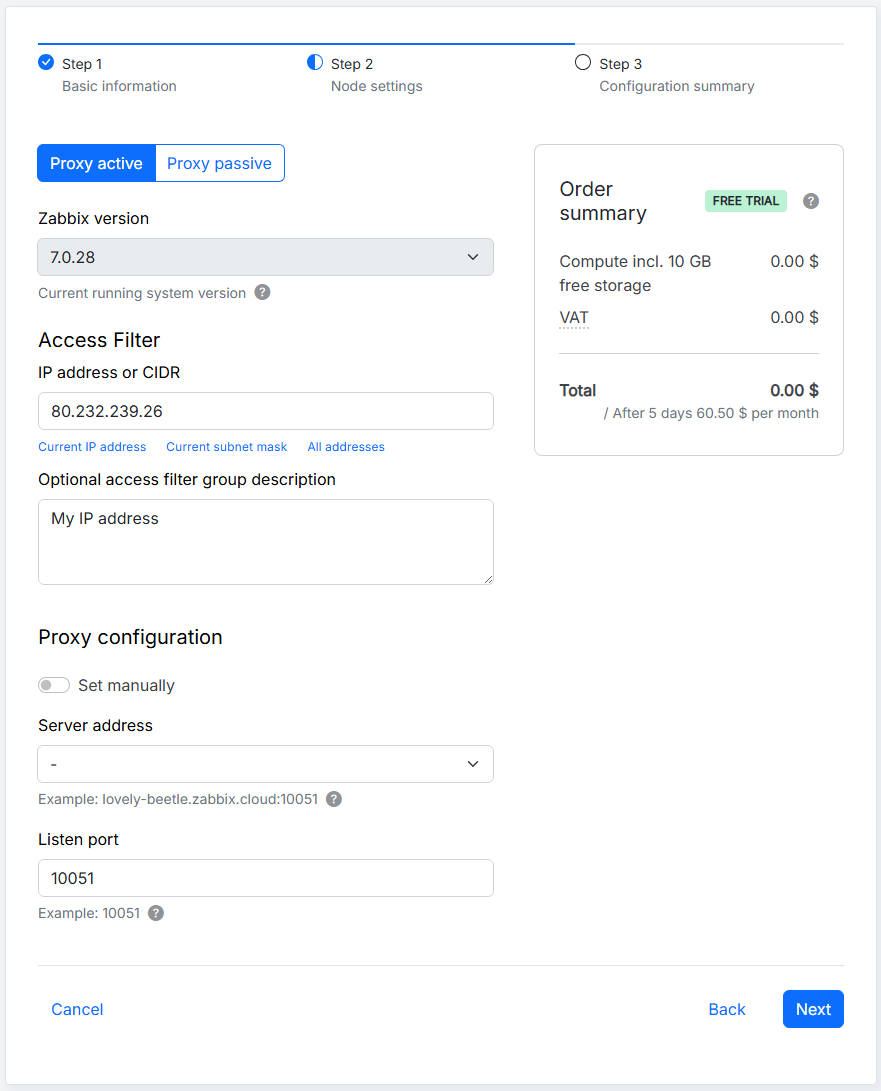
5. Schließen Sie die Knotenerstellung ab.
Weitere Informationen zum Erstellen eines Proxy-Knotens finden Sie unter Zabbix in der Cloud bereitstellen.
Zugriffsfilter konfigurieren
Zabbix Cloud verwendet Zugriffsfilter, um zu steuern, welche IP-Adressen oder Subnetze eine Verbindung zu einem Cloud-Knoten herstellen können.
Während der Initialisierung des Knotens wird automatisch ein Zugriffsfilter für die IP-Adresse erstellt, die für den Zugriff auf den Knoten verwendet wird. Dies schließt nicht unbedingt die Adressen überwachter Hosts oder anderer Zabbix-Komponenten ein. Fügen Sie die erforderlichen Adressen manuell hinzu.
Weitere Informationen finden Sie unter Knotenkonfiguration — Zugriffsfilter.
Proxy-Knoten
Fügen Sie die IP-Adressen oder Subnetze hinzu, von denen Verbindungen zum Proxy erwartet werden.
Wenn überwachte Hosts aktive Agent-Prüfungen verwenden, initiieren die Agents Verbindungen zum Proxy. Daher muss die IP-Adresse oder das Subnetz der überwachten Hosts durch die Zugriffsfilter des Proxy-Knotens zugelassen werden.
Wenn Proxy Passive als Proxy-Modus festgelegt wurde, stellt der Zabbix-Server eine Verbindung zum Proxy her. Daher muss die IP-Adresse oder das Subnetz des Zabbix-Servers durch die Zugriffsfilter des Proxy-Knotens zugelassen werden.
Wenn Proxy passive ausgewählt wurde und ein Serverknoten verwendet wird:
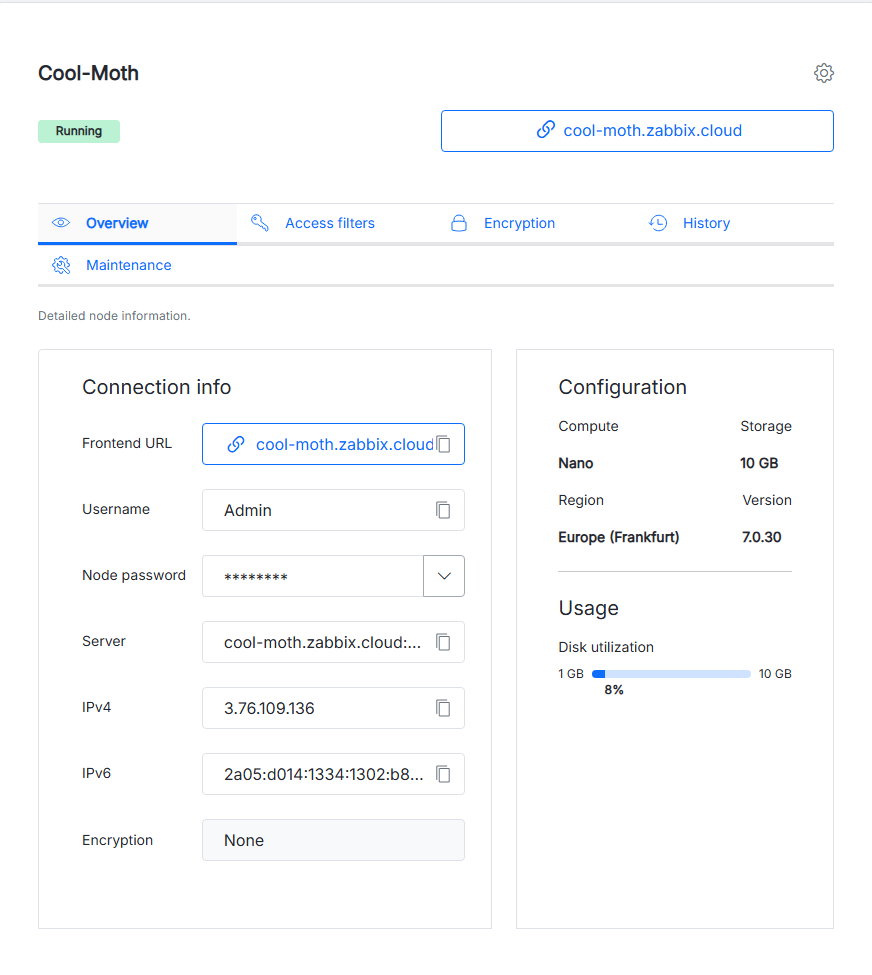
1. Navigieren Sie zur Registerkarte Overview Ihres Serverknotens und kopieren Sie die IPv4- oder IPv6-Adresse des Knotens.
2. Navigieren Sie zur Registerkarte Access filters Ihres Proxy-Knotens und klicken Sie auf Add new filter > Add.
3. Fügen Sie die kopierte Adresse in das Feld IP addresses or CIDRs ein und geben Sie im Feld Optional access filter group description eine Beschreibung ein.
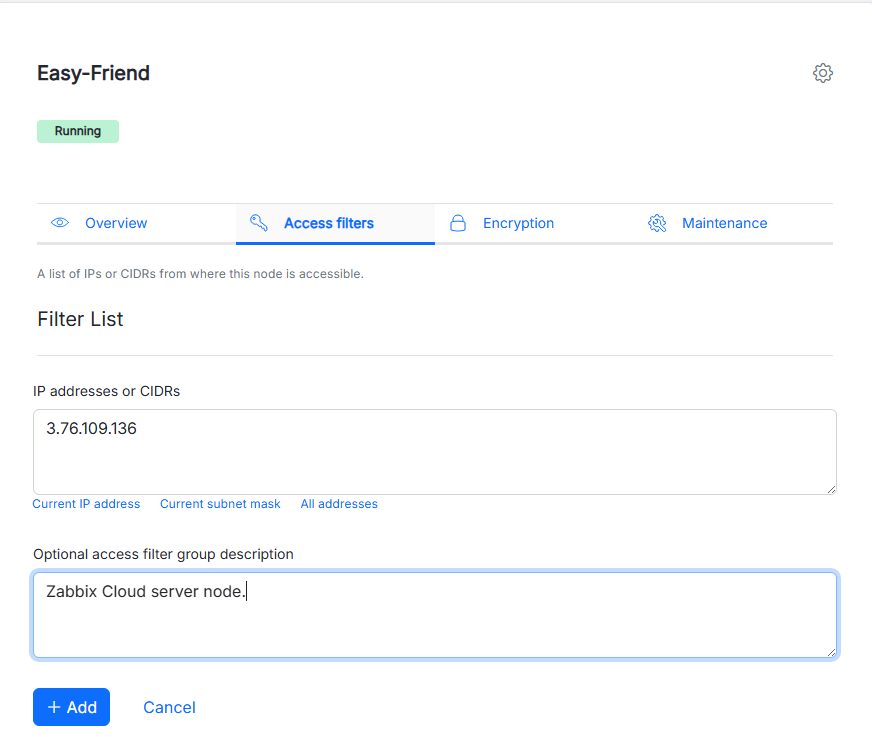
4. Klicken Sie auf Add.
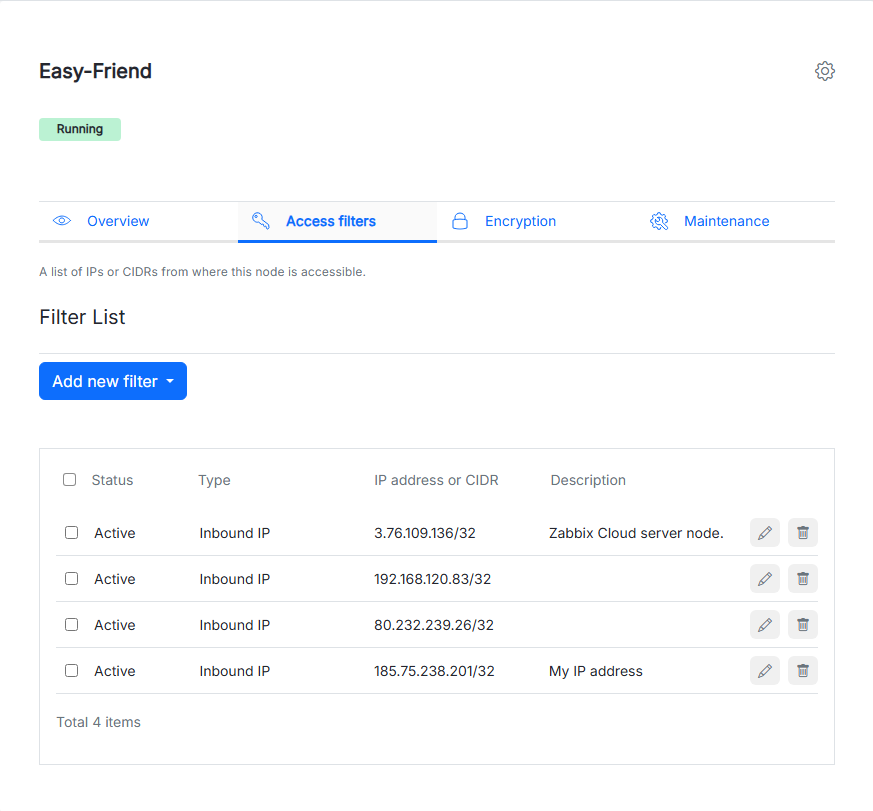
Führen Sie die Schritte 2-4 für die IP-Adresse eines Zabbix-Agents aus, der aktive Prüfungen verwendet.
Serverknoten
Wenn der Zabbix-Server in der Zabbix Cloud gehostet wird, konfigurieren Sie auch auf dem Serverknoten Zugriffsfilter.
Fügen Sie bei einem Proxy im aktiven Modus die IP-Adresse oder CIDR des Proxy-Knotens zu den Zugriffsfiltern des Serverknotens hinzu, da der Proxy die Verbindung zum Server initiiert.
1. Navigieren Sie zum Tab Übersicht Ihres Proxy-Knotens und kopieren Sie die IPv4- oder IPv6-Adresse des Knotens.
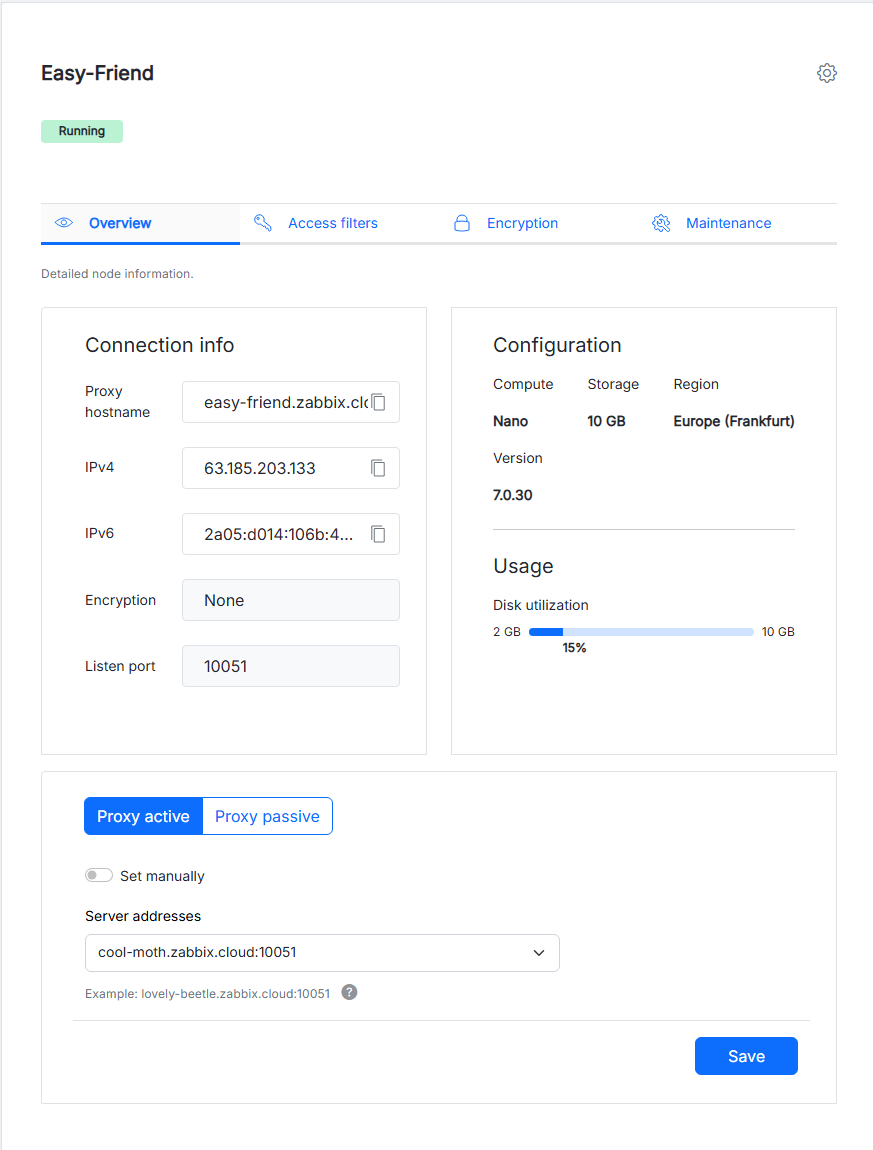
2. Navigieren Sie zum Tab Zugriffsfilter Ihres Serverknotens und klicken Sie auf Neuen Filter hinzufügen > Hinzufügen.
3. Fügen Sie die kopierte Adresse in das Feld IP-Adressen oder CIDRs ein und geben Sie im Feld Optionale Beschreibung der Zugriffsfiltergruppe eine Beschreibung ein.
4. Wählen Sie den entsprechenden Filtertyp aus.
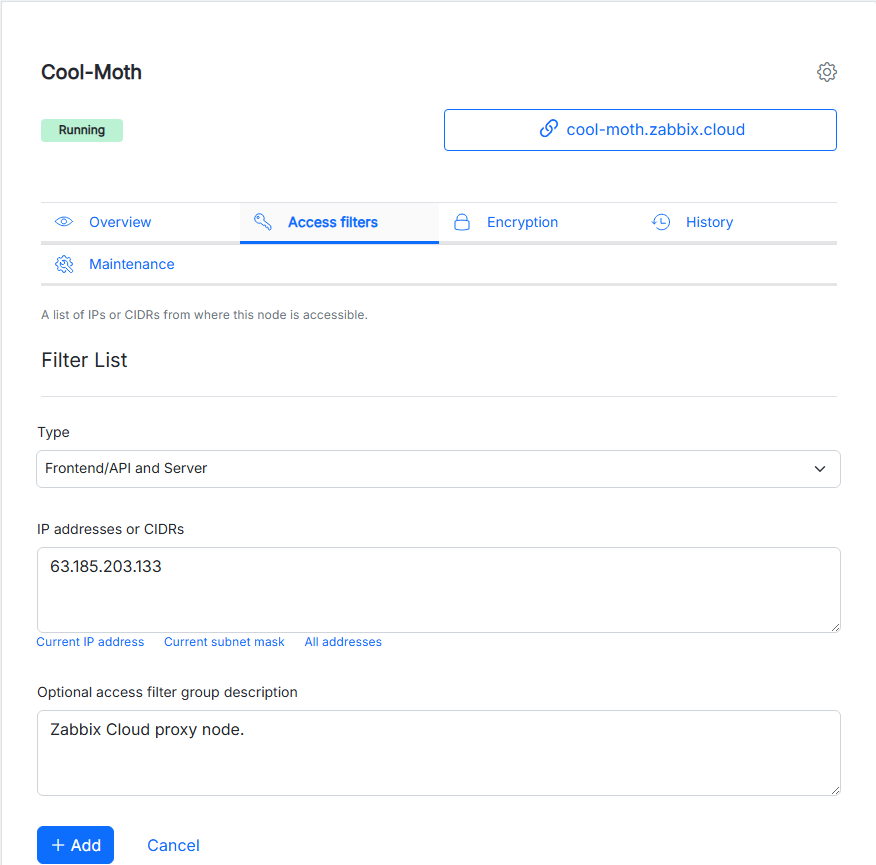
5. Klicken Sie auf Hinzufügen.
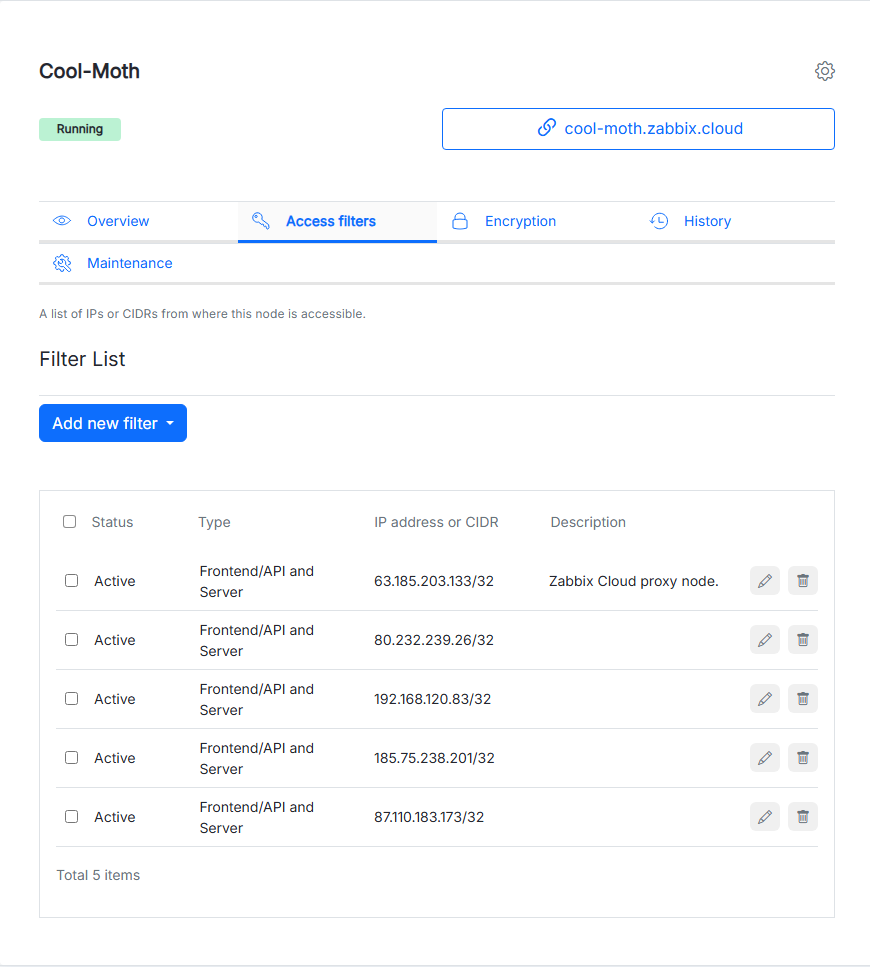
Proxy konfigurieren
Der Proxy muss im Zabbix Frontend konfiguriert werden, damit er mit dem Zabbix Server kommunizieren kann.
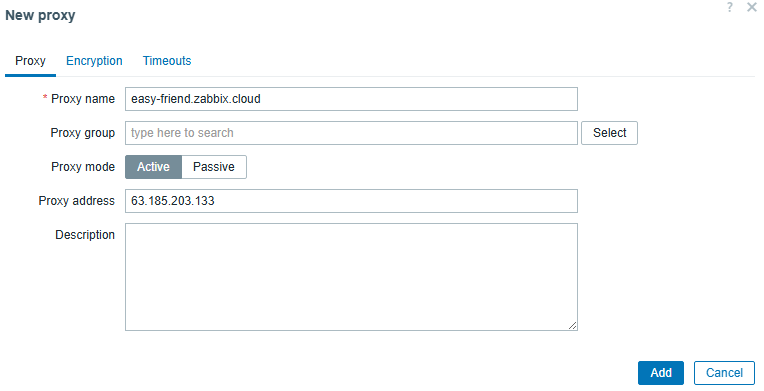
Öffnen Sie im Zabbix Frontend Administration > Proxies und konfigurieren Sie den Proxy wie erforderlich:
1. Fügen Sie den Namen des Proxys in das Feld Proxy name ein. Er muss mit dem für den Proxy konfigurierten Hostnamen des Proxys übereinstimmen. Geben Sie ihn ein oder kopieren Sie ihn aus der Registerkarte Overview Ihres Proxys.
2. Wählen Sie den Proxy-Modus aus, der dem bei der Proxy-Erstellung ausgewählten Modus entspricht.
3. Geben Sie bei einem aktiven Proxy die IP-Adresse oder den DNS-Namen des Proxys ein.
4. Klicken Sie auf Add.
Weitere Informationen finden Sie unter Verteiltes Monitoring mit Proxys.
Überwachte Hosts konfigurieren
Fügen Sie die Hosts hinzu, die über den Proxy überwacht werden sollen.
1. Gehen Sie zu Datensammlung > Hosts.
2. Erstellen Sie einen Host oder öffnen Sie einen vorhandenen Host.
3. Wählen Sie unter Überwacht von den Proxy aus. Geben Sie entweder den Namen des Proxys ein, um danach zu suchen und ihn auszuwählen, oder klicken Sie auf die Schaltfläche Auswählen, um eine Liste der verfügbaren Proxys zu öffnen.
4. Konfigurieren Sie die Host-Schnittstelle und weitere Parameter.
5. Klicken Sie auf Hinzufügen oder Aktualisieren.
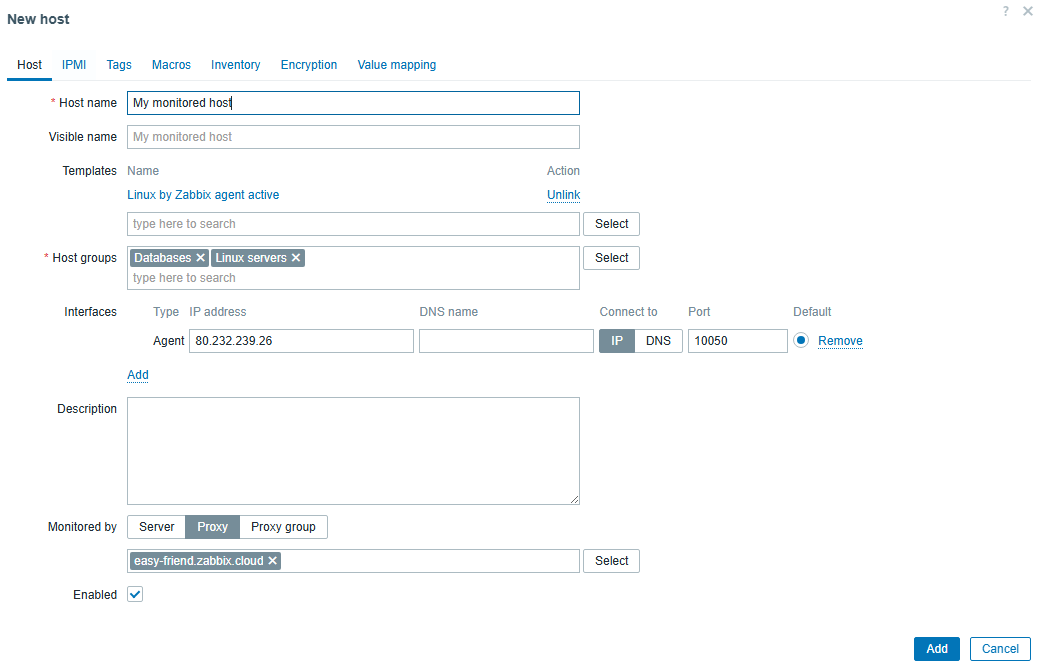
Ein Host, der für die Überwachung durch einen Proxy konfiguriert ist, sendet oder empfängt Überwachungsdaten über diesen Proxy, abhängig vom Datenpunkttyp und dem Agent-Modus.
Zabbix Agent konfigurieren
Wenn ein überwachter Host den Zabbix Agent oder Zabbix Agent 2 verwendet, konfigurieren Sie den Agent so, dass er mit der entsprechenden Zabbix-Komponente kommuniziert.
Die Konfiguration hängt davon ab, ob der Agent passive oder aktive Prüfungen verwendet.
Passive Agent checks
Bei passiven Checks initiiert der Zabbix Proxy Verbindungen zum Agent und fordert Überwachungsdaten an.
Öffnen Sie die Konfigurationsdatei des Zabbix Agent und aktualisieren Sie den Parameter Server, um Verbindungen von der IP-Adresse des Zabbix Cloud Proxy zuzulassen.
Beispiel:
Server=<proxy_IP>Stellen Sie sicher, dass der überwachte Host eingehende TCP-Verbindungen vom Proxy am Agent-Port zulässt, der standardmäßig 10050 lautet.
Der Proxy muss den überwachten Host über das Netzwerk erreichen können.
Aktive Agent-Prüfungen
Bei aktiven Prüfungen initiiert der Agent Verbindungen zum Zabbix Proxy und sendet die erfassten Überwachungsdaten.
Öffnen Sie die Konfigurationsdatei des Zabbix Agent und aktualisieren Sie den Parameter ServerActive mit der Adresse des Zabbix Cloud Proxy.
Beispiel:
ServerActive=<proxy_IP>:<proxy_listen_port>Ersetzen Sie <proxy_IP> durch die IP-Adresse des Zabbix Cloud Proxy und <proxy_listen_port> durch den Überwachungsport, der beim Erstellen des Proxy-Knotens konfiguriert wurde.
Der standardmäßige Überwachungsport ist 10051.
Wenn in ServerActive ein Proxy angegeben ist, ruft der Agent seine Konfiguration für aktive Prüfungen vom Proxy und nicht direkt vom Zabbix Server ab.
Stellen Sie sicher, dass der überwachte Host eine ausgehende TCP-Verbindung zum Proxy über den konfigurierten Überwachungsport herstellen kann.
Weitere Informationen zu passiven und aktiven Agent-Prüfungen finden Sie unter Passive und aktive Agent-Prüfungen.
Externer Zabbix-Server
Ein Zabbix-Cloud-Proxy kann auch mit einem außerhalb der Zabbix Cloud bereitgestellten Zabbix-Server kommunizieren.
In diesem Fall muss der externe Zabbix-Server entsprechend dem ausgewählten Proxy-Modus mit dem Cloud-Proxy kommunizieren können.
Bei einem Proxy im aktiven Modus initiiert der Proxy die Verbindung zum externen Zabbix-Server. Konfigurieren Sie den externen Zabbix-Server so, dass er Verbindungen vom Proxy akzeptiert, und stellen Sie sicher, dass der Proxy den Server über das Netzwerk erreichen kann.
Bei einem passiven Proxy initiiert der Zabbix-Server die Verbindung zum Proxy. Fügen Sie die IP-Adresse oder das Subnetz des externen Zabbix-Servers zu den Zugriffsfiltern des Proxy-Knotens hinzu und stellen Sie sicher, dass der Server den Proxy über das Netzwerk erreichen kann.
Der externe Zabbix-Server verwendet keine Zugriffsfilter der Zabbix Cloud. Konfigurieren Sie stattdessen die erforderlichen Firewall- und Netzwerkregeln in der externen Umgebung.
Die überwachten Hosts können sich in derselben Umgebung wie der externe Zabbix-Server, in einem anderen Netzwerk oder in einem über den Proxy erreichbaren Netzwerk befinden.
Wenn Agents aktive Prüfungen verwenden, konfigurieren Sie ihren Parameter ServerActive so, dass er auf den Zabbix-Cloud-Proxy verweist.
Wenn Agents passive Prüfungen verwenden, konfigurieren Sie ihren Parameter Server so, dass Verbindungen vom Proxy zugelassen werden.
Konfiguration überprüfen
Nachdem Sie den Proxy, die Agents, Zugriffsfilter und die Netzwerkkonnektivität konfiguriert haben, überprüfen Sie, ob der Proxy mit dem Zabbix-Server kommuniziert.
1. Gehen Sie zu Administration > Proxies.
2. Überprüfen Sie den State des Proxys.
3. Gehen Sie zu Monitoring > Latest data und überprüfen Sie, ob aktuelle Datenpunktwerte verfügbar sind.
Wenn der Proxy nicht mit dem Server kommuniziert, überprüfen Sie:
- den Proxy-Modus;
- die Serveradresse und den Port;
- die Proxy-Zugriffsfilter;
- die Server-Zugriffsfilter, wenn der Server in der Zabbix Cloud gehostet wird;
- die Agent-Konfiguration;
- Firewall- und Routingregeln;
- die in
ServeroderServerActivekonfigurierte Adresse.