
このページで
2 カスタムグラフ
概要
カスタムグラフは、その名のとおり、カスタマイズ機能を提供します。
シンプルグラフは単一のアイテムのデータを表示するのには適していますが、設定機能はありません。
そのため、グラフのスタイルや線の表示方法を変更したい場合、または複数のアイテムを比較したい場合、例えば単一のグラフで受信トラフィックと送信トラフィックを比較したい場合には、カスタムグラフが必要です。
カスタムグラフは手動で設定します。
ホスト、複数のホスト、または単一のテンプレートに対して作成できます。
カスタムグラフの設定
カスタムグラフを作成するには、次の手順を実行します。
- データ収集 > ホスト(またはテンプレート) に移動する
- 対象のホストまたはテンプレートの行にある Graphs をクリックする
- Graphs 画面で Create graph をクリックする
- グラフ属性を編集する
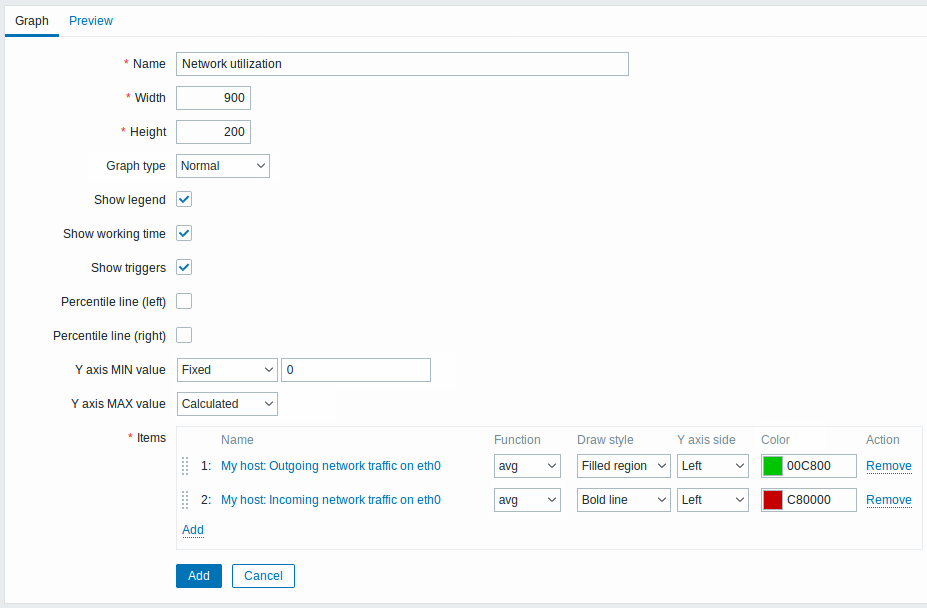
必須入力フィールドには赤いアスタリスクが付いています。
グラフ属性:
| Parameter | Description | |
|---|---|---|
| Name | 一意のグラフ名。 このフィールドでは式 マクロ がサポートされていますが、時間をパラメーターとする avg、last、min、max 関数のみです(例: {?avg(/host/key,1h)})。{HOST.HOST<1-9>} マクロは、このマクロ内で使用でき、グラフ内の1番目、2番目、3番目などのホストを参照します。例: {?avg(/{HOST.HOST2}/key,1h)}。なお、このマクロで1番目のホストを参照するのは冗長です。1番目のホストは暗黙的に参照できるため、たとえば {?avg(//key,1h)} のように指定できます。 |
|
| Width | グラフの幅(ピクセル)。(プレビューおよび円グラフ/分割円グラフのみ) | |
| Height | グラフの高さ(ピクセル)。 | |
| Graph type | グラフの種類: Normal - 通常のグラフ。値は線で表示されます Stacked - 積み上げグラフ。塗りつぶし領域で表示されます Pie - 円グラフ Exploded - 「分割」円グラフ。各部分が円から「切り出された」ように表示されます |
|
| Show legend | このチェックボックスをオンにすると、グラフの凡例を表示します。 | |
| Show working time | 選択すると、非稼働時間が灰色の背景で表示されます。このパラメーターは円グラフおよび分割円グラフでは使用できません。 | |
| Show triggers | 選択すると、単純トリガー が、トリガーの深刻度の色の上に黒い破線として表示されます。このパラメーターは円グラフおよび分割円グラフでは使用できません。 | |
| Percentile line (left) | 左Y軸のパーセンタイルを表示します。たとえば95%パーセンタイルを設定すると、値の95%がその下に収まる位置にパーセンタイル線が表示されます。明るい緑色の線で表示されます。通常のグラフでのみ使用できます。 | |
| Percentile line (right) | 右Y軸のパーセンタイルを表示します。たとえば95%パーセンタイルを設定すると、値の95%がその下に収まる位置にパーセンタイル線が表示されます。明るい赤色の線で表示されます。通常のグラフでのみ使用できます。 | |
| Y axis MIN value | Y軸の最小値: Calculated - Y軸の最小値が自動計算されます。 Fixed - Y軸の固定最小値。 Item - 選択したアイテムの最新値が最小値になります。 このパラメーターは円グラフおよび分割円グラフでは使用できません。 |
|
| Y axis MAX value | Y軸の最大値: Calculated - Y軸の最大値が自動計算されます。 Fixed - Y軸の固定最大値。 Item - 選択したアイテムの最新値が最大値になります。 このパラメーターは円グラフおよび分割円グラフでは使用できません。 |
|
| 3D view | 3Dスタイルを有効にします。円グラフおよび分割円グラフでのみ使用できます。 | |
| Items | このグラフに表示するデータのアイテムです。アイテムを選択するには Add をクリックします。表示オプション(関数、描画スタイル、左/右軸の表示、色)も選択できます。 | |
| Sort order (0→100) | 描画順序。0 が最初に処理されます。他の線や領域の背後(または前面)に描画するために使用できます。 行の先頭にあるアイコンを使ってアイテムをドラッグ&ドロップし、並び順や、どのアイテムを他のアイテムより前面に表示するかを設定できます。 |
|
| Name | 選択したアイテム名がリンクとして表示されます。リンクをクリックすると、利用可能な他のアイテムの一覧が開きます。 | |
| Type | 種類(円グラフおよび分割円グラフでのみ使用可能): Simple - アイテムの値が円グラフ上に比例して表示されます Graph sum - アイテムの値が円全体を表します 「graph sum」アイテムの色は、「proportional」アイテムに占有されていない範囲でのみ表示される点に注意してください。 |
|
| Function | 1つのアイテムに対して垂直方向のグラフ1ピクセルあたり複数の値が存在する場合に、表示する値を選択します: all - 可能なすべての値(最小、最大、平均)をグラフに表示します。短い期間ではこの設定は効果がありません。より長い期間で、垂直方向のグラフ1ピクセルにデータが集中するようになると、'all' により最小、最大、平均が表示されます。この関数は Normal グラフタイプでのみ使用できます。こちらも参照: history/trends からのグラフ生成。 avg - 平均値を表示します last - 最新値を表示します。この関数はグラフタイプとして Pie/Exploded pie が選択されている場合にのみ使用できます。 max - 最大値を表示します min - 最小値を表示します |
|
| Draw style | 描画スタイルを選択します(通常のグラフでのみ使用可能。積み上げグラフでは塗りつぶし領域が常に使用されます)。アイテムデータに適用するスタイルは Line、Bold line、Filled region、Dot、Dashed line、Gradient line です。 | |
| Y axis side | アイテムデータを表示するY軸の側を選択します - Left、Right。 | |
| Color | アイテムデータに適用する色を選択します。 | |
グラフプレビュー
プレビュータブでは、グラフのプレビューが表示されるため、作成している内容をすぐに確認できます。
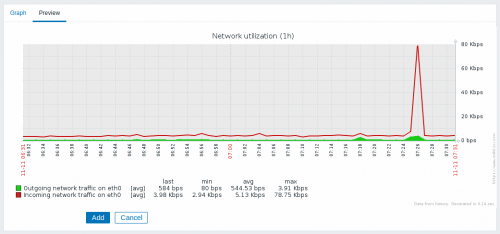
テンプレートのアイテムについては、プレビューにデータは表示されないことに注意してください。
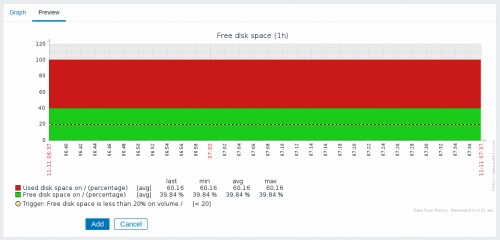
この例では、トリガーレベルを示す太い破線と、凡例に表示されるトリガー情報に注目してください。
表示できるトリガーラインは3本までです。
トリガーがそれより多い場合は、深刻度の低いトリガーが優先して表示されます。
グラフの高さが120ピクセル未満に設定されている場合、凡例にはトリガーは表示されません。