
1 Dashboard-Widgets
Übersicht
Dieser Abschnitt enthält Details zu Parametern, die für Dashboard-Widgets gelten.
Allgemeine Parameter
Die folgenden Parameter gelten für jedes einzelne Widget:
| Name | Geben Sie einen Widget-Namen ein. |
| Refresh interval | Konfigurieren Sie das standardmäßige Aktualisierungsintervall. Die standardmäßigen Aktualisierungsintervalle für Widgets reichen je nach Widget-Typ von No refresh bis 15 minutes. Beispiele: - No refresh für das URL-Widget; - 1 minute für das Action log-Widget; - 15 minutes für das Clock-Widget. Aktualisierungsintervalle können für alle Benutzer auf einen Standardwert gesetzt werden. Wechseln Sie das Dashboard in den Bearbeitungsmodus, klicken Sie auf die Schaltfläche Widget bearbeiten und wählen Sie das gewünschte Aktualisierungsintervall aus der Dropdown-Liste aus. Jeder Benutzer kann außerdem sein eigenes Aktualisierungsintervall für Widgets festlegen. Klicken Sie im Anzeigemodus des Dashboards auf die Schaltfläche mit den drei Punkten  eines Widgets und wählen Sie das gewünschte Aktualisierungsintervall aus der Dropdown-Liste aus. Beachten Sie, dass das individuelle Aktualisierungsintervall eines Benutzers Vorrang vor der Widget-Einstellung hat und auch dann beibehalten wird, wenn die Einstellung des Widgets geändert wird. eines Widgets und wählen Sie das gewünschte Aktualisierungsintervall aus der Dropdown-Liste aus. Beachten Sie, dass das individuelle Aktualisierungsintervall eines Benutzers Vorrang vor der Widget-Einstellung hat und auch dann beibehalten wird, wenn die Einstellung des Widgets geändert wird. |
| Show header | Aktivieren Sie das Kontrollkästchen, um die Widget-Kopfzeile dauerhaft anzuzeigen. Wenn das Kontrollkästchen nicht aktiviert ist, wird die Kopfzeile ausgeblendet, um Platz zu sparen, und nur angezeigt, wenn sich der Mauszeiger über dem Widget befindet (sowohl im Anzeige- als auch im Bearbeitungsmodus). Beim Ziehen eines Widgets an eine neue Position wird die Kopfzeile ebenfalls teilweise angezeigt. |
Spezifische Parameter
Um die spezifischen Parameter für die einzelnen Widgets anzuzeigen, öffnen Sie die jeweiligen Widget-Seiten:
- Action log
- Clock
- Discovery status
- Favorite graphs
- Favorite maps
- Gauge
- Geomap
- Graph
- Graph (classic)
- Graph prototype
- Honeycomb
- Host availability
- Host card
- Host navigator
- Item card
- Item history
- Item navigator
- Item value
- Map
- Map navigation tree
- Pie chart
- Problem hosts
- Problems
- Problems by severity
- SLA report
- System information
- Top hosts
- Top items
- Top triggers
- Trigger overview
- URL
- Web monitoring
Dynamische Parameter
Mehrere Widgets verfügen über Parameter, die es ihnen ermöglichen, Konfigurationsdaten mit anderen Widgets oder dem Dashboard zu teilen.
Host groups, Hosts, Item, Item list
Die Parameter Host groups, Hosts, Item und Item list ermöglichen die Auswahl entweder der jeweiligen Entitäten oder einer Datenquelle, die Host groups, Hosts oder Items enthält, für die das Widget Daten anzeigen kann.
Für die Parameter Host groups, Item und Item list kann die Datenquelle ein kompatibles Widget aus demselben Dashboard sein.
Für den Parameter Hosts kann die Datenquelle ein kompatibles Widget aus demselben Dashboard oder das Dashboard selbst sein.
Das Map-Widget kann außerdem Host group- und Host-Daten an kompatible Widgets übertragen. Weitere Informationen finden Sie unter Widget behavior.
Host überschreiben
Der Parameter Host überschreiben ermöglicht die Auswahl einer Datenquelle, die einen Host enthält, für den das Widget Daten anzeigen kann.
Die Datenquelle kann ein kompatibles Widget aus demselben Dashboard oder das Dashboard selbst sein.

-
Um ein kompatibles Widget anzugeben, geben Sie dessen Namen ein und wählen Sie es aus.
Alternativ können Sie auf die Schaltfläche Auswählen (oder auf die Dropdown-Schaltfläche und anschließend auf „Widget“) klicken, um ein Pop-up mit den verfügbaren Widgets zu öffnen. -
Um ein Dashboard anzugeben, klicken Sie auf die Dropdown-Schaltfläche und anschließend auf „Dashboard“.
Nach dem Speichern des Dashboards wird oben im Dashboard das Feld Host (zur Auswahl von Hosts) angezeigt.

Zeitraum
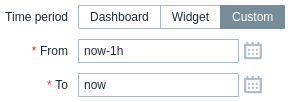
Mit dem Parameter Zeitraum können Sie eine Datenquelle auswählen, die einen Zeitraum enthält, für den das Widget Daten anzeigen kann. Die Datenquelle kann ein kompatibles Widget aus demselben Dashboard, das Dashboard selbst oder der im Widget konfigurierte Zeitraum sein.
-
Um ein kompatibles Widget anzugeben, setzen Sie Zeitraum auf „Widget“, geben Sie dessen Namen ein und wählen Sie es aus. Alternativ können Sie auf die Schaltfläche Auswählen klicken, um ein Pop-up mit den verfügbaren Widgets zu öffnen.
-
Um ein Dashboard anzugeben, setzen Sie Zeitraum auf „Dashboard“. Nach dem Speichern des Dashboards wird oben im Dashboard der Zeitraum-Auswahldialog angezeigt.
-
Um den Zeitraum direkt im Widget zu konfigurieren, setzen Sie Zeitraum auf „Benutzerdefiniert“ und geben Sie den Beginn und das Ende des Zeitraums ein oder wählen Sie diese aus.
Unabhängig von der Zeitraum-Konfiguration des Widgets können kompatible Widgets dieses als Datenquelle für den Zeitraum verwenden.
Widget-Verhalten
Widgets unterscheiden sich darin, wie sie Daten an andere Widgets übertragen.
Alle Widgets, die Daten übertragen können, beginnen dies automatisch bei ihrer Erstellung. Das Graph-Widget überträgt beispielsweise sofort Zeitraumsdaten an lauschende Widgets.
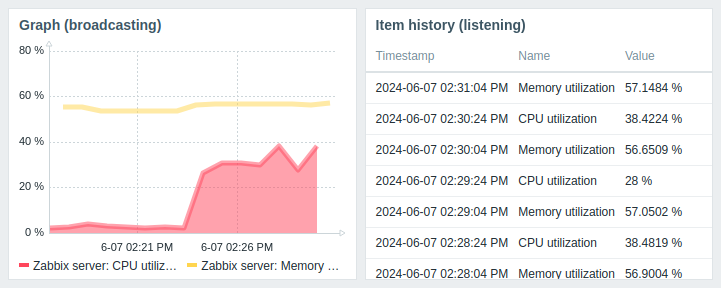
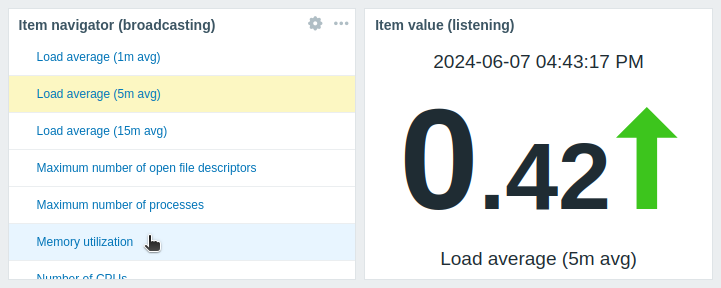
Widgets mit Unterstützung für die Entitätsauswahl (z. B. Item navigator) übertragen automatisch Daten für die zuerst verfügbare Entität. Das Item navigator-Widget überträgt beispielsweise Daten für das erste Datenpunkt in seiner Datenpunktliste. Wenn ein anderes Datenpunkt ausgewählt wird, werden die Daten für dieses Datenpunkt übertragen. Beim Überfahren mit der Maus wird das Element hellblau hervorgehoben; bei Auswahl wird es gelb hervorgehoben.
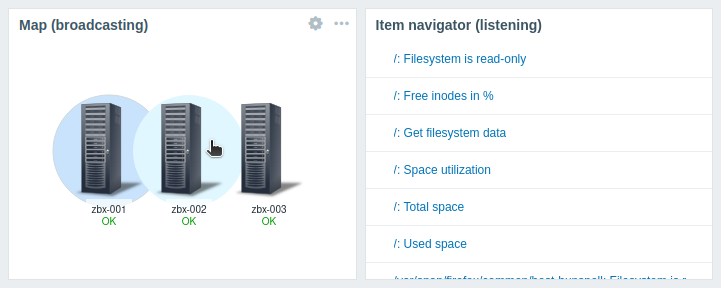
Das Map-Widget überträgt ebenfalls automatisch Daten für das zuerst verfügbare Element (z. B. Host), das der linken oberen Ecke des Ansichtsbereichs des Widgets am nächsten liegt (beim Geomap-Widget der Mitte des Ansichtsbereichs des Widgets am nächsten). Wenn ein anderes Element ausgewählt wird, werden die Daten für dieses Element übertragen. Beim Überfahren mit der Maus wird das Element hellblau hervorgehoben; bei Auswahl wird es dunkelblau hervorgehoben.
Widgets verhalten sich auch beim Empfangen von Daten anderer Widgets auf bestimmte Weise:
- Wenn das Datenquellen-Widget keine Daten überträgt, wechselt das lauschende Widget in den Status Warten auf Daten.
- Wenn das Datenquellen-Widget gelöscht, durch ein inkompatibles Widget ersetzt oder auf eine andere Dashboard-Seite verschoben wurde, wechselt das lauschende Widget in den Status Verknüpftes Widget ist nicht verfügbar.
- Wenn dem angegebenen Host in der Datenquelle (Widget oder Dashboard) die im lauschenden Widget konfigurierte Entität (Datenpunkt, Graph, Map usw.) fehlt oder wenn dem Benutzer die Berechtigung für den Zugriff auf den Host fehlt, zeigt das lauschende Widget die folgende Meldung an: "No permissions to referred object or it does not exist!"
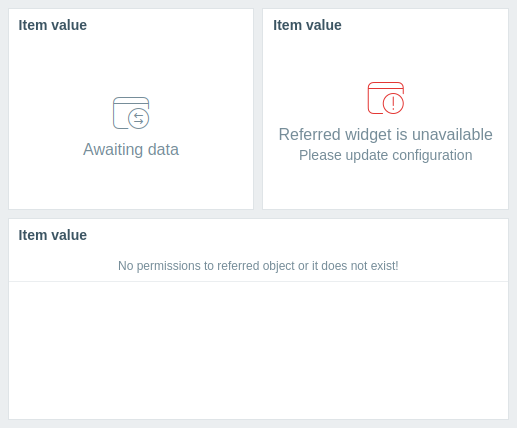
Informationen zu den Übertragungs- und Empfangsfunktionen der einzelnen Widgets finden Sie unter Widget-Kompatibilität.
Widget-Kompatibilität
Einige Widgets können Konfigurationsdaten an andere Widgets übertragen, einige können Daten empfangen und einige können beides. Zum Beispiel:
- Das Widget Aktionsprotokoll kann Zeitraumsdaten nur von den Widgets Graph, Graph (klassisch) und Graph-Prototyp abrufen.
- Das Widget Geomap kann Host-Daten an Widgets übertragen, die diese empfangen (Waben, Top-Datenpunkte usw.), und kann auch Hostgruppen- und Host-Daten von Widgets empfangen, die diese übertragen (Waben, Problematische Hosts usw.).
- Das Widget Uhr kann keine Daten übertragen oder empfangen.
Die folgende Tabelle zeigt die Übertragungs- und Empfangsmöglichkeiten der einzelnen Widgets.
| Widget | Überträgt | Empfängt |
|---|---|---|
| Aktionsprotokoll | - | Zeitraum |
| Uhr | - | - |
| Erkennungsstatus | - | - |
| Favoritengraphen | - | - |
| Favoritenkarten | - | - |
| Messgerät | - | Hosts, Datenpunkte |
| Geomap | Hosts | Hostgruppen, Hosts |
| Graph | Zeitraum | Hosts, Datenpunkte, Zeitraum |
| Graph (klassisch) | Zeitraum | Hosts, Datenpunkte, Graphen, Zeitraum |
| Graph-Prototyp | Zeitraum | Hosts, Zeitraum |
| Waben | Hosts, Datenpunkte | Hostgruppen, Hosts |
| Host-Verfügbarkeit | - | Hostgruppen |
| Hostkarte | - | Hosts |
| Host-Navigator | Hosts | Hostgruppen |
| Datenpunktkarte | - | Hosts, Datenpunkte, Zeitraum |
| Datenpunktverlauf | Datenpunkte | Hosts, Zeitraum |
| Datenpunkt-Navigator | Datenpunkte | Hostgruppen, Hosts |
| Datenpunktwert | - | Hosts, Datenpunkte, Zeitraum |
| Karte | Hostgruppen, Hosts | Karten |
| Navigationsbaum für Karten | Karten | - |
| Kreisdiagramm | - | Datenpunkte, Zeitraum |
| Problematische Hosts | Hostgruppen | Hostgruppen, Hosts |
| Probleme | Ereignisse | Hostgruppen, Hosts |
| Probleme nach Schweregrad | Hostgruppen | Hostgruppen, Hosts |
| SLA-Bericht | - | - |
| Systeminformationen | - | - |
| Top-Hosts | Hosts | Hostgruppen, Hosts |
| Top-Datenpunkte | - | Hostgruppen, Hosts |
| Top-Auslöser | - | Zeitraum |
| Auslöserübersicht | - | Hostgruppen, Hosts |
| URL | - | Hosts |
| Webüberwachung | Hostgruppen | Hostgruppen, Hosts |