
1 Teste de pré-processamento
Teste
Testar etapas de pré-processamento é útil para garantir que pipelines de pré-processamento complexos produzam os resultados esperados, sem esperar que o valor do item seja recebido e pré-processado.

É possível testar:
- com base em um valor hipotético
- com base em um valor real de um host
Cada etapa de pré-processamento pode ser testada individualmente, assim como todas as etapas podem ser testadas em conjunto. Quando você clica no botão Test ou Test all steps, respectivamente, no bloco Actions, uma janela de teste é aberta.
Testando valor hipotético
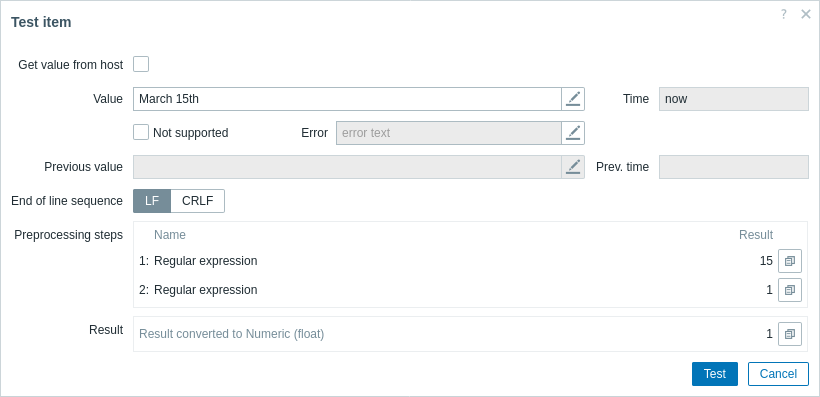
| Parameter | Description |
|---|---|
| Get value from host | Se você quiser testar um valor hipotético, deixe esta caixa de seleção desmarcada. Veja também: Testando valor real. |
| Value | Digite o valor de entrada a ser testado. Clicar no campo do parâmetro ou no botão de visualizar/editar  abrirá uma janela de área de texto para inserir o valor ou o bloco de código. abrirá uma janela de área de texto para inserir o valor ou o bloco de código. |
| Not supported | Marque esta caixa de seleção para testar um valor não suportado. Esta opção é útil para testar a etapa de pré-processamento Check for not supported value. |
| Error | Digite o texto do erro. Este campo é habilitado quando Get value from host está desmarcado, mas Not supported está marcado. Se Get value from host estiver marcado, este campo será preenchido com a mensagem de erro real (somente leitura) do host. |
| Time | O horário do valor de entrada é exibido: now (somente leitura). |
| Previous value | Digite um valor de entrada anterior para comparação. Apenas para as etapas de pré-processamento Change e Throttling. |
| Previous time | Digite o horário do valor de entrada anterior para comparação. Apenas para as etapas de pré-processamento Change e Throttling. O valor padrão é baseado no valor do campo 'Update interval' do item (se for '1m', então este campo é preenchido com now-1m). Se nada for especificado ou se o usuário não tiver acesso ao host, o padrão será now-30s. |
| Macros | Se forem usadas macros, elas serão listadas junto com seus valores. Os valores podem ser editados para fins de teste, mas as alterações serão salvas apenas no contexto do teste. |
| End of line sequence | Selecione a sequência de fim de linha para valores de entrada multilinha: LF - sequência LF (line feed) CRLF - sequência CRLF (carriage-return line-feed). |
| Preprocessing steps | As etapas de pré-processamento são listadas; o resultado do teste é exibido para cada etapa após clicar no botão Test. Os resultados do teste são truncados para um tamanho máximo de 512KB quando enviados ao frontend. Os resultados do teste podem ser copiados (não mais do que os 512KB truncados). Se um resultado for truncado, um ícone de aviso será exibido. A descrição do aviso é exibida ao passar o mouse. Observe que dados maiores que 512KB ainda são processados integralmente pelo Zabbix server. Se a etapa falhar no teste, um ícone de erro será exibido. A descrição do erro é exibida ao passar o mouse. No caso de "Custom on fail" ser especificado para a etapa e essa ação ser executada, uma nova linha aparece logo após a linha da etapa de teste de pré-processamento, mostrando qual ação foi realizada e qual resultado ela produziu (erro ou valor). |
| Result | O resultado final do teste das etapas de pré-processamento é exibido em todos os casos em que todas as etapas são testadas juntas (quando você clica no botão Test all steps). O tipo de conversão para o tipo de valor do item também é exibido, por exemplo Result converted to Numeric (unsigned).Os resultados do teste são truncados para um tamanho máximo de 512KB quando enviados ao frontend. O resultado final pode ser copiado (não mais do que os 512KB truncados). Se um resultado for truncado, um ícone de aviso será exibido. A descrição do aviso é exibida ao passar o mouse. Observe que dados maiores que 512KB ainda são processados integralmente pelo Zabbix server. |
Clique em Test para ver o resultado após cada etapa de pré-processamento.
Os valores de teste são armazenados entre sessões de teste, seja para etapas individuais ou para todas as etapas, permitindo que o usuário altere as etapas de pré-processamento ou a configuração do item e depois retorne à janela de teste sem precisar reinsira as informações. No entanto, os valores são perdidos ao atualizar a página.
O teste é realizado pelo Zabbix server. O frontend envia uma solicitação correspondente ao server e aguarda o resultado. A solicitação contém o valor de entrada e as etapas de pré-processamento (com macros de usuário expandidas). Para as etapas Change e Throttling, um valor e horário anteriores opcionais podem ser especificados. O server responde com os resultados de cada etapa de pré-processamento.
Todos os erros técnicos ou erros de validação de entrada são exibidos na caixa de erro na parte superior da janela de teste.
Testando um valor real
Para testar o pré-processamento com um valor real:
- Marque a caixa de seleção Obter valor do host
- Insira ou verifique os parâmetros do host (endereço do host, porta, nome do proxy/sem proxy) e os detalhes específicos do item (como a comunidade SNMPv2 ou as credenciais de segurança SNMPv3). Esses campos são sensíveis ao contexto:
- Os valores são preenchidos previamente quando possível, ou seja, para itens que exigem um agent, usando as informações da interface de agent selecionada do host
- Os valores devem ser preenchidos manualmente para itens de template
- Os valores de macros de texto simples são resolvidos
- Quando o valor do campo (ou parte dele) é um segredo ou uma macro do Vault, o campo ficará vazio e deverá ser preenchido manualmente. Se algum parâmetro do item contiver um valor de macro secreta, a seguinte mensagem de aviso será exibida: "O item contém macros definidas pelo usuário com valores secretos. Os valores dessas macros devem ser inseridos manualmente."
- Os campos são desabilitados quando não são necessários no contexto do tipo de item (por exemplo, os campos de endereço do host e proxy são desabilitados para itens calculados)
- Clique em Obter valor e testar para testar o pré-processamento
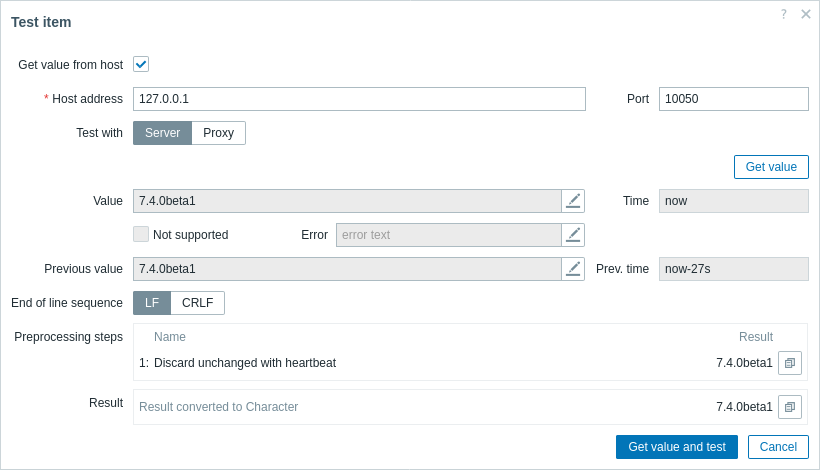
Se você tiver especificado um mapeamento de valores no formulário de configuração do item (o campo Mostrar valor), a caixa de diálogo de teste do item exibirá outra linha após o resultado final, chamada de "Resultado com o mapa de valores aplicado".
Parâmetros específicos para obter um valor real de um host:
| Parâmetro | Descrição |
|---|---|
| Obter valor do host | Marque esta caixa de seleção para obter um valor real do host. |
| Endereço do host | Insira o endereço do host. Este campo é preenchido automaticamente com o endereço da interface do host do item. |
| Porta | Insira a porta do host. Este campo é preenchido automaticamente com a porta da interface do host do item. |
| Campos adicionais para interfaces SNMP (versão SNMP, comunidade SNMP, nome do contexto etc.) |
Consulte Configurando o monitoramento SNMP para obter detalhes adicionais sobre a configuração de uma interface SNMP (v1, v2 e v3). Esses campos são preenchidos automaticamente a partir da interface do host do item. |
| Proxy | Especifique o proxy se o host for monitorado por um proxy. Este campo é preenchido automaticamente com o proxy do host (se houver). |
| Valor | Valor recuperado do host. Clicar no campo do parâmetro ou no botão de visualização/edição abrirá uma janela de área de texto com o valor ou bloco de código.Os valores são truncados para um tamanho máximo de 512 KB somente no frontend. Se um resultado for truncado, um ícone de aviso será exibido. A descrição do aviso será exibida ao passar o mouse sobre o ícone. Observe que dados maiores que 512 KB ainda são processados integralmente pelo Zabbix server. |
Para os demais parâmetros, consulte Testando um valor hipotético acima.