
23 Problemas
Visão geral
Neste widget, você pode exibir problemas atuais. As informações neste widget são semelhantes a Monitoring > Problems.
Até 1000 registros podem ser exibidos.
Configuração
Para configurar, selecione Problems como tipo:
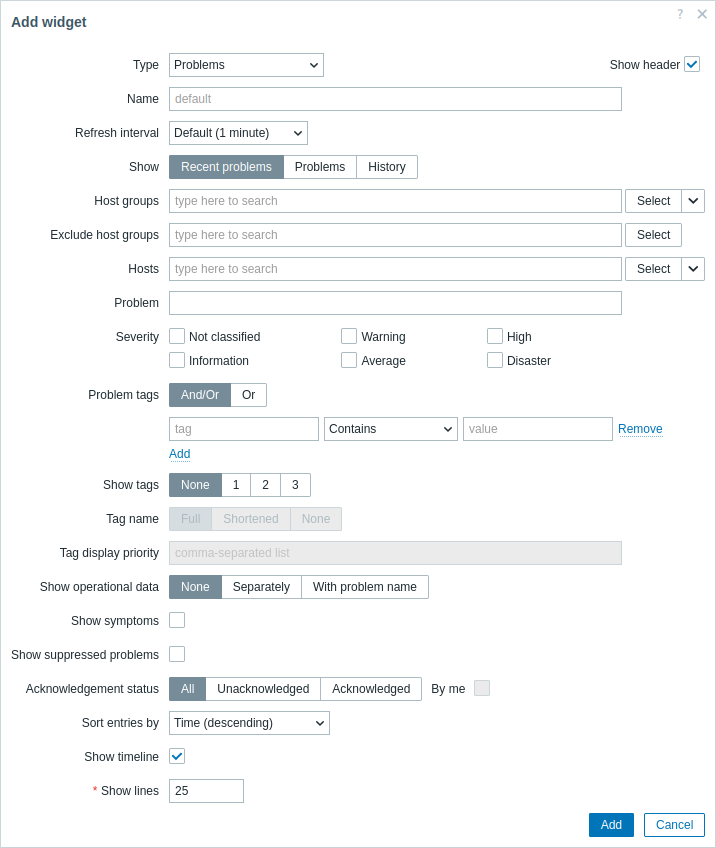
Você pode limitar quantos problemas são exibidos no widget de várias maneiras - por status do problema, nome do problema, severidade, host group, host, tag do evento, status de reconhecimento, etc.
Além dos parâmetros comuns a todos os widgets, você pode definir as seguintes opções específicas:
| Show | Filtrar por status do problema: Recent problems - problemas não resolvidos e recentemente resolvidos são exibidos (padrão); Problems - problemas não resolvidos são exibidos; History - o histórico de todos os eventos é exibido. |
| Host groups | Selecione os host groups dos quais deseja exibir problemas no widget. Como alternativa, selecione um widget compatível como data source para host groups. Este campo tem auto-complete, então começar a digitar o nome de um grupo oferecerá uma lista suspensa com os grupos correspondentes. Especificar um host group pai seleciona implicitamente todos os host groups aninhados. Os problemas desses host groups serão exibidos no widget; se nenhum host group for informado, os problemas de todos os host groups serão exibidos. Este parâmetro não está disponível ao configurar o widget em um template dashboard. |
| Exclude host groups | Selecione os host groups cujos problemas devem ser ocultados no widget. Este campo tem auto-complete, então começar a digitar o nome de um grupo oferecerá uma lista suspensa com os grupos correspondentes. Especificar um host group pai seleciona implicitamente todos os host groups aninhados. Os problemas desses host groups não serão exibidos. Por exemplo, os hosts 001, 002, 003 podem estar no Group A e os hosts 002, 003 também no Group B. Se selecionarmos show Group A e exclude Group B ao mesmo tempo, apenas os problemas do host 001 serão exibidos no widget. Este parâmetro não está disponível ao configurar o widget em um template dashboard. |
| Hosts | Selecione os hosts dos quais deseja exibir problemas no widget. Como alternativa, selecione um widget compatível ou o dashboard como data source para hosts. Este campo tem auto-complete, então começar a digitar o nome de um host oferecerá uma lista suspensa com os hosts correspondentes. Se nenhum host for informado, os problemas de todos os hosts serão exibidos. Este parâmetro não está disponível ao configurar o widget em um template dashboard. |
| Problem | Você pode limitar o número de problemas exibidos pelo nome. Se você informar uma string aqui, somente os problemas cujo nome contenha a string informada serão exibidos. Macros não são expandidas. |
| Severity | Marque as severidades de problema para filtrar os problemas exibidos no widget. Se nenhuma severidade for marcada, todos os problemas serão exibidos. |
| Problem tags | Especifique tags de problema para limitar o número de problemas exibidos no widget. É possível incluir e também excluir tags e valores de tag específicos. Várias condições podem ser definidas. A correspondência do nome da tag é sempre sensível a maiúsculas e minúsculas. Há vários operadores disponíveis para cada condição: Exists - incluir os nomes de tag especificados; Equals - incluir os nomes e valores de tag especificados (sensível a maiúsculas e minúsculas); Contains - incluir os nomes de tag especificados cujos valores de tag contenham a string informada (correspondência de substring, sem diferenciar maiúsculas e minúsculas); Does not exist - excluir os nomes de tag especificados; Does not equal - excluir os nomes e valores de tag especificados (sensível a maiúsculas e minúsculas); Does not contain - excluir os nomes de tag especificados cujos valores de tag contenham a string informada (correspondência de substring, sem diferenciar maiúsculas e minúsculas). Há dois tipos de cálculo para as condições: And/Or - todas as condições devem ser atendidas, e as condições com o mesmo nome de tag serão agrupadas pela condição Or; Or - basta que uma condição seja atendida. Quando filtradas, as tags especificadas aqui serão exibidas primeiro com o problema, a menos que sejam substituídas pela lista Tag display priority (veja abaixo). |
| Show tags | Selecione o número de tags exibidas: None - nenhuma coluna Tags; 1 - a coluna Tags contém uma tag; 2 - a coluna Tags contém duas tags; 3 - a coluna Tags contém três tags. Para ver todas as tags do problema, passe o mouse sobre o ícone de três pontos. |
| Tag name | Selecione o modo de exibição do nome da tag: Full - nomes e valores das tags são exibidos por completo; Shortened - os nomes das tags são reduzidos para 3 símbolos, mas os valores das tags são exibidos por completo; None - apenas os valores das tags são exibidos; nenhum nome. |
| Tag display priority | Informe a prioridade de exibição das tags de um problema, como uma lista de tags separadas por vírgula. Devem ser usados apenas nomes de tag, sem valores. Exemplo: Services,Applications,ApplicationAs tags desta lista sempre serão exibidas primeiro, substituindo a ordem natural alfabética. |
| Show operational data | Selecione o modo de exibição dos dados operacionais: None - nenhum dado operacional é exibido; Separately - os dados operacionais são exibidos em uma coluna separada; With problem name - acrescenta os dados operacionais ao nome do problema, usando parênteses para os dados operacionais. Para detalhes, consulte a descrição do campo Operational data na configuração do trigger. |
| Show symptoms | Marque a caixa de seleção para exibir em sua própria linha os problemas classificados como sintomas. |
| Show suppressed problems | Marque a caixa de seleção para exibir problemas que, de outra forma, seriam suprimidos (não exibidos) devido à manutenção do host ou à supressão de problema individual. |
| Acknowledgement status | Filtre para exibir todos os problemas, apenas problemas não reconhecidos ou apenas problemas reconhecidos. Marque a caixa de seleção adicional para filtrar os problemas que já foram reconhecidos por você. |
| Sort entries by | Ordene as entradas por: Time (decrescente ou crescente); Severity (decrescente ou crescente); Problem name (decrescente ou crescente); Host (decrescente ou crescente). A ordenação por Host (decrescente ou crescente) não está disponível ao configurar o widget em um template dashboard. |
| Show timeline | Marque a caixa de seleção para exibir uma linha do tempo visual. |
| Highlight whole row | Marque a caixa de seleção para destacar a linha inteira para problemas não resolvidos. A cor da severidade do problema é usada para o destaque. Highlight whole row não está disponível nos temas de alto contraste. Esta opção é suportada desde o Zabbix 7.4.3. |
| Show lines | Especifique o número de linhas de problema a serem exibidas. |
Usando o widget
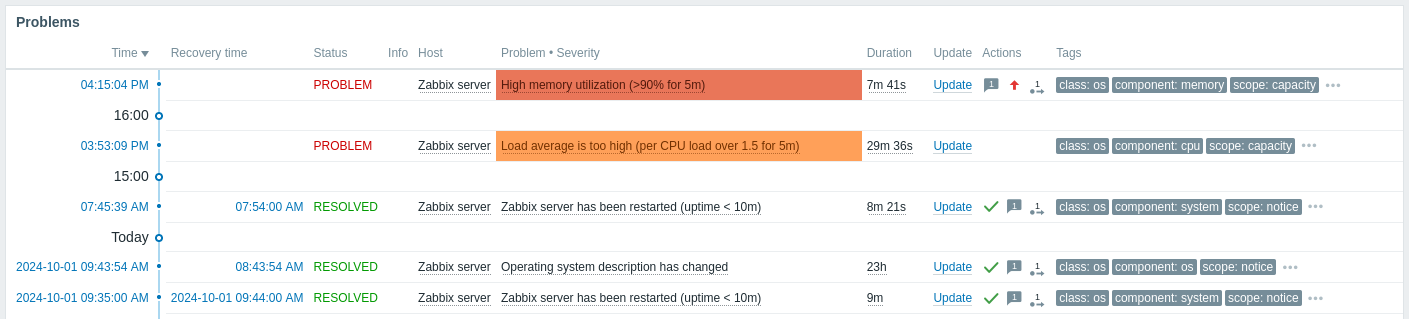
O widget Problems oferece acesso rápido a informações adicionais:
- Clique na data do problema (na coluna Time) ou na data de recuperação (na coluna Recovery Time) para ver detalhes do evento.
- Se o campo Info não estiver vazio, passe o mouse sobre o ícone exibido para ver detalhes adicionais.
- Clique no nome do host para abrir o menu do host.
- Clique no nome do problema para abrir o menu do evento.
- Passe o mouse sobre ou clique na duração do problema para ver o popup do evento do problema.
- Clicar em Update abre uma janela Atualizar problema.
- Passe o mouse sobre ou clique no ícone de seta cinza na coluna Actions para ver a lista de ações executadas.
Popup do evento do problema
O popup do evento do problema inclui a lista de eventos de problema para este trigger e, se definido, a descrição do trigger e uma URL clicável.

Para exibir o popup do evento do problema:
- Passe o mouse sobre a duração do problema na coluna Duration do widget Problems. O popup desaparece assim que você remove o mouse da duração.
- Clique na duração na coluna Duration do widget Problems. O popup desaparece somente se você clicar na duração novamente.