
23 Problemi
Panoramica
In questo widget è possibile visualizzare i problemi correnti. Le informazioni in questo widget sono simili a Monitoring > Problems.
È possibile visualizzare fino a 1000 record.
Configurazione
Per configurare, seleziona Problems come tipo:
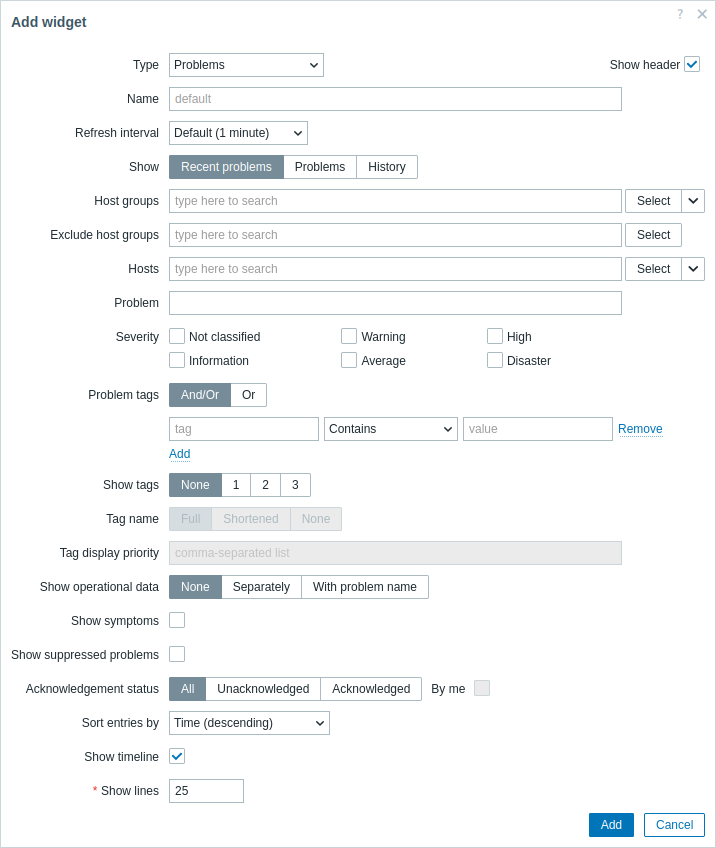
Puoi limitare in vari modi il numero di problemi visualizzati nel widget - in base allo stato del problema, al nome del problema, alla gravità, al gruppo di host, all'host, al tag dell'evento, allo stato di conferma, ecc.
Oltre ai parametri comuni a tutti i widget, puoi impostare le seguenti opzioni specifiche:
| Show | Filtra per stato del problema: Recent problems - vengono visualizzati i problemi non risolti e quelli risolti di recente (predefinito); Problems - vengono visualizzati i problemi non risolti; History - viene visualizzata la cronologia di tutti gli eventi. |
| Host groups | Seleziona i gruppi di host di cui visualizzare i problemi nel widget. In alternativa, seleziona un widget compatibile come origine dati per i gruppi di host. Questo campo supporta l'autocompletamento, quindi iniziando a digitare il nome di un gruppo verrà mostrato un menu a discesa con i gruppi corrispondenti. Specificando un gruppo di host padre, vengono implicitamente selezionati tutti i gruppi di host annidati. I problemi di questi gruppi di host verranno visualizzati nel widget; se non viene inserito alcun gruppo di host, verranno visualizzati i problemi di tutti i gruppi di host. Questo parametro non è disponibile quando si configura il widget in una template dashboard. |
| Exclude host groups | Seleziona i gruppi di host di cui nascondere i problemi nel widget. Questo campo supporta l'autocompletamento, quindi iniziando a digitare il nome di un gruppo verrà mostrato un menu a discesa con i gruppi corrispondenti. Specificando un gruppo di host padre, vengono implicitamente selezionati tutti i gruppi di host annidati. I problemi di questi gruppi di host non verranno visualizzati nel widget. Ad esempio, gli host 001, 002, 003 possono trovarsi nel Group A e gli host 002, 003 anche nel Group B. Se scegliamo di show Group A ed exclude Group B contemporaneamente, nel widget verranno visualizzati solo i problemi dell'host 001. Questo parametro non è disponibile quando si configura il widget in una template dashboard. |
| Hosts | Seleziona gli host di cui visualizzare i problemi nel widget. In alternativa, seleziona un widget compatibile o la dashboard come origine dati per gli host. Questo campo supporta l'autocompletamento, quindi iniziando a digitare il nome di un host verrà mostrato un menu a discesa con gli host corrispondenti. Se non viene inserito alcun host, verranno visualizzati i problemi di tutti gli host. Questo parametro non è disponibile quando si configura il widget in una template dashboard. |
| Problem | Puoi limitare il numero di problemi visualizzati in base al loro nome. Se inserisci qui una stringa, verranno visualizzati solo i problemi il cui nome contiene la stringa inserita. Le macro non vengono espanse. |
| Severity | Seleziona le gravità dei problemi per filtrare i problemi da visualizzare nel widget. Se non viene selezionata alcuna gravità, verranno visualizzati tutti i problemi. |
| Problem tags | Specifica i tag del problema per limitare il numero di problemi visualizzati nel widget. È possibile includere ed escludere tag e valori di tag specifici. È possibile impostare più condizioni. La corrispondenza del nome del tag è sempre sensibile alle maiuscole/minuscole. Per ogni condizione sono disponibili diversi operatori: Exists - include i nomi dei tag specificati; Equals - include i nomi e i valori dei tag specificati (sensibile alle maiuscole/minuscole); Contains - include i nomi dei tag specificati i cui valori contengono la stringa inserita (corrispondenza di sottostringa, non sensibile alle maiuscole/minuscole); Does not exist - esclude i nomi dei tag specificati; Does not equal - esclude i nomi e i valori dei tag specificati (sensibile alle maiuscole/minuscole); Does not contain - esclude i nomi dei tag specificati i cui valori contengono la stringa inserita (corrispondenza di sottostringa, non sensibile alle maiuscole/minuscole). Esistono due tipi di calcolo per le condizioni: And/Or - tutte le condizioni devono essere soddisfatte, le condizioni con lo stesso nome di tag verranno raggruppate dalla condizione Or; Or - è sufficiente che una condizione sia soddisfatta. Quando vengono filtrati, i tag specificati qui verranno visualizzati per primi insieme al problema, a meno che non vengano sovrascritti dall'elenco Tag display priority (vedi sotto). |
| Show tags | Seleziona il numero di tag visualizzati: None - nessuna colonna Tags; 1 - la colonna Tags contiene un tag; 2 - la colonna Tags contiene due tag; 3 - la colonna Tags contiene tre tag. Per vedere tutti i tag del problema, passa il mouse sull'icona con i tre puntini. |
| Tag name | Seleziona la modalità di visualizzazione del nome del tag: Full - i nomi e i valori dei tag vengono visualizzati per intero; Shortened - i nomi dei tag vengono abbreviati a 3 simboli, ma i valori dei tag vengono visualizzati per intero; None - vengono visualizzati solo i valori dei tag; nessun nome. |
| Tag display priority | Inserisci la priorità di visualizzazione dei tag per un problema, come elenco di tag separati da virgole. Devono essere usati solo i nomi dei tag, non i valori. Esempio: Services,Applications,ApplicationI tag di questo elenco verranno sempre visualizzati per primi, sovrascrivendo l'ordinamento naturale alfabetico. |
| Show operational data | Seleziona la modalità di visualizzazione dei dati operativi: None - non viene visualizzato alcun dato operativo; Separately - i dati operativi vengono visualizzati in una colonna separata; With problem name - aggiunge i dati operativi al nome del problema, usando le parentesi per i dati operativi. Per i dettagli, vedi la descrizione del campo Operational data nella configurazione del trigger. |
| Show symptoms | Seleziona la casella di controllo per visualizzare su una riga separata i problemi classificati come sintomi. |
| Show suppressed problems | Seleziona la casella di controllo per visualizzare i problemi che altrimenti verrebbero soppressi (non mostrati) a causa della manutenzione dell'host o della singola soppressione dei problemi. |
| Acknowledgement status | Filtra per visualizzare tutti i problemi, solo i problemi non confermati o solo i problemi confermati. Seleziona la casella di controllo aggiuntiva per filtrare i problemi che sono stati confermati da te in passato. |
| Sort entries by | Ordina le voci in base a: Time (decrescente o crescente); Severity (decrescente o crescente); Problem name (decrescente o crescente); Host (decrescente o crescente). L'ordinamento delle voci per Host (decrescente o crescente) non è disponibile quando si configura il widget in una template dashboard. |
| Show timeline | Seleziona la casella di controllo per visualizzare una timeline grafica. |
| Highlight whole row | Seleziona la casella di controllo per evidenziare l'intera riga per i problemi non risolti. Per l'evidenziazione viene utilizzato il colore della gravità del problema. Highlight whole row non è disponibile nei temi ad alto contrasto. Questa opzione è supportata da Zabbix 7.4.3. |
| Show lines | Specifica il numero di righe di problemi da visualizzare. |
Utilizzo del widget
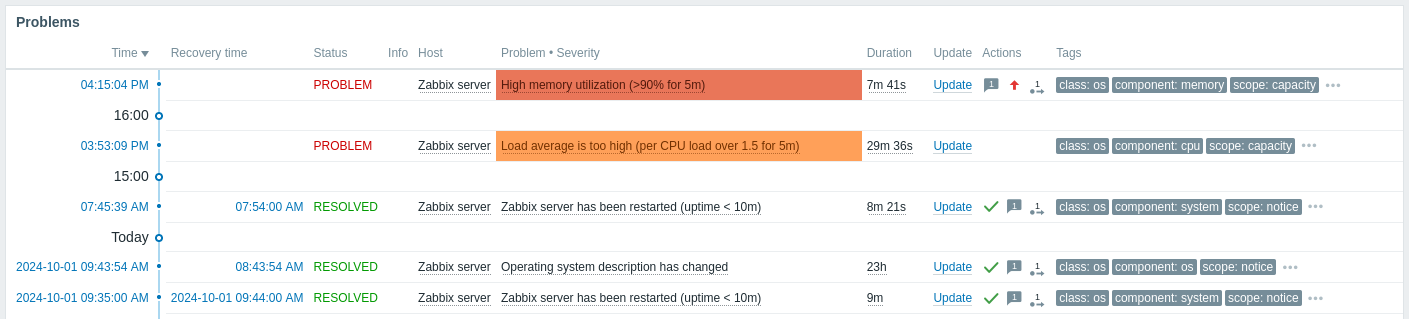
Il widget Problems offre un accesso rapido a informazioni aggiuntive:
- Fare clic sulla data del problema (nella colonna Time) o sulla data di ripristino (nella colonna Recovery Time) per visualizzare i dettagli dell'evento.
- Se il campo Info non è vuoto, passare il mouse sull'icona visualizzata per vedere ulteriori dettagli.
- Fare clic sul nome dell'host per aprire il menu host.
- Fare clic sul nome del problema per aprire il menu evento.
- Passare il mouse sopra o fare clic sulla durata del problema per visualizzare il popup dell'evento del problema.
- Facendo clic su Update si apre una finestra Aggiorna problema.
- Passare il mouse sopra o fare clic sull'icona della freccia grigia nella colonna Actions per visualizzare l'elenco delle azioni eseguite.
Popup dell'evento del problema
Il popup dell'evento del problema include l'elenco degli eventi di problema per questo trigger e, se definita, la descrizione del trigger e un URL cliccabile.

Per visualizzare il popup dell'evento del problema:
- Passare il mouse sulla durata del problema nella colonna Duration del widget Problems. Il popup scompare non appena si allontana il mouse dalla durata.
- Fare clic sulla durata nella colonna Duration del widget Problems. Il popup scompare solo se si fa nuovamente clic sulla durata.