
23 Probleme
Übersicht
In diesem Widget können Sie aktuelle Probleme anzeigen. Die Informationen in diesem Widget sind ähnlich wie unter Monitoring > Probleme.
Es können bis zu 1000 Datensätze angezeigt werden.
Konfiguration
Um zu konfigurieren, wählen Sie Problems als Typ:
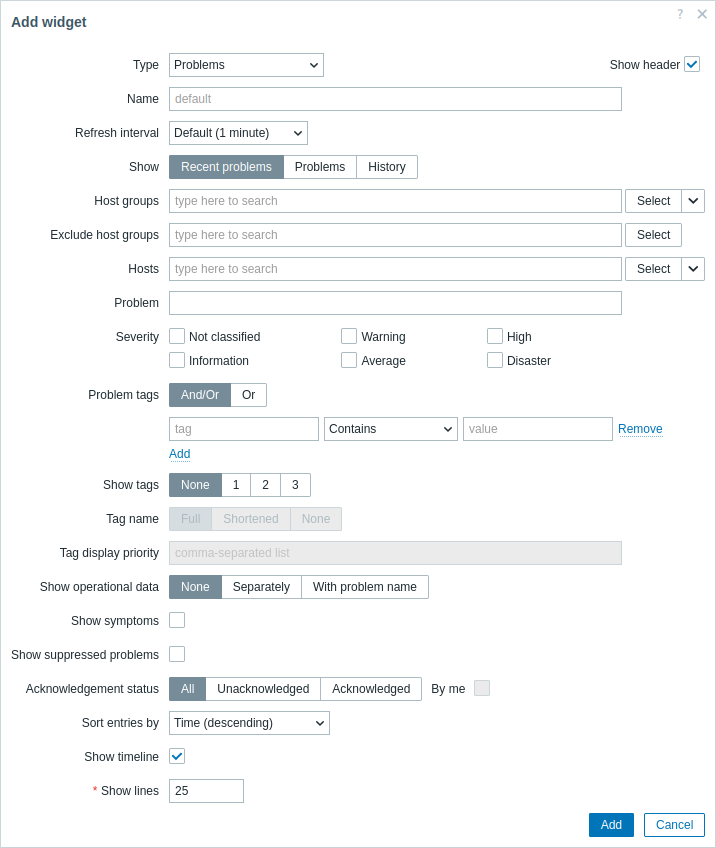
Sie können auf verschiedene Weise begrenzen, wie viele Probleme im Widget angezeigt werden - nach Problemstatus, Problemname, Schweregrad, Hostgruppe, Host, Ereignistag, Bestätigungsstatus usw.
Zusätzlich zu den gemeinsamen Parametern für alle Widgets können Sie die folgenden spezifischen Optionen festlegen:
| Show | Nach Problemstatus filtern: Recent problems - ungelöste und kürzlich gelöste Probleme werden angezeigt (Standard); Problems - ungelöste Probleme werden angezeigt; History - der Verlauf aller Ereignisse wird angezeigt. |
| Host groups | Wählen Sie Hostgruppen aus, deren Probleme im Widget angezeigt werden sollen. Alternativ können Sie ein kompatibles Widget als Datenquelle für Hostgruppen auswählen. Dieses Feld unterstützt Auto-Vervollständigung. Wenn Sie mit der Eingabe des Namens einer Gruppe beginnen, wird eine Dropdown-Liste mit passenden Gruppen angezeigt. Wenn Sie eine übergeordnete Hostgruppe angeben, werden implizit alle verschachtelten Hostgruppen ausgewählt. Probleme aus diesen Hostgruppen werden im Widget angezeigt; wenn keine Hostgruppen angegeben werden, werden Probleme aus allen Hostgruppen angezeigt. Dieser Parameter ist nicht verfügbar, wenn das Widget auf einem Vorlage-Dashboard konfiguriert wird. |
| Exclude host groups | Wählen Sie Hostgruppen aus, deren Probleme im Widget ausgeblendet werden sollen. Dieses Feld unterstützt Auto-Vervollständigung. Wenn Sie mit der Eingabe des Namens einer Gruppe beginnen, wird eine Dropdown-Liste mit passenden Gruppen angezeigt. Wenn Sie eine übergeordnete Hostgruppe angeben, werden implizit alle verschachtelten Hostgruppen ausgewählt. Probleme aus diesen Hostgruppen werden nicht angezeigt. Wenn sich beispielsweise die Hosts 001, 002 und 003 in Gruppe A befinden und die Hosts 002 und 003 zusätzlich in Gruppe B, dann werden bei gleichzeitiger Auswahl von show Gruppe A und exclude Gruppe B nur Probleme von Host 001 im Widget angezeigt. Dieser Parameter ist nicht verfügbar, wenn das Widget auf einem Vorlage-Dashboard konfiguriert wird. |
| Hosts | Wählen Sie Hosts aus, deren Probleme im Widget angezeigt werden sollen. Alternativ können Sie ein kompatibles Widget oder das Dashboard als Datenquelle für Hosts auswählen. Dieses Feld unterstützt Auto-Vervollständigung. Wenn Sie mit der Eingabe des Namens eines Hosts beginnen, wird eine Dropdown-Liste mit passenden Hosts angezeigt. Wenn keine Hosts angegeben werden, werden Probleme aller Hosts angezeigt. Dieser Parameter ist nicht verfügbar, wenn das Widget auf einem Vorlage-Dashboard konfiguriert wird. |
| Problem | Sie können die Anzahl der angezeigten Probleme nach ihrem Namen begrenzen. Wenn Sie hier eine Zeichenfolge eingeben, werden nur die Probleme angezeigt, deren Name die eingegebene Zeichenfolge enthält. Makros werden nicht erweitert. |
| Severity | Markieren Sie Problem-Schweregrade, um die im Widget angezeigten Probleme zu filtern. Wenn keine Schweregrade markiert sind, werden alle Probleme angezeigt. |
| Problem tags | Geben Sie Problem-Tags an, um die Anzahl der im Widget angezeigten Probleme zu begrenzen. Es ist möglich, bestimmte Tags und Tag-Werte sowohl einzuschließen als auch auszuschließen. Es können mehrere Bedingungen festgelegt werden. Die Übereinstimmung des Tag-Namens ist immer groß-/kleinschreibungssensitiv. Für jede Bedingung stehen mehrere Operatoren zur Verfügung: Exists - die angegebenen Tag-Namen einschließen; Equals - die angegebenen Tag-Namen und Werte einschließen (groß-/kleinschreibungssensitiv); Contains - die angegebenen Tag-Namen einschließen, deren Tag-Werte die eingegebene Zeichenfolge enthalten (Teilzeichenfolgenabgleich, nicht groß-/kleinschreibungssensitiv); Does not exist - die angegebenen Tag-Namen ausschließen; Does not equal - die angegebenen Tag-Namen und Werte ausschließen (groß-/kleinschreibungssensitiv); Does not contain - die angegebenen Tag-Namen ausschließen, deren Tag-Werte die eingegebene Zeichenfolge enthalten (Teilzeichenfolgenabgleich, nicht groß-/kleinschreibungssensitiv). Für Bedingungen gibt es zwei Berechnungstypen: And/Or - alle Bedingungen müssen erfüllt sein, Bedingungen mit demselben Tag-Namen werden durch die Or-Bedingung gruppiert; Or - es genügt, wenn eine Bedingung erfüllt ist. Bei einer Filterung werden die hier angegebenen Tags zusammen mit dem Problem zuerst angezeigt, sofern sie nicht durch die Liste Tag display priority (siehe unten) überschrieben werden. |
| Show tags | Wählen Sie die Anzahl der angezeigten Tags aus: None - keine Spalte Tags; 1 - die Spalte Tags enthält ein Tag; 2 - die Spalte Tags enthält zwei Tags; 3 - die Spalte Tags enthält drei Tags. Um alle Tags für das Problem anzuzeigen, bewegen Sie den Mauszeiger über das Symbol mit den drei Punkten. |
| Tag name | Wählen Sie den Anzeigemodus für Tag-Namen aus: Full - Tag-Namen und Werte werden vollständig angezeigt; Shortened - Tag-Namen werden auf 3 Zeichen gekürzt, Tag-Werte werden jedoch vollständig angezeigt; None - es werden nur Tag-Werte angezeigt; keine Namen. |
| Tag display priority | Geben Sie die Anzeigepriorität für Tags eines Problems als durch Kommas getrennte Liste von Tags ein. Es sollten nur Tag-Namen verwendet werden, keine Werte. Beispiel: Services,Applications,ApplicationDie Tags aus dieser Liste werden immer zuerst angezeigt und überschreiben die natürliche alphabetische Reihenfolge. |
| Show operational data | Wählen Sie den Modus für die Anzeige von Betriebsdaten aus: None - es werden keine Betriebsdaten angezeigt; Separately - Betriebsdaten werden in einer separaten Spalte angezeigt; With problem name - Betriebsdaten werden dem Problemnamen in Klammern angehängt. Weitere Informationen finden Sie in der Beschreibung des Feldes Operational data in der Auslöser-Konfiguration. |
| Show symptoms | Markieren Sie das Kontrollkästchen, um als Symptome klassifizierte Probleme in einer eigenen Zeile anzuzeigen. |
| Show suppressed problems | Markieren Sie das Kontrollkästchen, um Probleme anzuzeigen, die andernfalls aufgrund von Host-Wartung oder einzelner Problemunterdrückung unterdrückt (nicht angezeigt) würden. |
| Acknowledgement status | Filtern Sie, um alle Probleme, nur nicht bestätigte Probleme oder nur bestätigte Probleme anzuzeigen. Markieren Sie zusätzlich das Kontrollkästchen, um Probleme herauszufiltern, die jemals von Ihnen bestätigt wurden. |
| Sort entries by | Sortieren Sie Einträge nach: Time (absteigend oder aufsteigend); Severity (absteigend oder aufsteigend); Problem name (absteigend oder aufsteigend); Host (absteigend oder aufsteigend). Das Sortieren nach Host (absteigend oder aufsteigend) ist nicht verfügbar, wenn das Widget auf einem Vorlage-Dashboard konfiguriert wird. |
| Show timeline | Markieren Sie das Kontrollkästchen, um eine visuelle Zeitachse anzuzeigen. |
| Highlight whole row | Markieren Sie das Kontrollkästchen, um die gesamte Zeile für ungelöste Probleme hervorzuheben. Für die Hervorhebung wird die Farbe des Problem-Schweregrads verwendet. Highlight whole row ist in den kontrastreichen Designs nicht verfügbar. Diese Option wird seit Zabbix 7.4.3 unterstützt. |
| Show lines | Geben Sie die Anzahl der anzuzeigenden Problemzeilen an. |
Verwendung des Widgets
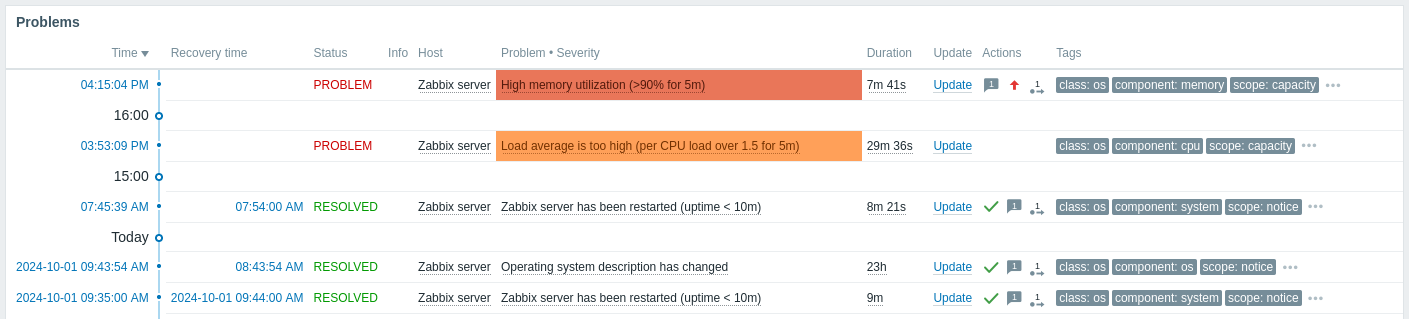
Das Problems-Widget bietet schnellen Zugriff auf zusätzliche Informationen:
- Klicken Sie auf das Problemdatum (in der Spalte Time) oder das Wiederherstellungsdatum (in der Spalte Recovery Time), um Ereignisdetails anzuzeigen.
- Wenn das Feld Info nicht leer ist, bewegen Sie den Mauszeiger über das angezeigte Symbol, um zusätzliche Details anzuzeigen.
- Klicken Sie auf den Hostnamen, um das Host-Menü zu öffnen.
- Klicken Sie auf den Problemnamen, um das Ereignis-Menü zu öffnen.
- Bewegen Sie den Mauszeiger über die Problemdauer oder klicken Sie darauf, um das Problemereignis-Popup anzuzeigen.
- Durch Klicken auf Update wird ein Fenster Problem aktualisieren geöffnet.
- Bewegen Sie den Mauszeiger über das graue Pfeilsymbol in der Spalte Actions oder klicken Sie darauf, um die Liste der ausgeführten Aktionen anzuzeigen.
Problemereignis-Popup
Das Problemereignis-Popup enthält die Liste der Problemereignisse für diesen Auslöser und, sofern definiert, die Auslöserbeschreibung sowie eine anklickbare URL.

So rufen Sie das Problemereignis-Popup auf:
- Bewegen Sie den Mauszeiger über die Problemdauer in der Spalte Duration des Problems-Widgets. Das Popup verschwindet, sobald Sie den Mauszeiger von der Dauer wegbewegen.
- Klicken Sie auf die Dauer in der Spalte Duration des Problems-Widgets. Das Popup verschwindet nur, wenn Sie erneut auf die Dauer klicken.