
23 проблемы
Обзор
В этом виджете можно отображать текущие проблемы. Информация в этом виджете аналогична разделу Monitoring > Problems.
Можно отображать до 1000 записей.
Конфигурация
Для настройки выберите Problems в качестве типа:
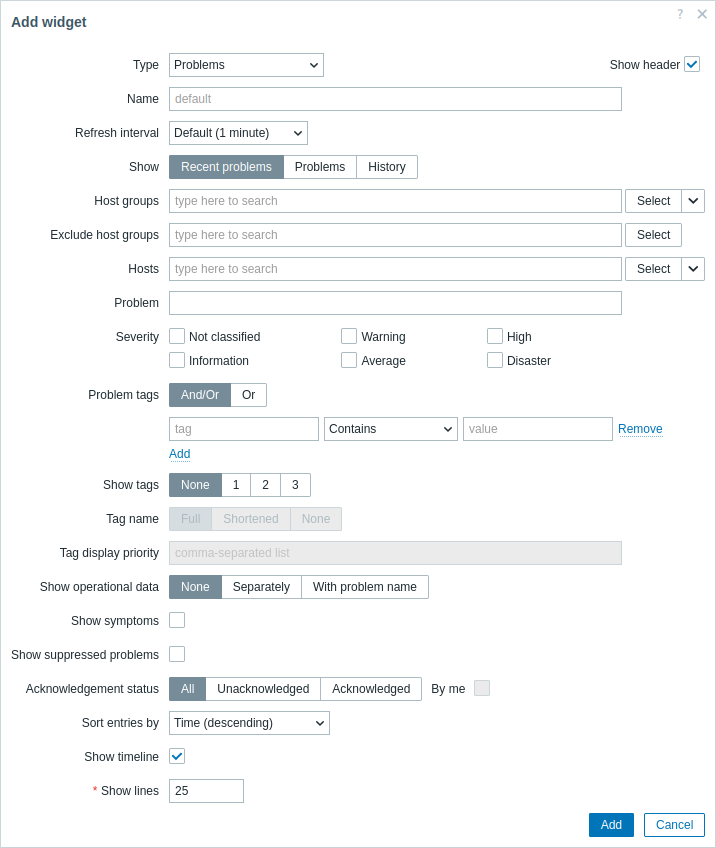
Вы можете ограничить количество проблем, отображаемых в виджете, различными способами — по статусу проблемы, имени проблемы, серьезности, группе узлов сети, узлу сети, тегу события, статусу подтверждения и т. д.
Помимо параметров, общих для всех виджетов, можно задать следующие специфические параметры:
| Show | Фильтрация по статусу проблемы: Recent problems - отображаются нерешенные и недавно решенные проблемы (по умолчанию); Problems - отображаются нерешенные проблемы; History - отображается история всех событий. |
| Host groups | Выберите группы узлов сети, проблемы которых нужно отображать в виджете. Кроме того, можно выбрать совместимый виджет в качестве источника данных для групп узлов сети. Это поле поддерживает автодополнение, поэтому при вводе имени группы будет предлагаться выпадающий список подходящих групп. Указание родительской группы узлов сети неявно выбирает все вложенные группы узлов сети. Проблемы из этих групп узлов сети будут отображаться в виджете; если группы узлов сети не указаны, будут отображаться проблемы из всех групп узлов сети. Этот параметр недоступен при настройке виджета на шаблонной панели. |
| Exclude host groups | Выберите группы узлов сети, проблемы которых нужно скрыть в виджете. Это поле поддерживает автодополнение, поэтому при вводе имени группы будет предлагаться выпадающий список подходящих групп. Указание родительской группы узлов сети неявно выбирает все вложенные группы узлов сети. Проблемы из этих групп узлов сети не будут отображаться. Например, узлы сети 001, 002, 003 могут входить в Group A, а узлы сети 002, 003 — также в Group B. Если одновременно выбрать show Group A и exclude Group B, в виджете будут отображаться только проблемы узла сети 001. Этот параметр недоступен при настройке виджета на шаблонной панели. |
| Hosts | Выберите узлы сети, проблемы которых нужно отображать в виджете. Кроме того, можно выбрать совместимый виджет или панель в качестве источника данных для узлов сети. Это поле поддерживает автодополнение, поэтому при вводе имени узла сети будет предлагаться выпадающий список подходящих узлов сети. Если узлы сети не указаны, будут отображаться проблемы всех узлов сети. Этот параметр недоступен при настройке виджета на шаблонной панели. |
| Problem | Можно ограничить количество отображаемых проблем по их имени. Если ввести здесь строку, будут отображаться только те проблемы, имя которых содержит введенную строку. Макросы не раскрываются. |
| Severity | Отметьте серьезности проблем, чтобы отфильтровать проблемы, отображаемые в виджете. Если ни одна серьезность не отмечена, будут отображаться все проблемы. |
| Problem tags | Укажите теги проблем, чтобы ограничить количество проблем, отображаемых в виджете. Можно включать и исключать определенные теги и значения тегов. Можно задать несколько условий. Сопоставление имени тега всегда чувствительно к регистру. Для каждого условия доступны несколько операторов: Exists - включить указанные имена тегов; Equals - включить указанные имена тегов и значения (с учетом регистра); Contains - включить указанные имена тегов, значения тегов которых содержат введенную строку (поиск подстроки, без учета регистра); Does not exist - исключить указанные имена тегов; Does not equal - исключить указанные имена тегов и значения (с учетом регистра); Does not contain - исключить указанные имена тегов, значения тегов которых содержат введенную строку (поиск подстроки, без учета регистра). Для условий доступны два типа вычисления: And/Or - должны быть выполнены все условия, при этом условия с одинаковым именем тега будут сгруппированы по условию Or; Or - достаточно выполнения одного условия. При фильтрации указанные здесь теги будут отображаться первыми вместе с проблемой, если только это не переопределено списком Tag display priority (см. ниже). |
| Show tags | Выберите количество отображаемых тегов: None - столбец Tags не отображается; 1 - столбец Tags содержит один тег; 2 - столбец Tags содержит два тега; 3 - столбец Tags содержит три тега. Чтобы увидеть все теги проблемы, наведите указатель мыши на значок с тремя точками. |
| Tag name | Выберите режим отображения имен тегов: Full - имена и значения тегов отображаются полностью; Shortened - имена тегов сокращаются до 3 символов, но значения тегов отображаются полностью; None - отображаются только значения тегов; имен нет. |
| Tag display priority | Введите приоритет отображения тегов для проблемы в виде списка тегов, разделенных запятыми. Следует использовать только имена тегов, без значений. Пример: Services,Applications,ApplicationТеги из этого списка всегда будут отображаться первыми, переопределяя естественный алфавитный порядок. |
| Show operational data | Выберите режим отображения оперативных данных: None - оперативные данные не отображаются; Separately - оперативные данные отображаются в отдельном столбце; With problem name - оперативные данные добавляются к имени проблемы в скобках. Подробности см. в описании поля Operational data в настройке триггера. |
| Show symptoms | Установите флажок, чтобы отображать проблемы, классифицированные как симптомы, в отдельной строке. |
| Show suppressed problems | Установите флажок, чтобы отображать проблемы, которые в противном случае были бы подавлены (не показаны) из-за обслуживания узла сети или подавления проблемы для одного события. |
| Acknowledgement status | Фильтр для отображения всех проблем, только неподтвержденных проблем или только подтвержденных проблем. Установите дополнительный флажок, чтобы исключить проблемы, которые когда-либо были подтверждены вами. |
| Sort entries by | Сортировать записи по: Time (по убыванию или возрастанию); Severity (по убыванию или возрастанию); Problem name (по убыванию или возрастанию); Host (по убыванию или возрастанию). Сортировка записей по Host (по убыванию или возрастанию) недоступна при настройке виджета на шаблонной панели. |
| Show timeline | Установите флажок, чтобы отображать визуальную временную шкалу. |
| Highlight whole row | Установите флажок, чтобы выделять всю строку для нерешенных проблем. Для выделения используется цвет серьезности проблемы. Highlight whole row недоступен в темах с высокой контрастностью. Этот параметр поддерживается начиная с Zabbix 7.4.3. |
| Show lines | Укажите количество строк проблем для отображения. |
Использование виджета
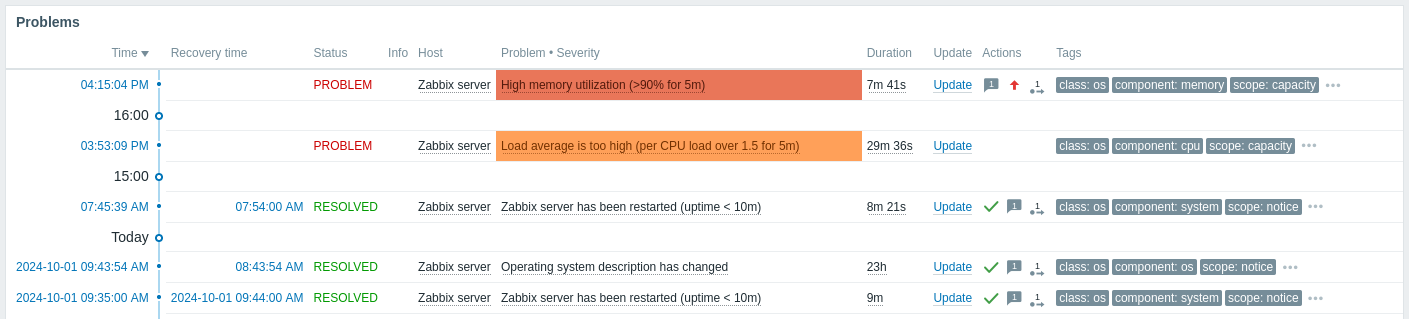
Виджет проблем предоставляет быстрый доступ к дополнительной информации:
- Щелкните по дате проблемы (в столбце Time) или по дате восстановления (в столбце Recovery Time), чтобы просмотреть сведения о событии.
- Если поле Info не пустое, наведите указатель мыши на отображаемый значок, чтобы просмотреть дополнительные сведения.
- Щелкните по имени узла сети, чтобы открыть меню узла сети.
- Щелкните по имени проблемы, чтобы открыть меню события.
- Наведите указатель мыши на длительность проблемы или щелкните по ней, чтобы просмотреть всплывающее окно события проблемы.
- Щелчок по Update открывает окно Обновление проблемы.
- Наведите указатель мыши на серый значок стрелки в столбце Actions или щелкните по нему, чтобы просмотреть список выполненных действий.
Всплывающее окно события проблемы
Всплывающее окно события проблемы содержит список событий проблемы для этого триггера и, если задано, описание триггера и кликабельный URL.

Чтобы открыть всплывающее окно события проблемы:
- Наведите указатель мыши на длительность проблемы в столбце Duration виджета Problems. Всплывающее окно исчезает, как только вы убираете указатель мыши с длительности.
- Щелкните по длительности в столбце Duration виджета Problems. Всплывающее окно исчезает только если вы щелкнете по длительности еще раз.