
2 Host
Panoramica
La sezione Monitoring → Hosts mostra un elenco completo degli host monitorati con informazioni dettagliate sull'interfaccia dell'host, disponibilità, tag, problemi correnti, stato (abilitato/disabilitato) e collegamenti per navigare facilmente ai dati più recenti dell'host, alla cronologia dei problemi, ai grafici, ai dashboard e agli scenari web.

| Column | Description |
|---|---|
| Name | Il nome visibile dell'host. Facendo clic sul nome si apre il menu host. Un'icona a forma di chiave inglese arancione  dopo il nome indica che questo host è in manutenzione. dopo il nome indica che questo host è in manutenzione.Fare clic sull'intestazione della colonna per ordinare gli host per nome in ordine crescente o decrescente. |
| Interface | Viene visualizzata l'interfaccia principale dell'host. |
| Availability | Viene visualizzata la disponibilità dell'host per ciascuna interfaccia configurata. Le icone di disponibilità rappresentano lo stato corrente dell'interfaccia dell'host su Zabbix server. Pertanto, se disabiliti un host nel frontend, la sua disponibilità verrà aggiornata dopo che Zabbix server avrà sincronizzato le modifiche di configurazione. Allo stesso modo, se abiliti un host, la sua disponibilità verrà aggiornata dopo che Zabbix server avrà sincronizzato le modifiche di configurazione e interrogato l'host. Le icone di disponibilità rappresentano solo i tipi di interfaccia configurati (Agent, SNMP, IPMI, JMX). Passando il puntatore sull'icona viene visualizzato un pop-up con l'elenco di tutte le interfacce dello stesso tipo, con dettagli, stato ed errori. Per l'interfaccia Agent, il pop-up mostra le interfacce (passive) e i controlli attivi. Se un host ha solo controlli attivi, viene visualizzata l'icona dell'interfaccia Agent anche se l'host non ha configurata un'interfaccia Agent. La colonna è vuota per gli host senza interfacce. Lo stato di una singola interfaccia dell'host è determinato dalla connessione tra un item abilitato che utilizza l'interfaccia e l'host. Lo stato può essere: Available - la connessione con l'host è riuscita; Not available - la connessione con l'host non è riuscita (timeout, problemi di firewall, ecc.); Unknown - la connessione con l'host non è stata tentata oppure il risultato è sconosciuto. Per ulteriori dettagli su come Zabbix server determina lo stato dell'interfaccia, vedere Unknown interface status e Unreachable/unavailable host interface settings. Lo stato di tutte le interfacce dell'host di un singolo tipo (Agent, SNMP, IPMI, JMX) è determinato da quelle interfacce che sono utilizzate da almeno un item abilitato. Lo stato è indicato dal colore dell'icona: Green - tutte le interfacce sono disponibili; Yellow - almeno un'interfaccia non è disponibile e almeno una è disponibile o sconosciuta; Red - tutte le interfacce non sono disponibili; Gray - almeno un'interfaccia è sconosciuta, ma nessuna non è disponibile. Disponibilità dei controlli attivi. Se sull'host è abilitato almeno un controllo attivo, anche i controlli attivi influenzano la disponibilità complessiva dell'interfaccia Agent come descritto sopra. Per determinare la disponibilità dei controlli attivi, i messaggi heartbeat vengono inviati nel thread dei controlli attivi dell'agent. La frequenza dei messaggi heartbeat è controllata dal parametro HeartbeatFrequency nella configurazione di Zabbix agent o agent 2 (predefinito 60 secondi, intervallo 0-3600). I controlli attivi sono considerati non disponibili quando l'heartbeat del controllo attivo è più vecchio di 2 x HeartbeatFrequency secondi.Nota: Gli agent Zabbix precedenti alla versione 6.2.x non inviano heartbeat per i controlli attivi, quindi la disponibilità dei relativi host rimane sconosciuta. |
| Tags | Tags dell'host e di tutti i template collegati, con macro non risolte. |
| Status | Stato dell'host - Enabled o Disabled. Fare clic sull'intestazione della colonna per ordinare gli host per stato in ordine crescente o decrescente. |
| Latest data | Facendo clic sul collegamento si apre la pagina Monitoring - Latest data con tutti i dati più recenti raccolti dall'host. Il numero di item con dati più recenti è visualizzato in grigio. |
| Problems | Il numero di problemi aperti dell'host ordinati per gravità. Il colore del quadrato indica la gravità del problema. Il numero sul quadrato indica il numero di problemi per la gravità corrispondente. Facendo clic sull'icona si apre la pagina Monitoring - Problems per l'host corrente. Se un host non ha problemi, viene visualizzato come testo un collegamento alla sezione Problems per questo host. Usa il filtro per scegliere se includere i problemi soppressi (non inclusi per impostazione predefinita). |
| Graphs | Facendo clic sul collegamento vengono visualizzati i grafici configurati per l'host. Il numero di grafici è visualizzato in grigio. Se un host non ha grafici, il collegamento è disabilitato (testo grigio) e non viene visualizzato alcun numero. |
| Dashboards | Facendo clic sul collegamento vengono visualizzati i dashboard configurati per l'host. Il numero di dashboard è visualizzato in grigio. Se un host non ha dashboard, il collegamento è disabilitato (testo grigio) e non viene visualizzato alcun numero. |
| Web | Facendo clic sul collegamento vengono visualizzati gli scenari web configurati per l'host. Il numero di scenari web è visualizzato in grigio. Se un host non ha scenari web, il collegamento è disabilitato (testo grigio) e non viene visualizzato alcun numero. |
Pulsanti
Crea host consente di creare un nuovo host. Questo pulsante è disponibile solo per gli utenti Admin e Super Admin.
I pulsanti della modalità di visualizzazione, comuni a tutte le sezioni, sono descritti nella pagina Monitoraggio.
Utilizzo del filtro
È possibile usare il filtro per visualizzare solo gli host di interesse. Per migliorare le prestazioni di ricerca, i dati vengono cercati con macro non risolte.
Il filtro si trova sopra la tabella. È possibile filtrare gli host per nome, gruppo host, IP o DNS, porta dell'interfaccia, tag, gravità del problema, stato (abilitato/disabilitato/qualsiasi); è inoltre possibile scegliere se visualizzare i problemi soppressi e gli host attualmente in manutenzione.
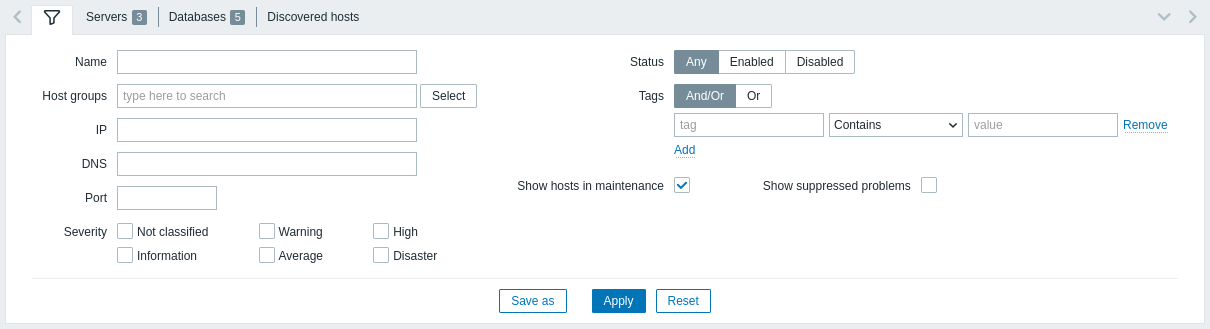
| Parameter | Description |
|---|---|
| Name | Filtra per il nome visibile dell'host. |
| Host groups | Filtra per uno o più gruppi host. Specificando un gruppo host padre, vengono implicitamente selezionati tutti i gruppi host nidificati. |
| IP | Filtra per indirizzo IP. |
| DNS | Filtra per nome DNS. |
| Port | Filtra per numero di porta. |
| Severity | Filtra per gravità del problema. Per impostazione predefinita vengono visualizzati i problemi di tutte le gravità. I problemi vengono visualizzati se non sono soppressi. |
| Status | Filtra per stato dell'host. |
| Tags | Filtra per nome e valore del tag dell'host. Gli host possono essere filtrati sia in base ai tag a livello di host sia in base ai tag di tutti i template collegati, inclusi i template nidificati. È possibile includere ed escludere tag e valori di tag specifici. È possibile impostare più condizioni. La corrispondenza del nome del tag è sempre sensibile alle maiuscole/minuscole. Sono disponibili diversi operatori per ciascuna condizione: Exists - include i nomi dei tag specificati Equals - include i nomi e i valori dei tag specificati (sensibile alle maiuscole/minuscole) Contains - include i nomi dei tag specificati i cui valori contengono la stringa inserita (corrispondenza di sottostringa, non sensibile alle maiuscole/minuscole) Does not exist - esclude i nomi dei tag specificati Does not equal - esclude i nomi e i valori dei tag specificati (sensibile alle maiuscole/minuscole) Does not contain - esclude i nomi dei tag specificati i cui valori contengono la stringa inserita (corrispondenza di sottostringa, non sensibile alle maiuscole/minuscole) Esistono due tipi di calcolo per le condizioni: And/Or - tutte le condizioni devono essere soddisfatte, le condizioni con lo stesso nome di tag verranno raggruppate dalla condizione Or Or - è sufficiente che una condizione sia soddisfatta |
| Show hosts in maintenance | Selezionare la casella di controllo per visualizzare gli host in manutenzione (visualizzati per impostazione predefinita). |
| Show suppressed problems | Selezionare la casella di controllo per visualizzare i problemi che altrimenti verrebbero soppressi (non mostrati) a causa della manutenzione dell'host o della singola soppressione dei problemi. |
Salvataggio del filtro
Le impostazioni del filtro preferito possono essere salvate come schede e quindi richiamate rapidamente facendo clic sulla scheda corrispondente sopra il filtro.
Per ulteriori dettagli, vedere salvataggio dei filtri.