
2 ホスト
概要
Monitoring → ホスト セクションには、監視対象のホスト一覧が詳細情報とともに表示されます。ここには、ホストインターフェース、可用性、タグ、現在の障害、ステータス(有効/無効)、およびホストの最新データ、障害履歴、グラフ、ダッシュボード、webシナリオへ簡単に移動するためのリンクが含まれます。

| Column | Description |
|---|---|
| Name | 表示されるホスト名です。名前をクリックするとホストメニューが開きます。 名前の後ろにオレンジ色のレンチアイコン  が表示されている場合、そのホストはメンテナンス中です。 が表示されている場合、そのホストはメンテナンス中です。列ヘッダーをクリックすると、ホストを名前の昇順または降順で並べ替えられます。 |
| Interface | ホストのメインインターフェースが表示されます。 |
| Availability | 設定済みインターフェースごとのホスト可用性が表示されます。 可用性アイコンは、Zabbix サーバー上でのホストインターフェースの現在の状態を表します。そのため、Webインターフェースでホストを無効にした場合、Zabbix サーバーが設定変更を同期した後に可用性が更新されます。同様に、ホストを有効にした場合も、Zabbix サーバーが設定変更を同期し、ホストをポーリングした後に可用性が更新されます。 可用性アイコンは、設定されているインターフェース種別(Agent、SNMP、IPMI、JMX)のみを表します。 アイコンにマウスオーバーすると、同じ種類のすべてのインターフェースの一覧がポップアップ表示され、詳細、状態、エラーが確認できます。Agent インターフェースの場合、ポップアップにはインターフェース(パッシブ)とアクティブチェックが表示されます。ホストにアクティブチェックのみがある場合、Agent インターフェースが設定されていなくても Agent インターフェースアイコンが表示されます。 インターフェースがないホストでは、この列は空欄です。 単一のホストインターフェースの状態は、そのインターフェースを使用する有効なアイテムとホスト間の接続によって決まります。状態は次のいずれかです。 Available - ホストへの接続に成功しました。 Not available - ホストへの接続に失敗しました(タイムアウト、ファイアウォールの問題など)。 Unknown - ホストへの接続が試行されていないか、結果が不明です。 Zabbix サーバーがインターフェース状態をどのように判定するかの詳細は、Unknown interface status および Unreachable/unavailable host interface settings を参照してください。 単一の種類(Agent、SNMP、IPMI、JMX)のすべてのホストインターフェースの状態は、少なくとも1つの有効なアイテムで使用されているインターフェースによって決まります。状態はアイコンの色で示されます。 Green - すべてのインターフェースが利用可能です。 Yellow - 少なくとも1つのインターフェースが利用不可で、少なくとも1つが利用可能または不明です。 Red - すべてのインターフェースが利用不可です。 Gray - 少なくとも1つのインターフェースが不明ですが、利用不可のものはありません。 アクティブチェックの可用性。 ホストで少なくとも1つのアクティブチェックが有効な場合、アクティブチェックも上記のとおり Agent インターフェース全体の可用性に影響します。アクティブチェックの可用性を判定するため、ハートビートメッセージがエージェントのアクティブチェック用スレッドで送信されます。ハートビートメッセージの頻度は、Zabbix agent または agent 2 の設定にある HeartbeatFrequency パラメータで制御されます(デフォルト60秒、範囲0-3600)。アクティブチェックのハートビートが HeartbeatFrequency の2倍の秒数より古い場合、アクティブチェックは利用不可と見なされます。注意: バージョン6.2.xより前の Zabbix エージェントはアクティブチェックのハートビートを送信しないため、それらのホストの可用性は不明のままです。 |
| Tags | ホストおよびリンクされたすべてのテンプレートのタグが、マクロ未展開の状態で表示されます。 |
| Status | ホストのステータス - Enabled または Disabled。 列ヘッダーをクリックすると、ホストをステータスの昇順または降順で並べ替えられます。 |
| Latest data | リンクをクリックすると、ホストから収集されたすべての最新データを含む Monitoring - Latest data ページが開きます。 最新データを持つアイテム数は灰色で表示されます。 |
| Problems | 重大度ごとに並べ替えられた、未解決のホスト障害数です。四角形の色は障害の重大度を示します。四角形上の数字は、その重大度の障害数を意味します。 アイコンをクリックすると、現在のホストの Monitoring - Problems ページが開きます。 ホストに障害がない場合は、このホストの Problems セクションへのリンクがテキストとして表示されます。 フィルターを使用して、抑制された障害を含めるかどうかを選択できます(既定では含めません)。 |
| Graphs | リンクをクリックすると、そのホストに設定されたグラフが表示されます。グラフ数は灰色で表示されます。 ホストにグラフがない場合、リンクは無効(灰色のテキスト)になり、数は表示されません。 |
| Dashboards | リンクをクリックすると、そのホストに設定されたダッシュボードが表示されます。ダッシュボード数は灰色で表示されます。 ホストにダッシュボードがない場合、リンクは無効(灰色のテキスト)になり、数は表示されません。 |
| Web | リンクをクリックすると、そのホストに設定された webシナリオが表示されます。webシナリオ数は灰色で表示されます。 ホストに webシナリオがない場合、リンクは無効(灰色のテキスト)になり、数は表示されません。 |
ボタン
ホストの作成 をクリックすると、新しいホストを作成できます。 このボタンは、AdminユーザーとSuper Adminユーザーのみ使用できます。
すべてのセクションに共通する表示モードのボタンについては、 監視ページで説明しています。
フィルターの使用
フィルターを使用して、関心のあるホストのみを表示できます。 検索性能を向上させるため、データはマクロが未解決の状態で検索されます。
フィルターは表の上部にあります。ホストは 名前、ホストグループ、IP または DNS、インターフェースポート、タグ、障害の深刻度、 ステータス(有効/無効/任意)で絞り込むことができます。また、 抑制された障害や、現在メンテナンス中のホストを表示するかどうかも選択できます。
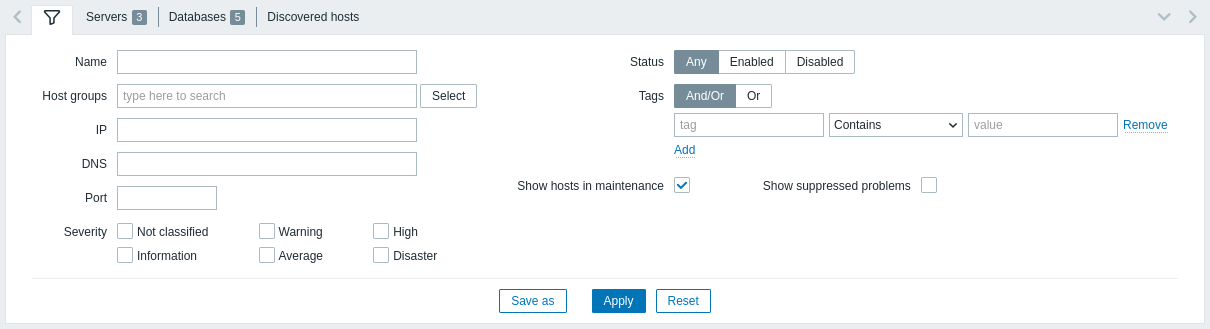
| Parameter | Description |
|---|---|
| Name | 表示されるホスト名で絞り込みます。 |
| Host groups | 1つ以上のホストグループで絞り込みます。 親ホストグループを指定すると、ネストされたすべてのホストグループが暗黙的に選択されます。 |
| IP | IPアドレスで絞り込みます。 |
| DNS | DNS名で絞り込みます。 |
| Port | ポート番号で絞り込みます。 |
| Severity | 障害の深刻度で絞り込みます。デフォルトでは、すべての深刻度の障害が表示されます。障害は、抑制されていない場合に表示されます。 |
| Status | ホストのステータスで絞り込みます。 |
| Tags | ホストタグの名前と値で絞り込みます。ホストは、ホストレベルのタグに加えて、ネストされたテンプレートを含む、リンクされたすべてのテンプレートのタグでも絞り込めます。 特定のタグおよびタグ値を含めることも除外することもできます。複数の条件を設定できます。タグ名の一致では常に大文字小文字が区別されます。 各条件で使用できる演算子は次のとおりです: Exists - 指定したタグ名を含める Equals - 指定したタグ名と値を含める(大文字小文字を区別) Contains - タグ値に入力した文字列を含む指定したタグ名を含める(部分一致、大文字小文字を区別しない) Does not exist - 指定したタグ名を除外する Does not equal - 指定したタグ名と値を除外する(大文字小文字を区別) Does not contain - タグ値に入力した文字列を含む指定したタグ名を除外する(部分一致、大文字小文字を区別しない) 条件の計算方法は2種類あります: And/Or - すべての条件を満たす必要があります。同じタグ名を持つ条件は Or 条件でグループ化されます Or - いずれか1つの条件を満たせば十分です |
| Show hosts in maintenance | チェックボックスをオンにすると、メンテナンス中のホストを表示します(デフォルトで表示されます)。 |
| Show suppressed problems | チェックボックスをオンにすると、ホストのメンテナンスまたは個別の障害の抑制により、通常は抑制される(表示されない)障害を表示します。 |
フィルターの保存
お気に入りのフィルター設定はタブとして保存でき、フィルター上部の該当タブをクリックしてすばやくアクセスできます。
詳細はフィルターの保存を参照してください。